Синхронизация содержимого списка SharePoint Задачи
Синхронизация содержимого списка SharePoint Задачи
В пакете Microsoft Office 2007 задачи интегрированы с Outlook 2007, службами SharePoint и Microsoft OneNote 2007, что позволяет обеспечить взаимодействие этих приложений. Подключение списка Задачи (Tasks) к Outlook 2007 позволяет собрать все задачи в одном месте. Все задачи можно просматривать в окне Задачи(Tasks), а если хотите просмотреть только те задачи, которые назначены вам, можете воспользоваться панелью Список дел (То-Do). Панель Список дел (To-Do) – новая функция Outlook 2007, включающая календарь и информацию о задачах. В список задач включены как обычные задачи, содержащиеся в папке Задачи (Tasks), так и сообщения электронной почты, имеющие флаг выполнения. В представлении Календарь (Calendar) также отображаются ежедневные задачи. Как и в случае с любым подключенным списком или библиотекой, важно понимать различие между онлайновой и оффлайновой синхронизацией.
• Онлайновая синхронизация. После подключения списка или библиотеки изменения, внесенные в Outlook 2007, автоматически синхронизируются с основной копией содержимого, хранящейся на узле SharePoint. Эти изменения также синхронизируются с другими пользователями, подключенными к этим спискам и библиотекам SharePoint в Outlook 2007.
• Оффлайновая синхронизация. В режиме оффлайн можно просматривать и изменять котированные копии содержимого SharePoint, но эти изменения не синхронизируются с основной копией содержимого, хранящейся на узле SharePoint. Чтобы синхронизировать содержимое, необходимо перейти в режим онлайн.
Совет. Функцию архивации в Outlook нельзя использовать ни для папки списка SharePoint, ни для любых подключенных списков и библиотек.
В следующем упражнении вы подключитесь к списку Задачи (Tasks), сделаете его доступным в режиме оффлайн, а затем измените задачу в режиме оффлайн.
Откройте узел SharePoint, на котором находится список Задачи (Tasks). Если потребуется, введите имя пользователя и пароль, после чего щелкните ОК.
Убедитесь, что имеете достаточно прав для чтения содержимого списка Задачи (Tasks). Если сомневаетесь, обратитесь к Приложению.
1. В области быстрого запуска в группе Списки (Lists) щелкните на ссылке Задачи (Tasks).
2. В меню Действия (Actions) выберите команду Подключиться к Outlook (Connect to Outlook).
3. Может появиться диалоговое окно Internet Explorer с предупреждением о том, что веб-узел пытается открыть веб-содержимое. В этом случае щелкните на кнопке Разрешить (Allow).
Откроется Outlook 2007, и может появиться запрос имени пользователя и пароля.
Появится диалоговое окно Microsoft Office Outlook с сообщением о том, что рекомендуется подключать списки только из известных и надежных источников.
4. Щелкните Да (Yes). Запустится Outlook 2007, отображая задачи в области навигации.
В группе Общие задачи (Other Tasks) появится список Задачи (Tasks). На панели Список дел (To-Do) и в списке Еженедельные задачи (Daily Tasks) будут отображаться только те задачи, которые назначены вам.
5. На стандартной панели инструментов щелкните на кнопке Файл (File) и выберите Работать автономно (Work Offline).
В правом нижнем углу окна Outlook 2007 появится значок автономной работы.
6. Щелкните на кнопке Создать (New). Появится новая форма задачи без названия (см. рис. вверху следующей страницы).
Совет. Наведите указатель мыши на значок или ссылку справа от надписи Общая папка (In Shared Folder). Появится всплывающая подсказка, содержащая дату последнего обновления списка Задачи (Tasks).
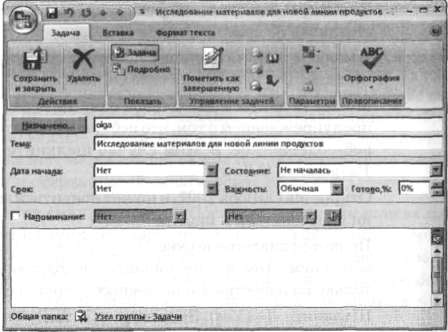
7. В текстовое поле Назначено (Assigned То) введите свой адрес электронной почты. В поле Тема (Subject) введите Исследование материалов для новой линии продуктов.
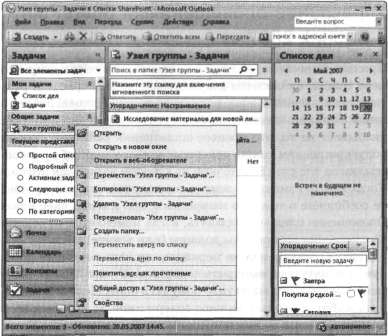
8. На вкладке Задача (Task) в группе Действия (Actions) щелкните на кнопке Сохранить и закрыть (Save & Close). 9. На панели появится новая задача. На панели Задачи (Tasks) в группе Общие задачи (Other Tasks) щелкните правой кнопкой мыши на папке задам и выберите из контекстного меню команду Открыть в веб-обозревателе (Open in Web Browser) (см. рис. вверху следующей страницы).
Откроется список SharePoint Задачи (Tasks). Обратите внимание на то, что задача, которую вы добавили в Outlook 2007, не появилась в этом списке.
10. Закройте обозреватель.
11. На стандартной панели инструментов щелкните на кнопке Файл (File) и выберите команду Работать автономно (Work Offline).
Значок автономной работы исчезнет из правого нижнего угла окна Outlook 2007.
12. Нажмите клавишу F9
Совет. Синхронизация между Outlook 2007 и SharePoint выполняется периодически. Нажатие клавиши F9 незамедлительно запускает синхронизацию всех подключений Outlook 2007.
13. На панели Задачи (Tasks) в группе Общие задачи (Other Tasks) щелкните правой кнопкой мыши на папке задач и выберите из контекстного меню команду Открыть в веб-браузере (Open in Web Browser).
Откроется список SharePoint Задачи (Tasks). Задача, добавленная в Outlook 2007 появится в этом списке.
Закройте все диалоговые окна Outlook 2007, а потом закройте саму программу Outlook 2007.
Более 800 000 книг и аудиокниг! 📚
Получи 2 месяца Литрес Подписки в подарок и наслаждайся неограниченным чтением
ПОЛУЧИТЬ ПОДАРОКЧитайте также
Поиск задачи в файле списка задач
Поиск задачи в файле списка задач Программа 6.6 представляет последнюю функцию управления задачами, FindProcessID, которая получает идентификатор процесса, соответствующего задаче с указанным номером. В свою очередь, идентификатор процесса может использоваться вызывающей
Синхронизация куч
Синхронизация куч В NT для синхронизации доступа к кучам (глава 5) предусмотрены две функции — HeapLock и HeapUnlock. В каждой из этих функций единственным аргументом является дескриптор. Эти функции удобно применять в тех случаях, когда используется флаг HEAP_NO_SERIALIZE, или когда
Синхронизация
Синхронизация Иногда очень сложно отказаться от работы со старыми программами. По разным причинам – многие «прикипели» к интерфейсу любимого электронного календаря, где-то та или иная программа является корпоративным стандартом… Но это совсем не значит, что от
Синхронизация
Синхронизация Для того чтобы фотографии любого вашего альбома прямо из Picasa появились в Интернете на сервисе Picasa Web Albums, необходимо совершить всего два простых действия. Во-первых, щелкнуть на ссылке «Веб-альбомы» над строкой поиска и ввести данные своей учетной записи
3.4. Microsoft Office SharePoint Server 2007
3.4. Microsoft Office SharePoint Server 2007 Возможности совместной работы, предоставляемые MOSS, заключаются в создании узла рабочих областей для документов. С его помощью вы сможете автоматически получать обновления таких файлов, как документы и XML-файлы Word, веб-страницы MHTML, книги и XML-файлы
Microsoft® Windows® SharePoint® Services 3.0 Шаг за шагом
Microsoft® Windows® SharePoint® Services 3.0 Шаг за шагом Информация для пользователей Windows ХР Рисунки и инструкции, приведенные в этой книге, соответствуют пользовательскому интерфейсу Windows Vista, однако можно использовать и Windows ХР.Большинство отличий при работе в Windows ХР относится к
Получение помощи по Windows SharePoint Services 3.0
Получение помощи по Windows SharePoint Services 3.0 Если возникшие вопросы относятся к службам SharePoint, а не к содержанию книги, сначала следует обратиться к справочной системе SharePoint. Эта система является комбинацией средств и файлов, устанавливаемых на серверы SharePoint при установке
Подключение списка SharePoint Контакты к Outlook 2007
Подключение списка SharePoint Контакты к Outlook 2007 Чтобы начать использовать возможности интеграции списков и библиотек SharePoint с Outlook 2007, необходимо подключить список или библиотеку. Подключить к Outlook 2007 можно большинство типов списков и библиотек SharePoint. Подключение к Outlook 2007 не
Копирование контактов SharePoint в Outlook 2007
Копирование контактов SharePoint в Outlook 2007 Из списка SharePoint можно скопировать в Outlook 2007 любой одиночный контакт или элемент события. Элемент, скопированный в папку Контакты (Contacts), становится независимым от элемента из списка SharePoint Контакты (Contacts), т.е. связи между этими двумя
Отправка электронной почты с использованием списка SharePoint Контакты
Отправка электронной почты с использованием списка SharePoint Контакты Если перемещать и копировать контакты в список SharePoint Контакты (Contacts) приходится не часто, может возникать необходимость найти в списке Контакты (Contacts) определенную контактную информацию, такую как номер
Управление оповещениями SharePoint в Outlook 2007
Управление оповещениями SharePoint в Outlook 2007 При создании оповещения для элемента, такого как документ, элемент списка, библиотека документов, список, опрос или результаты поиска, вы немедленно получаете по электронной почте уведомление о том, что оповещение было успешно
Экспорт списка SharePoint в электронную таблицу Excel 2007
Экспорт списка SharePoint в электронную таблицу Excel 2007 В электронные таблицы Excel 2007 можно экспортировать содержимое списков SharePoint, результаты опросов и библиотеки документов. Экспортированный список или библиотека – это веб-запрос, который сохраняется обновленным, с
Глава 16 Поиск информации на узле SharePoint
Глава 16 Поиск информации на узле SharePoint В этой главе вы научитесь:• использовать поисковую систему;• выполнять простой поисковый запрос;• выполнять простой поисковый запрос.Для поиска информации на узлах службы Windows SharePoint доступно два основных метода. Первый:
Разрешения служб Windows SharePoint
Разрешения служб Windows SharePoint Службы Windows SharePoint включают 32 разрешения пользователей, которые определяют, какие действия пользователи могут выполнять на узле. Разрешения сгруппированы в уровни разрешений. По сути, каждый уровень разрешений является именованным набором
Синхронизация
Синхронизация При совместном использовании нескольких различных устройств важно обеспечить их полную синхронизацию. Работа всего оборудования должна опираться на одинаковую информацию о времени, а обслуживающие программы – уметь работать с разнообразными типами