Просмотр календарей SharePoint совместно с персональными календарями
Просмотр календарей SharePoint совместно с персональными календарями
Используя Outlook 2007, можно работать с несколькими календарями, что позволяет создавать календари для определенных целей, например один для работы, а другой для домашней жизни. При помощи Outlook 2007 можно просматривать несколько календарей одновременно. При просмотре и прокрутке нескольких календарей все они отображают одну и ту же дату или период времени. Эта функция особенно полезна, если подключить к Outlook 2007 список SharePoint Календарь (Calendar). Сделав это, вы создадите в Outlook 2007 папку Календарь (Calendar), в которой будет локально храниться копия данных из списка SharePoint. Таким образом можно отслеживать элементы любого календаря SharePoint в папке Outlook 2007 Календарь (Calendar), даже если вы не подключены к сети.
Совет. В предыдущей версии служб SharePoint список Календарь (Calendar) носил название События (Events).
В следующем упражнении вы подключитесь к списку SharePoint Календарь (Calendar) и одновременно просмотрите свой персональный календарь Outlook 2007 и подключенный список SharePoint Календарь (Calendar).
Откройте список SharePoint, на котором расположен список Календарь (Calendar). Если потребуется, введите имя пользователя и пароль, после чего щелкните ОК.
1. В области быстрого запуска в группе Списки (Lists) щелкните на ссылке Календарь (Calendar).
2. В меню Действия (Actions) выберите команду Подключиться к Outlook (Connect to Outlook).
3. Может появиться диалоговое окно Internet Explorer с предупреждением о том, что веб-узел пытается открыть веб-содержимое. В этом случае щелкните на кнопке Разрешить (Allow).
Откроется Outlook 2007, и может появиться запрос имени пользователя и пароля.
Появится диалоговое окно Microsoft Office Outlook с сообщением о том, что рекомендуется подключать списки только из известных и надежных источников. Щелкните на кнопке Дополнительно (Advanced). Откроется диалоговое окно Параметры списка SharePoint (SharePoint List Options).
5. В поле Имя папки (Folder Name) введите WideWorldlmporters – Календарь и щелкните ОК.
6. В диалоговом окне Microsoft Office Outlook щелкните Да (Yes).
Ваш персональный календарь Outlook 2007 откроется рядом с подключенным списком SharePoint Календарь (Calendar). Цвет фона папки Календарь (Calendar) соответствует цвету отображаемого календаря, чтобы можно было различать эти два календаря.
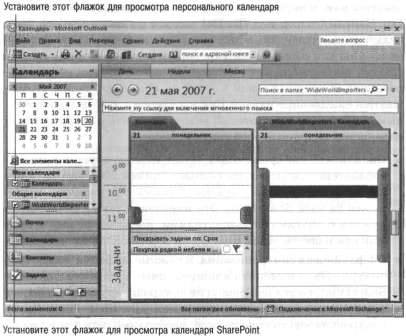
Совет. После подключения списка Календарь (Calendar) к Outlook 2007 можно использовать флажок справа от имени календаря для управления числом календарей, которые вы хотите просматривать одновременно.
Закройте Outlook 2007.
Более 800 000 книг и аудиокниг! 📚
Получи 2 месяца Литрес Подписки в подарок и наслаждайся неограниченным чтением
ПОЛУЧИТЬ ПОДАРОКЧитайте также
Совместно используемые обработчики
Совместно используемые обработчики Совместно используемые (shared) обработчики выполняются практически так же, как и не совместно используемые. Существует, однако, три главных отличия.• Флаг SA_SHIRQ должен быть установлен в параметре flags при вызове функции
8.2. Совместно используемые библиотеки
8.2. Совместно используемые библиотеки Совместно используемые, или разделяемые, библиотеки обладают рядом преимуществ по сравнению со статическими библиотеками.• Linux разделяет используемую для кода исполняемого файла память между всеми процессами, которые совместно
8.3. Разработка совместно используемых библиотек
8.3. Разработка совместно используемых библиотек Создание совместно используемых библиотек не намного труднее разработки обычных статических библиотек. Существует лишь несколько ограничений, но с ними очень легко справиться. Однако совместно используемым библиотекам
8.4. Сборка совместно используемых библиотек
8.4. Сборка совместно используемых библиотек Если вы разобрались с концепцией имен soname, все остальное просто. Достаточно следовать нескольким несложным правилам, которые перечислены ниже.• Собирайте свой исходный код с указанием флага -fPIC для gcc. В результате
8.5. Инсталляция совместно используемых библиотек
8.5. Инсталляция совместно используемых библиотек Программа ldconfig выполняет всю рутинную работу по инсталляции совместно используемых библиотек. Вам всего лишь нужно получить файлы и запустить ldconfig. Выполните описанные ниже шаги.1. Скопируйте совместно используемую
8.6. Работа с совместно используемыми библиотеками
8.6. Работа с совместно используемыми библиотеками Самый легкий способ работы с совместно используемыми библиотеками — игнорировать тот факт, что она совместная. Компилятор С автоматически задействует совместно используемые библиотеки вместо статических, если ему явно
Глава 11 Использование служб SharePoint совместно с Outlook 2007
Глава 11 Использование служб SharePoint совместно с Outlook 2007 В этой главе вы научитесь:• подключать список SharePoint к Microsoft Office Outlook 2007;• перемещать контакты из Office Outlook 2007 в список SharePoint;• копировать контакты SharePoint в Outlook 2007;• отправлять сообщения электронной почты, используя
Глава 12 Использование служб SharePoint совместно с Excel 2007
Глава 12 Использование служб SharePoint совместно с Excel 2007 В этой главе вы научитесь:• импортировать данные из электронных таблиц Microsoft Office Excel 2007 в службы SharePoint;• использовать веб-таблицы данных Access;• экспортировать списки SharePoint в электронные таблицы Office Excel 2007;•
Глава 13 Использование служб SharePoint совместно с Access 2007
Глава 13 Использование служб SharePoint совместно с Access 2007 В этой главе вы научитесь:• экспортировать данные из базы данных Microsoft Office Access 2007 в список SharePoint;• импортировать таблицу Access 2007 в список SharePoint;• перемещать данные из базы данных Access 2007 на узел SharePoint;• работать в
Глава 14 Использование служб SharePoint совместно с InfoPath 2007
Глава 14 Использование служб SharePoint совместно с InfoPath 2007 В этой главе вы научитесь:• создавать библиотеку форм при помощи Microsoft Office InfoPath 2007;• изменять существующую библиотеку форм;• заполнять форму;• изменять существующую форму;• создавать тип содержимого при помощи Office
Разрешения служб Windows SharePoint
Разрешения служб Windows SharePoint Службы Windows SharePoint включают 32 разрешения пользователей, которые определяют, какие действия пользователи могут выполнять на узле. Разрешения сгруппированы в уровни разрешений. По сути, каждый уровень разрешений является именованным набором
10. Минимизируйте глобальные и совместно используемые данные
10. Минимизируйте глобальные и совместно используемые данные РезюмеСовместное использование вызывает споры и раздоры. Избегайте совместного использования данных, в особенности глобальных данных. Совместно используемые данные усиливают связность, что приводит к
2.3.2. Совместно используемые библиотеки
2.3.2. Совместно используемые библиотеки Совместно используемая библиотека (известная также как динамически подключаемая библиотека) напоминает архив тем, что она представляет собой группу объектных файлов. Но между ними есть ряд важных различий. Самое основное из них
5.1. Совместно используемая память
5.1. Совместно используемая память Простейшим способом взаимодействия процессов является совместный доступ к общей области памяти. Это выглядит так, как если бы два или более процесса вызвали функцию malloc() и получили указатели на один и тот же блок памяти. Когда один из
18.5.3. Использование команды ls совместно с циклом for
18.5.3. Использование команды ls совместно с циклом for Этот цикл оценивает команду ls интерпретатора shell и отображает сведения о файлах текущего каталога.$ pg forls#!/bin/sh# forlsfor loop in `ls` doecho $LOOP done$