Управление оповещениями SharePoint в Outlook 2007
Управление оповещениями SharePoint в Outlook 2007
При создании оповещения для элемента, такого как документ, элемент списка, библиотека документов, список, опрос или результаты поиска, вы немедленно получаете по электронной почте уведомление о том, что оповещение было успешно создано. Это сообщение указывает на то, что процесс оповещения работает. Сообщение с подтверждением также содержит информацию об оповещении и ссылки на тот узел SharePoint, на котором находится этот элемент. Когда кто-то изменяет элемент, вы получаете по электронной почте сообщение о том, что изменилось, кто и когда внес изменения. Оповещения следует создавать, когда изменяется то содержимое, об изменении которого вы должны (или хотите) знать.
Чтобы оповещения не переполняли ваш почтовый ящик, следует внимательно выбирать содержимое узла SharePoint, об изменении которого вы хотите получать оповещения. В идеале следует выбирать только важное содержимое, за которым вы хотите следить. За изменением не столь важного содержимого SharePoint, которое не требует постоянного наблюдения, можно следить при помощи подписки на каналы RSS.
По умолчанию службы SharePoint не предоставляют средств сбора всех оповещений на всех узлах SharePoint Для управления оповещениями при помощи обозревателя необходимо посетить каждый узел, на котором настроены оповещения Чтобы облегчить управление оповещениями, можно сохранить сообщение о том, что оно успешно создано, так как содержит ссылку на узел SharePoint, с которого пришло. Такие ссылки из сообщений электронной почты можно использовать для перехода на те узлы, на которых включены оповещения.
В среде с большим числом узлов SharePoint управление оповещениями могло быть очень сложной задачей, если бы для наблюдения за оповещениями приходилось заходить на каждый узел и запоминать адреса всех узлов. При использовании Outlook 2007 можно управлять оповещениями, полученными по электронной почте со всех узлов SharePoint в интрасети и доверенных веб-узлов, из одного диалогового окна.
В следующем упражнении вы создадите оповещение, используя Outlook 2007.
Откройте Outlook 2007, прежде чем приступать к выполнению этого упражнения, а также откройте свой почтовый ящик. В этом упражнении будет использоваться список SharePoint Контакты (Contacts), созданный на узле http://wideworldimporters, но вы можете использовать любой другой список или библиотеку на любом другом узле.
1. В меню Outlook 2007 выберите Инструменты (Tools), а затем выберите команду Правила и оповещения (Rules and Alerts). Откроется диалоговое окно Правила и оповещения (Rules and Alerts).
Решение проблем. Если в меню Инструменты (Tools) нет команды Правила и оповещения (Rules and Alerts), возможно, вы просматриваете календарь Outlook 2007. Щелкните на кнопке Почта (Mail), чтобы включить просмотр сообщений электронной почты.
2. Перейдите на вкладку Управление оповещениями (Manage Alerts).
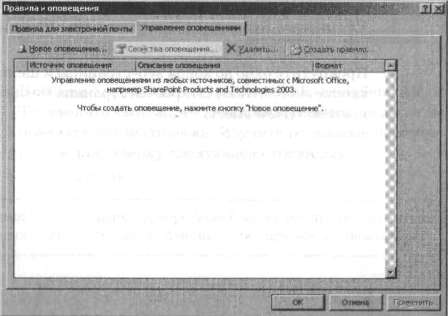
3. Щелкните на кнопке Новое оповещение (New Alert). Откроется диалоговое окно Новое оповещение (New Alert).
4. В текстовое поле Адрес веб-узла (Web site Address) введите адрес URL узла SharePoint, содержащего список Контакты (Contacts), и щелкните на кнопке Открыть (Open).

Откроется окно обозревателя со странице Новое оповещение (New Alert).
5. Установите переключатель Контакты (Contacts) (см. рис. вверху следующей страницы).
6. Прокрутите окно до конца веб-страницы и щелкните на кнопке Далее (Next). Откроется страница Новое оповещение (New Alert).

7. В секции Адрес для отправки оповещений (Send Alerts То) введите свой адрес электронной почты, если он не появился автоматически. Изучите остальные параметры (см. рис. вверху следующей страницы).
8. Щелкните ОК.
Внимание! Если на вашем сервере SharePoint не настроены параметры электронной почты, откроется страница с сообщением об ошибке.

В обозревателе откроется страница оповещений. Оповещение с названием Контакты (Contacts) появится в секции Частота: Немедленно (Frequency: Immediate).
9. Закройте все окна обозревателя.
10. Перейдите в Outlook 2007. Там все еще открыто диалоговое окно Правила и оповещения (Rules and Alerts). В списке должно появиться оповещение Контакты: Все элементы (Все изменения) (Contacts: All items [All Changes]).
Совет. Если оповещение не появилось в диалоговом окне Правила и оповещения (Rules and Alerts), щелкните и закройте Outlook 2007. Снова запустите Outlook и заново откройте диалоговое окно Правила и оповещения (Rules and Alerts).
Из диалогового окна Правила и оповещения (Rules and Alerts) можно выполнять следующее.
• Изменять свойства оповещения. Диалоговое окно Свойства оповещения (Alert Properties) содержит ссылку на узел SharePoint, кнопки Изменение оповещения (Modify Alert) и Просмотр элемента (View Item), а также ссылку на страницу Управление оповещениями (Alerts management) узла SharePoint.
• Выделять несколько оповещений. Удерживая клавишу Ctrl или Shift и щелкая на имени оповещения. После этого можно нажать клавишу Del, чтобы удалить все выделенные оповещения. В появившемся диалоговом окне щелкните на кнопке Да (Yes).
• Использовать правила Outlook 2007 для управления оповещениями, чтобы оповещение сопровождалось появлением окна, воспроизведением звука, перемещением сообщения электронной почты в определенную папку или выполнением другого действия.
Закройте все диалоговые окна и саму программу Outlook 2007.
Информацию об управлении оповещениями в списках и документах при помощи обозревателя см. в главах 4 и 6.
Более 800 000 книг и аудиокниг! 📚
Получи 2 месяца Литрес Подписки в подарок и наслаждайся неограниченным чтением
ПОЛУЧИТЬ ПОДАРОКЧитайте также
3.4. Microsoft Office SharePoint Server 2007
3.4. Microsoft Office SharePoint Server 2007 Возможности совместной работы, предоставляемые MOSS, заключаются в создании узла рабочих областей для документов. С его помощью вы сможете автоматически получать обновления таких файлов, как документы и XML-файлы Word, веб-страницы MHTML, книги и XML-файлы
Просмотр доски обсуждений в Outlook 2007
Просмотр доски обсуждений в Outlook 2007 Службы Windows SharePoint 3.0 позволяют работать с досками обсуждений из Outlook 2007. Обсуждения и ответы могут быть доступны даже в режиме оффлайн. Подробнее об интеграции служб SharePoint и Outlook 2007 рассказывается в главе 11.В следующем упражнении вы
Глава 11 Использование служб SharePoint совместно с Outlook 2007
Глава 11 Использование служб SharePoint совместно с Outlook 2007 В этой главе вы научитесь:• подключать список SharePoint к Microsoft Office Outlook 2007;• перемещать контакты из Office Outlook 2007 в список SharePoint;• копировать контакты SharePoint в Outlook 2007;• отправлять сообщения электронной почты, используя
Подключение списка SharePoint Контакты к Outlook 2007
Подключение списка SharePoint Контакты к Outlook 2007 Чтобы начать использовать возможности интеграции списков и библиотек SharePoint с Outlook 2007, необходимо подключить список или библиотеку. Подключить к Outlook 2007 можно большинство типов списков и библиотек SharePoint. Подключение к Outlook 2007 не
Перемещение контакта Outlook 2007 в список SharePoint Контакты
Перемещение контакта Outlook 2007 в список SharePoint Контакты Подключив список SharePoint Контакты (Contacts) к Outlook 2007, вы создали в Outlook папку Контакты (Contacts). Теперь можно копировать контактную информацию из этой папки Outlook в список SharePoint Контакты (Contacts). Новые контакты из папки Контакты
Копирование контактов SharePoint в Outlook 2007
Копирование контактов SharePoint в Outlook 2007 Из списка SharePoint можно скопировать в Outlook 2007 любой одиночный контакт или элемент события. Элемент, скопированный в папку Контакты (Contacts), становится независимым от элемента из списка SharePoint Контакты (Contacts), т.е. связи между этими двумя
Создание рабочих областей для собраний из Outlook 2007
Создание рабочих областей для собраний из Outlook 2007 При создании запроса на собрание в Outlook 2007 можно также создать узел рабочей области для собраний или связать собрание с существующим узлом рабочей области. О рабочих областях для собраний рассказывалось в главе 8. Рабочие
Использование рабочих процессов в Outlook 2007
Использование рабочих процессов в Outlook 2007 С рабочими процессами вы познакомились в главе 5. Используя обозреватель или программу SharePoint Designer, можно связать рабочие процессы со списками, библиотеками или типами содержимого, чтобы их можно было выполнять для элементов
Глава 12 Использование служб SharePoint совместно с Excel 2007
Глава 12 Использование служб SharePoint совместно с Excel 2007 В этой главе вы научитесь:• импортировать данные из электронных таблиц Microsoft Office Excel 2007 в службы SharePoint;• использовать веб-таблицы данных Access;• экспортировать списки SharePoint в электронные таблицы Office Excel 2007;•
Импорт данных из электронных таблиц Excel 2007 в списки SharePoint
Импорт данных из электронных таблиц Excel 2007 в списки SharePoint Часто встречаются такие ситуации, когда данные уже введены в электронные таблицы, но их нужно предоставить в совместное пользование другим членам группы. Службы SharePoint предоставляют возможность импорта данных из
Экспорт списка SharePoint в электронную таблицу Excel 2007
Экспорт списка SharePoint в электронную таблицу Excel 2007 В электронные таблицы Excel 2007 можно экспортировать содержимое списков SharePoint, результаты опросов и библиотеки документов. Экспортированный список или библиотека – это веб-запрос, который сохраняется обновленным, с
Экспорт таблицы Excel 2007 на узел SharePoint
Экспорт таблицы Excel 2007 на узел SharePoint Операцию создания списка SharePoint из Excel 2007 называют экспортом таблицы Excel. В Excel 2003 это называлось публикацией списка Excel. После размещения данных на узле SharePoint пользователи могут просматривать данные Excel 2007, не открывая Excel 2007. Как и в
Глава 13 Использование служб SharePoint совместно с Access 2007
Глава 13 Использование служб SharePoint совместно с Access 2007 В этой главе вы научитесь:• экспортировать данные из базы данных Microsoft Office Access 2007 в список SharePoint;• импортировать таблицу Access 2007 в список SharePoint;• перемещать данные из базы данных Access 2007 на узел SharePoint;• работать в
Связь таблицы Access 2007 со списком SharePoint
Связь таблицы Access 2007 со списком SharePoint В предыдущих двух упражнениях вы копировали данные так, что отдельные копии этих данных хранились и в базе данных Access 2007, и на узле SharePoint. Однако синхронизация этих двух наборов данных не выполнялась. Если вы не хотите хранить две
Глава 14 Использование служб SharePoint совместно с InfoPath 2007
Глава 14 Использование служб SharePoint совместно с InfoPath 2007 В этой главе вы научитесь:• создавать библиотеку форм при помощи Microsoft Office InfoPath 2007;• изменять существующую библиотеку форм;• заполнять форму;• изменять существующую форму;• создавать тип содержимого при помощи Office
Возможности Microsoft Outlook 2007 как почтовой программы
Возможности Microsoft Outlook 2007 как почтовой программы Используя программу Microsoft Outlook 2007 в качестве почтового клиента, вы можете решать следующие задачи:• получение, чтение, создание, отправка и хранение электронной корреспонденции;• использование нескольких учетных записей