Глава 16 Поиск информации на узле SharePoint
Глава 16 Поиск информации на узле SharePoint
В этой главе вы научитесь:
• использовать поисковую систему;
• выполнять простой поисковый запрос;
• выполнять простой поисковый запрос.
Для поиска информации на узлах службы Windows SharePoint доступно два основных метода. Первый: просматривать иерархическую структуру ссылок и страниц, пока не найдется нужная информация. Второй (часто более быстрый): воспользоваться поисковой системой SharePoint.
Для поиска информации нужно ввести один или несколько слов в поисковую веб-часть, чтобы сформировать поисковый запрос, который будет выполнен в индексе, построенном системными администраторами на серверах SharePoint. Серверы обработают предоставленный и возвратят набор элементов содержимого, соответствующих этому запросу. Эти элементы содержимого будут содержать ссылки на документы, которые вы хотели найти.
В этой главе рассматриваются базовые концепции выполнения поисковых запросов.
Внимание! Перед использованием учебных узлов, предоставленных для этой главы, нужно установить их с прилагаемого к книге компакт-диска. Подробнее об этом см. в разделе «Использование компакт-диска».
Внимание! Помните, что в упражнениях вместо адреса http://wideworldimporters следует использовать адрес доступного вам сервера.
Принципы работы функции поиска
Прежде чем рассказывать о выполнении поисковых запросов, необходимо рассмотреть основные концепции работы системы поиска. Поисковый запрос содержит одно или несколько слов, представляющих содержимое, которое нужно найти. Область действия системы поиска помогает сфокусировать поисковый запрос в определенной части индекса. Администраторы SharePoint создают индекс, индексируя информацию, хранящуюся на узлах Share- Point. При выполнении запроса службы SharePoint возвращают набор элементов содержимого, формирующих результаты поиска. Если вы хотите найти информацию, которая точно существует, но в результатах не отображается, обратитесь за помощью к администратору SharePoint.
В следующем упражнении вы познакомитесь с интерфейсом поисковых веб-частей.
Откройте узел SharePoint. В этом упражнении используется узел http://wideworldimporters, но вы можете использовать любой другой. Если потребуется, введите имя пользователя и пароль, после чего щелкните ОК.
Убедитесь, что имеете достаточно прав для выполнения поискового запроса на узле, который хотите использовать. Если сомневаетесь, обратитесь к Приложению.
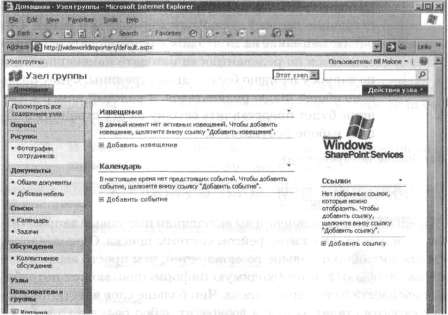
1. В правом верхнем углу домашней страницы найдите веб-часть, выполняющую функцию поиска.
Эта веб-часть содержит раскрывающийся список вариантов области поиска (по умолчанию поиск выполняется на текущем узле), текстовое поле для ввода запроса и значок с изображением лупы, щелчок на котором запускает функцию поиска.
2. Введите слово, которое может быть найдено как минимум в одном документе на вашем узле, например, дубовый.
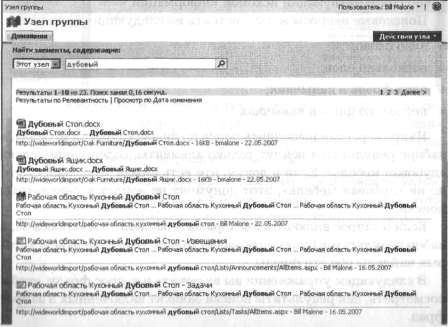
Набор результатов, содержащий элементы, соответствующие запросу, включает документы и папки. Обратите внимание на то, что можно сортировать набор результатов по релевантности или дате изменения. Если по запросу найдено более одной страницы, будет показано общее число результатов, а каждый номер страницы будет представлять ссылку на эту страницу в общем наборе результатов.
Закройте обозреватель.
Более 800 000 книг и аудиокниг! 📚
Получи 2 месяца Литрес Подписки в подарок и наслаждайся неограниченным чтением
ПОЛУЧИТЬ ПОДАРОКЧитайте также
11.3.1. Поиск информации inode
11.3.1. Поиск информации inode В начале этой главы информационный узел файла (inode) был представлен как структура данных, которая отслеживает информацию о файле, независимо от представления ее для процесса. Например, размер файла является константой в любой момент времени — он
Поиск информации в Интернете
Поиск информации в Интернете Посещая Интернет, вы будете регулярно обращаться к функции поиска, чтобы найти сайты интересующей вас тематики. В Internet Explorer 7 эта процедура значительно упрощена по сравнению с предыдущими версиями благодаря встроенной строке поиска.
Глава 4 Поиск информации
Глава 4 Поиск информации – Поисковые системы.– Каталоги.– Помощь пользователей Интернета в поискеТрое из четырех пользователей, отвечая на вопрос: «Для чего вы используете Интернет?», называют поиск информации. И это не мудрено – в Сети, без преувеличения, есть
5 Поиск информации
5 Поиск информации Способность оперативно найти нужную информацию является залогом успеха современного человека. В самом деле, извечное стремление человечества к коллекционированию и накоплению привело к тому, что сейчас в Интернете (да и в любой большой организации со
1.6. Поиск информации
1.6. Поиск информации Не вызывает сомнений необходимость автоматизации поиска заданных текстовых фрагментов в текстах на естественном языке.Однако часто даже при поиске информации другого рода (например, аудио- и видео-) работа на самом деле ведется с описаниями на
Глава 10 Поиск информации в Интернете
Глава 10 Поиск информации в Интернете • Поиск в Интернете: общие понятия• Виртуальные библиотеки• Форматы электронных книг• Поиск рефератов• Поиск в библиотекахДля многих людей на сегодняшний день Интернет стал обязательным источником информации. Если раньше при
Поиск информации в Интернете
Поиск информации в Интернете Не поленитесь и перечитайте эпиграф к этой главе. Действительно, в Интернете есть если не все, то очень многое. Но без привычки найти нужную информацию очень сложно. Хотя в Internet Explorer версии 7 эта процедура значительно упрощена по сравнению с
Поиск информации
Поиск информации Исторически сложилось так, что в UNIX-системах преобладают текстовые, а не бинарные форматы, для редактирования которых достаточно приложения вроде Блокнота Windows. Здесь даже в офисных пакетах традиционно используется XML-подобный формат. При поиске
1.5. Поиск дополнительной информации
1.5. Поиск дополнительной информации В каждый дистрибутив Linux входит масса полезной документации. В ней можно прочесть почти все из того, о чем говорится в этой книге (хотя это, очевидно, займет больше времени). Документация не всегда хорошо организована, поэтому поиск
Поиск информации
Поиск информации Интернет – это безбрежный океан информации. Чтобы не потеряться в нем, придуманы поисковые системы (поисковики). Самые популярные из них:• www.google.ru;• www.yahoo.ru;• www.rambler.ru;• www.yandex.ru.Работают все эти программы по одному принципу. Поэтому рассмотрим для
Глава 9 Поиск информации в Интернете
Глава 9 Поиск информации в Интернете Для очень многих людей Интернет стал на сегодняшний день обязательным источником информации. Если раньше при написании работы, да и просто при необходимости что-то узнать, пользовались справочниками, каталогами, книгами и журналами,
Глава 2 Поиск информации в Интернете
Глава 2 Поиск информации в Интернете Любая область человеческой деятельности в том или ином виде нашла свое отражение в Интернете. Важнейшая задача — уметь быстро найти то, что интересует именно вас. Сейчас проводятся международные соревнования по поиску информации.
Поиск информации на сайте
Поиск информации на сайте Результаты поиска — это, как правило, большой список страниц, на которых, вероятно, присутствует искомая информация. Найти эту информацию уже на самом сайте — иногда задача не очень простая. Для поиска информации на сайте можно воспользоваться
10.2. Поиск информации в Интернете
10.2. Поиск информации в Интернете 10.2.1. Поисковые машины Интернет содержит огромное количество информации. Ведь в Интернете создать сайт может любой желающий, поэтому количество новых сайтов растет с каждым днем. Для поиска в Интернете используются поисковые
2.5. Осуществляем поиск нужной информации
2.5. Осуществляем поиск нужной информации Для выполнения заданий нам понадобится материал, представленный в разд. 1.4.2. Скопируйте с диска, прилагаемого к этой книге, на свой компьютер все папки кроме macos.Задание № 1На прилагаемом диске найти файлы, созданные с I августа по 17
Поиск информации в справочной системе
Поиск информации в справочной системе Как отмечалось ранее, Windows Vista имеет мощные встроенные возможности поиска, которые она позволяет использовать и в справочной системе. Просто введите в строку поиска ключевые слова темы, по которой вам нужна справка, и после нажатия