Создание библиотеки вики-страниц
Создание библиотеки вики-страниц
Хотя на базе служб SharePoint можно создавать узлы, используя в качестве основы шаблон вики-узла, применение вики-технологии не ограничивается такими узлами. Вики-узлы можно использовать на любом узле группы, создав библиотеку вики-страниц. Библиотека вики-страниц позволяет создавать взаимосвязанные наборы вики-страниц.
В следующем упражнении вы создадите библиотеку вики-страниц и отредактируете домашнюю страницу.
Откройте узел SharePoint, на котором хотите создать библиотеку вики-страниц. В этом упражнении используется узел httр://ivideworldimporters, но вы можете использовать любой другой. Если потребуется, введите имя пользователя и пароль, после чего щелкните ОК.
Убедитесь, что имеете достаточно прав для создания библиотеки вики-страниц. Если сомневаетесь, обратитесь к Приложению.
1. В меню Действия узла (Site Actions) выберите команду Создание (Create). Откроется страница Создание (Create).
2. В секции Библиотеки (Libraries) щелкните на ссылке Библиотека вики-страниц (Wiki Page Library). Откроется страница Создание (New).
3. В поле Имя (Name) введите CompanyHistory.
Внимание! Поле Имя (Name) используется для определения названия и веб-адреса библиотеки вики-страниц. Любой веб-адрес (URL) на узлах SharePoint ограничен 260 символами и не должен содержать символов / : •?» < > | # {} % & и ~. Также не следует использовать символы табуляции и многоточия. Пробелов в адресах URL следует избегать, так как они и заменяются символами %20, а значит, занимают лишние символы (три на одного). Имя вики-страницы не должно быть длиннее 128 символом. поэтому следует выбирать краткие, но содержательные имена.
4. В поле Описание (Description) введите Эта библиотека содержит набор вики-страниц с описанием истории нашей компании.
5. Параметры, связанные с отображением библиотеки документов в области быстрого запуска, оставьте без изменения.
6. Щелкните на кнопке Создать (Create). Откроется домашняя страница с заголовком «Добро пожаловать в вики-библиотеку!».
В области быстрого запуска в группе Документы (Documents) появится ссылка на библиотеку вики-страниц CompanyHistory.
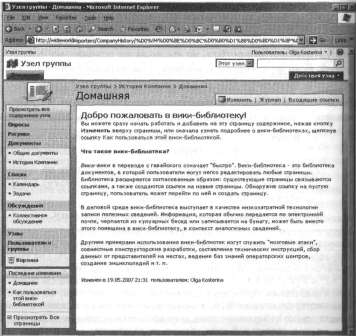
7. Щелкните на ссылке CompanyHistory. Библиотека CompanyHistory откроется в представлении Все страницы (All Pages).
8. Щелкните на ссылке Параметры (Settings), а затем на ссылке Библиотека документов: параметры (Document Library Settings). Откроется страница настройки вики- библиотеки.
9. В секции Общие параметры (General Settings) щелкните на ссылке Название, описание и переходы (Title, description and navigation). Откроется страница общих параметров библиотеки.
10. В поле Имя (Name) введите История WideworldImporters и щелкните на кнопке Сохранить (Save). Откроется страница настройки.
Теперь заголовок библиотеки вики-страниц – «История WideWorldlmporters», однако веб-адрес остался без изменений: http://wideworldimporters/companyhistory.
11. Щелкните на ссылке История WideworldImporters в пути навигации, а затем щелкните на ссылке Домашняя (Ноmе). Откроется домашняя страница с заголовком «Добро пожаловать в вики-библиотеку!».
Ссылка на библиотеку История WideworldImporters появится в области быстрого запуска в группе Документы (Documents).
12. В группе Последние изменения (Recent Changes) щелкните на ссылке Как пользоваться этой вики-библиотекой (How То Use This Wiki Library). Откроется страница с информацией.
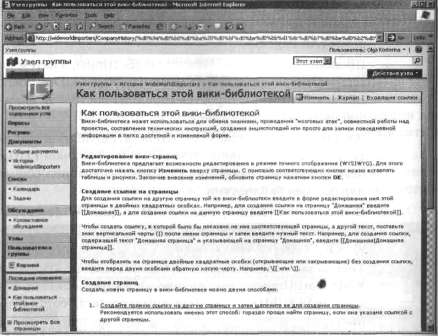
13. В группе Последние изменения (Recent Changes) щелкните на ссылке Домашняя (Ноmе).
14. Щелкните на кнопке Изменить (Edit) в верхней части страницы.
Появится форма изменения с панелью инструментом для форматирования, расположенной над разделом Вики-содержимое (Wiki Content).
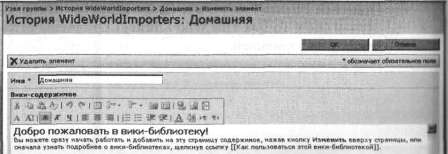
15. Поместите курсор в область Вики-содержимое (Wiki Content) слева от заголовка «Добро пожаловать». Нажмите Ctrl+A, чтобы выделите все содержимое, а затем нажмите Del
Содержимое вики-страницы будет удалено.
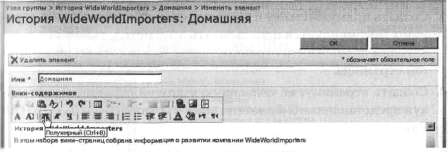
Совет. Чтобы узнать, какие горячие клавиши соответствуют другим командам, задержите указатель над соответствующими кнопками на панели форматирования.
16. В области Вики-содержимое (Wiki Content) введите История WideWorldlmporters и нажмите Enter, чтобы переместить курсор на новую строку.
17. Выделите только что введенное предложение и нажмите Ctrl+B.
18. На новой строке введите В этом наборе вики-страниц собрана информация о развитии компании WideWorldlmporters.
Совет. Начинайте вики-страницы с введения, описывающего предназначение этих страниц. Первая страница вики-библиотеки имеет метку Домашняя (Ноmе) и должна содержать текст, относящийся ко всем вики-страницам, хранящимся в этой библиотеке. При изменении существующих вики-страниц не следует помещать новое содержимое перед введением, однако новое содержимое не обязательно должно находить- и в нижней части страницы. Рекомендуем особое внимание уделять новым идеям, стараться писать кратко, добавлять только проверенную информацию и придерживаться темы страницы. Проверяйте текст на наличие грамматических и орфографических ошибок, которые могут отвлекать от чтения. Сначала можно ввести текст в Word, исправить допущенные ошибки, а потом вставить текст на вики-страницу.
19. Щелкните ОК. Откроется домашняя страница, на которой будет указана дата и время последнего изменения и имя пользователя, изменившего содержимое.
Совет. На вики-страницы можно добавлять веб-части, выбрав команду Изменить страницу (Edit Page) в меню Действия узла (Site Actions).
Вики-страница содержит одну зону веб-частей, в которую можно добавлять веб-части. Подробнее об этом см. в главе 15.
Более 800 000 книг и аудиокниг! 📚
Получи 2 месяца Литрес Подписки в подарок и наслаждайся неограниченным чтением
ПОЛУЧИТЬ ПОДАРОКЧитайте также
Создание, открытие и сохранение веб-страниц
Создание, открытие и сохранение веб-страниц С помощью программы вы можете создавать новые веб-страницы, а также редактировать созданные ранее.Чтобы создать новую веб-страницу, нужно выполнить команду главного меню Файл ?
Создание последовательностей страниц: <fo:page-sequence>
Создание последовательностей страниц: <fo:page-sequence> Что такое последовательность страниц? Это ряд страниц с одинаковыми характеристиками (например, глава в книге), которые при желании можно форматировать одинаковым способом. Страницы в результирующем документе в
Создание номеров страниц: <fo:page-number>
Создание номеров страниц: <fo:page-number> Встроенный форматирующий объект <fo:page-number> создает встроенную область, отображающую номер текущей страницы. Например:<fo:block> You are now reading page <fo:page-number/>.</fo:block>С элементом <fo:page-number> можно применять следующие
ГЛАВА 1 Введение в современный Web-дизайн. Web 2.0. Создание Web-страниц
ГЛАВА 1 Введение в современный Web-дизайн. Web 2.0. Создание Web-страниц Всемирная паутина, WWW, Web-дизайн, Web-сайт, Web-страница — все знают, что это такое. Но что такое современная Всемирная паутина, современный Web- дизайн и современная Web-страница? Именно с ответов на все эти вопросы
ГЛАВА 16. Создание интерактивных Web-страниц
ГЛАВА 16. Создание интерактивных Web-страниц В предыдущей главе мы изучили библиотеку Ext Core. От обилия объектов, свойств, методов и событий голова идет кругом… Как же применить все это богатство на практике?Этому будет целиком посвящена данная глава. Мы научимся
ГЛАВА 1 Введение в современный Web-дизайн. Web 2.0. Создание Web-страниц
ГЛАВА 1 Введение в современный Web-дизайн. Web 2.0. Создание Web-страниц Всемирная паутина, WWW, Web-дизайн, Web-сайт, Web-страница — все знают, что это такое. Но что такое современная Всемирная паутина, современный Web- дизайн и современная Web-страница? Именно с ответов на все эти вопросы
ГЛАВА 16. Создание интерактивных Web-страниц
ГЛАВА 16. Создание интерактивных Web-страниц В предыдущей главе мы изучили библиотеку Ext Core. От обилия объектов, свойств, методов и событий голова идет кругом… Как же применить все это богатство на практике?Этому будет целиком посвящена данная глава. Мы научимся создавать
Глава 10 Работа с вики-узлами
Глава 10 Работа с вики-узлами В этой главе вы научитесь:• работать с технологией вики;• создавать библиотеки вики-страниц;• создавать вики-страницы;• работать с блогами;• создавать узел блогов;• создавать записи в блоге;• добавлять в блог комментарии;• использовать
Вики-узлы
Вики-узлы Самый первый вики-узел, WikiWikiWeb, был создан в 1995 г. в Портленде Вардом Каннингемом, разработавшим систему, быстро создающую веб-страницы и позволяющую пользователям свободно создавать и изменять содержимое веб-страниц при помощи веб-обозревателя. Вики (wiki) –
Создание вики-страницы
Создание вики-страницы Вики-страницы содержат информацию о каких-либо фактах или конкретные советы, и обычно ограничены двумя-тремя экранами. Содержимое вики-страниц легко читать и изменять. Создать новую страницу в вики-библиотеке можно двумя способами.1. Создать
Создание библиотеки форм при помощи InfoPath 2007
Создание библиотеки форм при помощи InfoPath 2007 Библиотека SharePoint хранит формы, основанные на одном шаб лоне форм. Шаблон форм InfoPath – это файл, определяющий внешний вид, структуру и поведение формы InfoPath 2007. Шаблоны форм позволяют проектировщикам форм создавать дизайн
Приложение 1. Как создать вики-страницу: пошаговая инструкция
Приложение 1. Как создать вики-страницу: пошаговая инструкция 1. Создайте ссылку вида:http://vk.com/pages?oid=-XXX&p=Нaзвание_страницы,где:XXX – id вашей публичной страницы;«Название_страницы» – любое слово, которым будет названа страница (рис. 98).2. Перейдя по ссылке, нажмите
Создание шаблонов страниц
Создание шаблонов страниц Прежде всего, нам потребуется выбрать (указать) формат страницы, создать новый документ и хотя бы предварительно оформить мастер-страницы.Предположим, что наша книга будет формата 60 ? 90/16. Как мы знаем из первой части книги, без консультации в
Глава 6 Создание страниц доступа к данным
Глава 6 Создание страниц доступа к данным Страница доступа к данным – файл особого типа, предназначенный для просмотра и работы через Internet или intranet с данными, хранящимися в базах данных Microsoft Access или Microsoft SQL Server. Страница доступа к данным загружается в базу данных Access 2002