Программные компоненты в задаче регистрации учебных курсов
Это относительно простая система, вот почему было принято решение обеспечить отображение один в один между классами и компонентами — каждый класс имеет собственный файл заголовка и cpp-файл.
Для создания компонентов в программе Rational Rose:
1. Откройте диаграмму компонентов.
2. Щелкните по кнопке Component (Компонент) на панели инструментов.
3. Щелкните по диаграмме, чтобы поместить на нее компонент. Новый компонент также будет добавлен в список браузера.
4. Введите имя нового компонента.
Простая диаграмма компонентов показана на рис. 11.7.
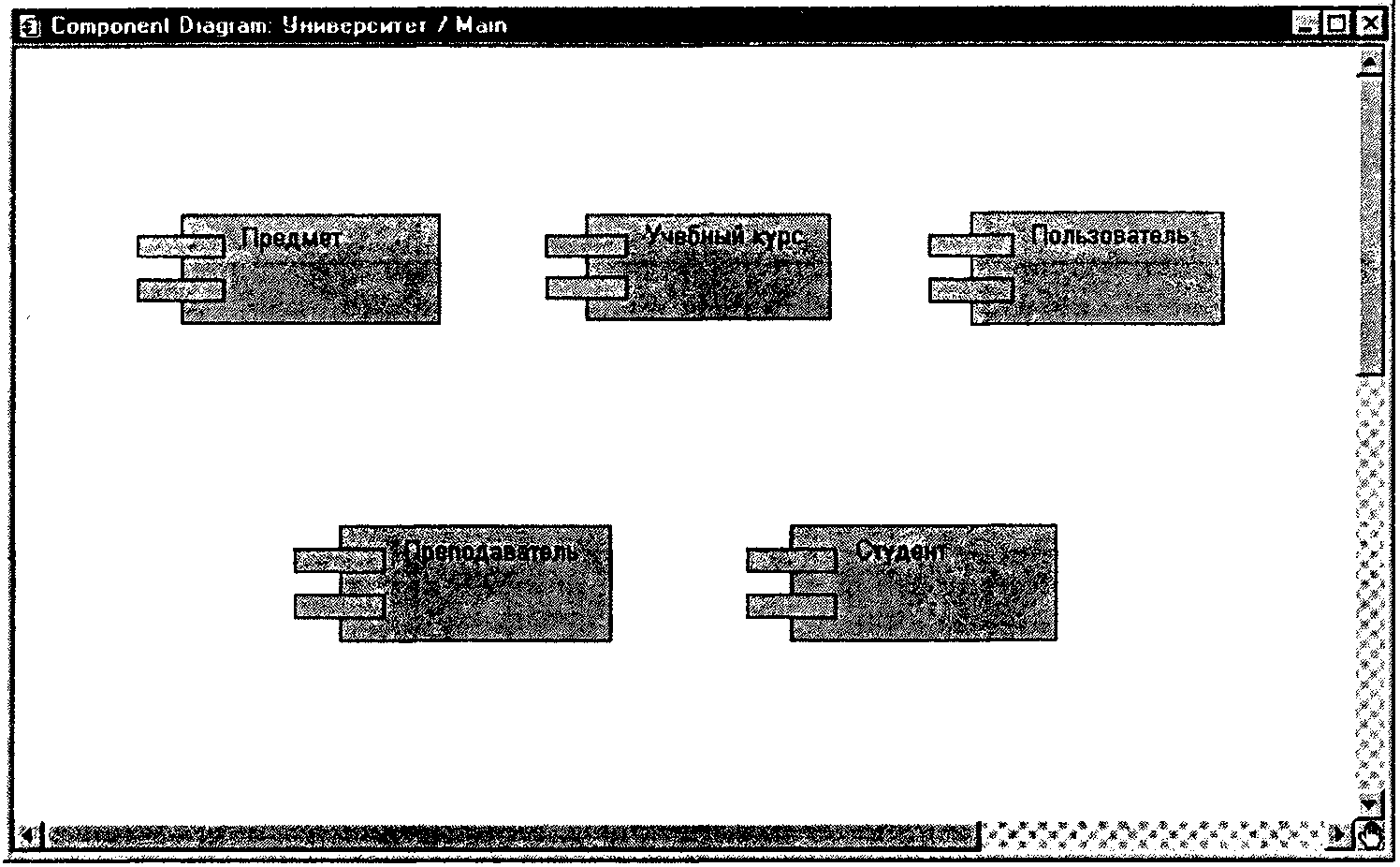
Рис. 11.7. Программные компоненты
Отображение классов на компоненты в программе Rational Rose предусматривает выполнение следующих действий:
1. Щелкните правой кнопкой мыши по компоненту в списке браузера.
2. В появившемся контекстно-зависимом меню выберите команду Open Specification (Открыть параметры).
3. Щелкните по вкладке Realize (Реализация).
4. Щелкните правой кнопкой мыши по нужному классу в списке классов.
5. В появившемся контекстно-зависимом меню выберите команду Assign (Присвоить).
6. Щелкните по кнопке OK, чтобы закрыть диалоговое окно настройки параметров компонента.
Класс можно присвоить компоненту путем перетаскивания класса из окна браузера на изображение компонента в браузере или на диаграмме компонентов.
Диалоговое окно настройки параметров компонента учебный курс (Course Offering) показано на рис. 11.8.
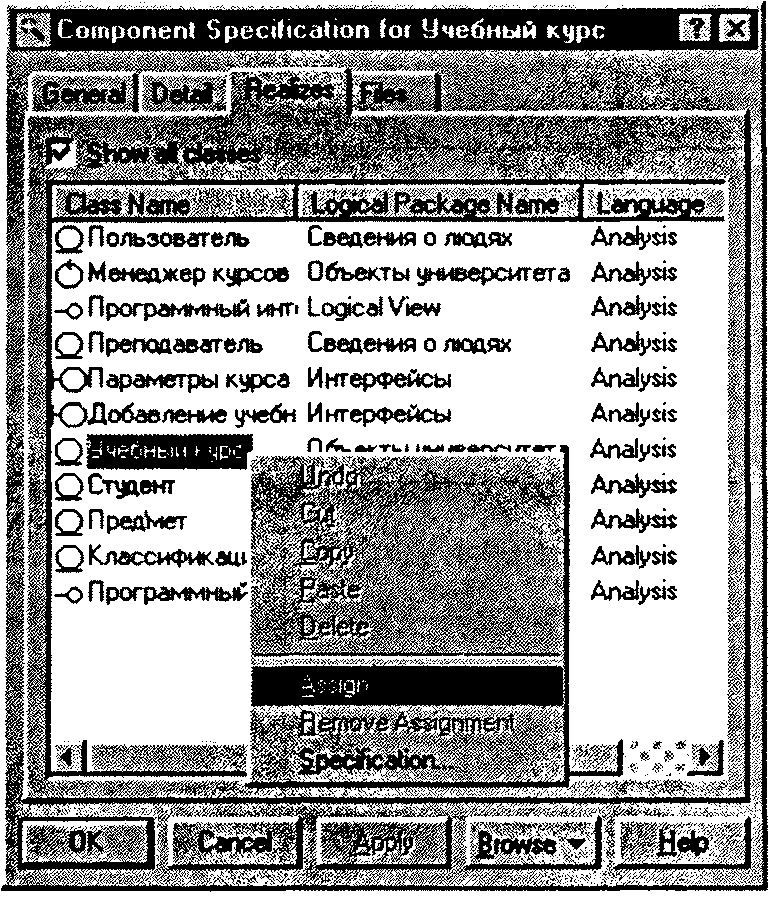
Рис. 11.8. Диалоговое окно настройки параметров для компонента учебный курс
Более 800 000 книг и аудиокниг! 📚
Получи 2 месяца Литрес Подписки в подарок и наслаждайся неограниченным чтением
ПОЛУЧИТЬ ПОДАРОК