Работа с адресной книгой
Работа с адресной книгой
В этом разделе будет рассмотрен пример, в котором будет добавлена новая запись в объект Контакты. Для этого надо, как и прежде, добавить в проект ссылки на соответствующие сборки Miсrosoft.WindowsMobile.Forms и Microsoft.WindowsMobilе.PocketOutlook. А в редакторе кода надо добавить объявления для пространств имен Microsoft.WindowsMobilе.Forms и Microsoft.WindowsMobile.PocketOutlook сразу после существующих объявлений.
Теперь можно обращаться к Контактам через объект OutlookSession. Чтобы добавить новый контакт в коллекцию Контакты, надо разместить на форме кнопку с именем butAddContact и написать код, приведенный в листинге 10.2.
Листинг 10.2
private OutlookSession session;
public Form1() {
InitializeComponent();
// Создаем экземпляр сессии Pocket Outlook
session = new OutlookSession();
}
private void butAddContact_Click(object sender, EventArgs e) {
Contact contact = new Contact();
contact.FirstName = "Билл";
contact.LastName = "Гейтс";
contact.Email1Address = "billgates@microsoft.com";
contact.Birthday = new DateTime(1955,10,28);
contact.CompanyName = "Microsoft";
contact.WebPage = new Uri("http://www.microsoft.com");
session.Contacts.Items.Add(contact);
}
Код очень прост и практически не требует комментариев. В начале работы создается переменная contact, в которой можно задавать самые различные параметры. В этом примере использовались только основные свойства. Были указаны имя, фамилия, электронный адрес, день рождения, имя компании и ее веб-страница. После того как новый контакт будет добавлен в список, нужно закрыть сессию при помощи метода Dispose().
После запуска приложения следует нажать кнопку Добавить в Контакты. В результате этого в списке Контакты появится новая запись (рис. 10.6)
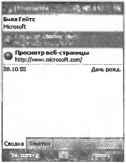
Рис. 10.6. Просмотр списка контактов
Но разработчик может не только добавлять, но и получать информацию из имеющегося элемента списка. Для этого на форму надо поместить список lstContacts и кнопку butGetInfo. Прежде чем получить информацию о нужном нам человеке, нужно сначала получить сам список контактов. И только потом, выбрав из этого списка нужную запись, можно получить дополнительную информацию. Для получения полного списка контактов нужно добавить код в обработчик события Form_Load, как это показано в листинге 10.3.
Листинг 10.3
private void Form1_Load(object sender, EventArgs e) {
// Получаем список контактов
lstContacts.DataSource = session.Contacts.Items;
}
Теперь при загрузке формы список автоматически будет заполнен. Пользователь может выбрать любую запись и получить дополнительную информацию о выбранном контакте. Для этого в событии butGetInfo_Click создается код, приведенный в листинге 10.4.
Листинг 10.4
private void butGetInfo_Click(object sender, EventArgs e) {
// Получим информацию о выбранном контакте
session.Contacts.Items[lstContacts.SelectedIndex].ShowDialog();
}
Когда пользователь выделит интересующую его запись и нажмет кнопку Получить информацию, на экран будет выведено стандартное диалоговое окно с информацией о выбранной записи.
Удалить контакт из списка еще проще, чем создать его. На форму надо добавить еще одну кнопку butDelContact, с которой будет связан код, приведенный в листинге 10.5.
Листинг 10.5
private void butDelContactClick(object sender, EventArgs e) {
// Удаляем выбранный контакт
session.Contacts.Items[lstContacts.SelectedIndex].Delete();
}
Также из приложения можно вызвать стандартное окно выбора контакта, используемое программой Pocket Outlook. Теперь совсем не обязательно закрывать нашу программу и открывать окно контактов, как это было сделано при добавлении новой записи в список контактов.
Стандартное окно имеет некоторые дополнительные возможности, которые могут пригодиться разработчикам. Доступ к данному окну осуществляется через класс ChooseContactDialog, как показано в листинге 10.6.
Листинг 10.6
private void butShowContactsClick(object sender, EventArgs e) {
ChooseContactDialog contactDialog = new ChooseContactDialog();
// Прячем пункт меню Новый контакт
contactDialog.HideNew = true;
// Выводим диалоговое окна на экран
contactDialog.ShowDialog();
// Показываем выбранный контакт
MessageBox.Show(contactDialog.SelectedContactName, "Выбранный контакт");
}
Более 800 000 книг и аудиокниг! 📚
Получи 2 месяца Литрес Подписки в подарок и наслаждайся неограниченным чтением
ПОЛУЧИТЬ ПОДАРОКЧитайте также
Что требуется для работы с данной книгой
Что требуется для работы с данной книгой Ниже перечислено все то, что необходимо вам для создания и выполнения примеров, приведенных в этой и последующих главах книги.Разумеется, прежде всего, вам потребуется весь ваш опыт в области разработки приложений; предполагается
Работа с Адресной книгой
Работа с Адресной книгой Коль мы начали разговор про Адресную книгу, замечу, что создавать сообщения можно и с ее помощью.Адресную книгу (рис. 14.33) можно вызывать одноименной кнопкой на панели инструментов программы Outlook Express, a также с помощью команды Пуск/Все
Как лучше всего пользоваться книгой
Как лучше всего пользоваться книгой Понимаю, что вам не терпится как можно скорее узнать адрес Web-сайта, с которого можно скачать последнюю версию самой лучшей голосовой программы, а потом быстренько установить ее у себя на компьютере, связаться с приятелем и начать
Создание синонимов к адресам адресной строки
Создание синонимов к адресам адресной строки Другой возможностью, которую предоставляет пользователям браузер Internet Explorer, является возможность создания синонимов к адресам Интернета. Например, гораздо легче ввести в адресной строке что-то вроде about:vasia, чем
Команда "Q" в адресной строке для получения статьи из Базы Знаний от Майкрософт
Команда "Q" в адресной строке для получения статьи из Базы Знаний от Майкрософт Данная настройка будет полезна разработчикам. Порой в различных публикациях встречаются ссылки на определенный идентификатор статьи Базы Знаний (Knowledge Base). Можно быстро получить доступ к этой
КАК ПОЛЬЗОВАТЬСЯ КНИГОЙ
КАК ПОЛЬЗОВАТЬСЯ КНИГОЙ Прежде чем начать наше знакомство с популярными программами, нелишним было бы оповестить читателей о структуре книги и о тех «правилах игры», которые принял автор при ее составлении.Все программы рассортированы по популярным тематическим
Работа с адресной книгой
Работа с адресной книгой В этом разделе будет рассмотрен пример, в котором будет добавлена новая запись в объект Контакты. Для этого надо, как и прежде, добавить в проект ссылки на соответствующие сборки Miсrosoft.WindowsMobile.Forms и Microsoft.WindowsMobilе.PocketOutlook. А в редакторе кода надо
Как пользоваться книгой
Как пользоваться книгой Прежде чем начать наше знакомство с популярными программами, нелишним было бы оповестить читателей о структуре книги и о тех «правилах игры», которые принял автор при ее составлении.В книгу вошло 300 программ, рассортированных по популярным
Как работать с книгой?
Как работать с книгой? Книга одновременно является практическим руководством, созданным в помощь изучающим языки XSLT и XPath, и справочником, в котором изложены и подкреплены примерами многие особенности и нюансы этих языков.Сложность материала книги скомпонована по
"Мы делали IE8 с книгой стандартов в руках"
"Мы делали IE8 с книгой стандартов в руках" Автор: Бойко,ЕвгенийПальцев обеих рук не хватит, чтобы пересчитать все имеющиеся на свете браузеры: Lynx, Netscape, Opera, Firefox, Safari, MyIE, Internet Explorer и т. д. и т. п… Острая конкуренция между ними принесла немало и плохого, и хорошего - как
Как пользоваться этой книгой?
Как пользоваться этой книгой? Если вы подготовленный читатель и работали в какой-нибудь версии Mac OS X, то попробуйте выполнить задания практикума главы 2, если при их выполнении возникнут проблемы, то вы легко сможете ознакомиться с соответствующим теоретическим
4.2.6. Поиск информации в адресной книге
4.2.6. Поиск информации в адресной книге Поиск контактного лица можно осуществлять в адресной книге или на всем жестком диске любых данных, имеющих отношение к этому контактному лицу (фотографии, документы, письма и т. д.).? Для поиска по адресной книге достаточно ввести в
4.2.7. Резервное копирование адресной книги
4.2.7. Резервное копирование адресной книги Приложение Адресная книга позволяет создавать резервные копии как всей базы целиком, так и отдельных карточек. В случае если произошла потеря всей базы данных, то ее можно восстановить из заранее созданного архива.Для создания
4.4.2. Приемы работы с адресной строкой
4.4.2. Приемы работы с адресной строкой Строка адреса расположена в верхней части окна Safari (см. № 5 рис. 4.45), в нее вводятся web-адреса.? При вводе адреса нет необходимости начинать адрес со строки http://, имя протокола приписывается автоматически.? В процессе набора адреса с
Как работать с книгой
Как работать с книгой Книга состоит из восьми глав, каждая из которых разделена на несколько уроков. Каждый урок содержит всю необходимую информацию по определенной теме и включает в себя теоретический материал, пошаговые инструкции по выполнению определенных действий,