Элемент DocumentList
Элемент DocumentList
Новый элемент управления DocumentList, который появился в .NET Compact Framework 2.0, может заменить такие элементы, как SaveFileDialog и OpenFileDialog, так как имеет все необходимые средства для работы с файлами. Помимо этого элемент DocumentList имеет дополнительные возможности, которые наверняка понравятся разработчикам программ. Он позволяет очень просто реализовать основные задачи манипулирования файлами, к которым относятся копирование, удаление, переименование и перемещение файлов. С помощью этого элемента также можно сортировать файлы по имени, дате создания, размеру. Кроме того, существует даже возможность посылать файлы по электронной почте или передавать на другое устройство при помощи инфракрасной связи.
Элемент DocumentList работает с файлами в пределах папки My Documents, включая подпапки. Следует обратить внимание на то, что DocumentList является классом из пространства Microsoft.WindowsCE.Forms и не является частью полной версии .NET Framework. Поэтому есть смысл поближе познакомиться с данным элементом.
Для разработки тестового приложения сначала потребуется создать новый проект, а затем переместить на форму элемент DocumentList. Для свойства Name надо задать значение DocListFile, свойство Dock должно получить значение Top, свойству Height присваивается значение 160, а для свойства SelectedDirectory задается значение My Documents.
Также на форме надо разместить элементы ComboBox и StatusBar. Элементу ComboBox надо присвоить имя cboFileType. Затем следует выбрать свойство Items и открыть окно редактора String Collection Editor. Для списка надо задать значения BMP и WAV.
Затем нужно дважды щелкнуть на элементе ComboBox, чтобы задать код обработчика события SelectedIndexChanged. Код обработчика приведен в листинге 3.28.
Листинг 3.28
private void cboFileType_SelectedIndexChanged(object sender, EventArgs e) {
if (cboFileType.Text = "BMP") {
docListFile.Filter = "Рисунки (*.bmp)|*.bmp";
docListFile.SelectedDirectory = "My Pictures";
} else {
docListFile.Filter = "Звуки (*.wav)|*.wav";
docListFile.SelectedDirectory = "My Music";
}
}
Данный код динамически меняет значение свойства Filter элемента DocumentList для отображения файлов определенного типа. Также меняется папка просмотра файлов. Если пользователь выберет расширение .BMP, то следует выбрать папку My Pictures, специально предназначенную для хранения картинок. При выборе типа файлов .WAV выбирается папка My Music.
Теперь следует дважды щелкнуть на элементе DocumentList, чтобы создать обработчик события DocumentActivated. Соответствующий код приведен в листинге 3.29.
Листинг 3.29
private void docListFile_DocumentActivated(object sender,
Microsoft.WindowsCE.Forms.DocumentListEventArgs e) {
statusBar1.Text = e.Path;
// работа с выбранным файлом
}
Перед началом тестирования стоит скопировать несколько соответствующих файлов в папки My Pictures и My Music. После запуска программы нужно перейти в поле со списком и выбрать тип файлов. После этого будет активирован элемент DocumentList с выбранной папкой. Из списка документов можно будет выбрать конкретный файл.
Следует обратить внимание на то, что выбранный файл имеет контекстное меню при помощи которого можно выполнять базовые операции с файлом (рис. 3.20). Путь к выбранному файлу отображается в строке состояния.
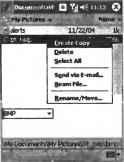
Рис. 3.20. Выбор файла при помощи элемента DocumentList
Более 800 000 книг и аудиокниг! 📚
Получи 2 месяца Литрес Подписки в подарок и наслаждайся неограниченным чтением
ПОЛУЧИТЬ ПОДАРОКЧитайте также
Элемент
Элемент Основой языка HTML является элемент. Он несет в себе определенную информацию, может описывать документ в целом или способ форматирования текста. Элементы можно назвать основой построения сайта. Все, что вы захотите создать на вашей странице, будет сделано с помощью
Элемент
Элемент Элементы – это любые единичные компоненты структуры, например, заголовок, абзац текста, фотография или
Элемент <xsl:if>
Элемент <xsl:if> При помощи элемента <xsl:if> осуществляются проверки условия и принимаются действия на основе результата проверки. Он во многом похож на оператор if в языках программирования. У элемента <xsl:if> один атрибут:• test (обязательный). Устанавливается в
Элемент <xsl:for-each>
Элемент <xsl:for-each> Элемент <xsl:for-each> позволяет применять тело шаблона в цикле снова и снова для всех элементов набора узлов. С технической точки зрения, он работает с набором узлов, который возвращает выражение XPath и выполняет одно и то же действие с каждым узлом в
Элемент <?job?>
Элемент <?job?> Элемент <?job?> задает режим отладки при выполнении WS-файла. Если значение атрибута debug равно true, то задание может быть выполнено во внешнем отладчике (см. приложение 3). Если же значение атрибута debug равно false, то отладчик для этого задания применен быть не
Элемент <job>
Элемент <job> Элементы <job> позволяют определять несколько заданий (независимо выполняющихся частей) в одном WS-файле. Иначе говоря, между тегами <job> и </job> будет находиться отдельный сценарий (который, в свою очередь, может состоять из нескольких частей,
Элемент <example>
Элемент <example> Внутри элемента <example> приводится текст из одной или нескольких строк, в котором можно описать примеры запуска сценария. Если сценарий был запущен с ключом /? в командной строке или в сценарии встретился вызов метода ShowUsage объекта WshArguments, то этот текст
Элемент Form
Элемент Form Элемент Form является контейнером для элементов управления и является рабочей площадкой для создания пользовательского интерфейса программы. Класс Form имеет несколько свойств, которые могут различаться в зависимости от выбранной целевой
Элемент Button
Элемент Button Для создания обычной кнопки используется класс System.Windows.Forms.Button. Эта кнопка обладает всеми основными функциями, которые есть у такого же класса в полной версии .NET Framework. Кнопка предназначена для обработки нажатия стилуса на соответствующую область экрана. В
Элемент ProgressBar
Элемент ProgressBar Элемент управления ProgressBar предназначен для индикации процесса выполнения какой-либо операции. Как правило, данный элемент активно используется при выполнении долгих операций, чтобы пользователь получил иллюзию контроля над работой приложения.Чаще всего
Элемент StatusBar
Элемент StatusBar Строка состояния выглядит как небольшая полоска в нижней части приложения, в которой отображается текстовая информация для пользователя. Этот элемент интерфейса реализуется при помощи элемента StatusBar. Чтобы изменить текст в элементе StatusBar, достаточно
Элемент xsl:if
Элемент xsl:if Синтаксис элемента следующий:<xsl:if test="выражение"> <!-- Содержимое: шаблон --></xsl:if>Элемент xsl:if является простейшим условным оператором в XSLT. Выражение, содержащееся в обязательном атрибуте test, вычисляется и приводится к булевому типу. В том и только том