Элемент TabControl
Элемент TabControl
Элемент управления TabControl очень удобен при создании интерфейсов для устройств с малыми размерами экрана, так как он позволяет создавать многостраничные диалоговые окна. Вкладки, реализуемые этим элементом, имеют ярлычки, на которых отображаются заголовки страниц. И пользователь может легко переключаться между страничками, просто щелкая по этим ярлычкам.
В устройствах Pocket PC вкладки располагаются в нижней части окна. Следует обратить внимание на то, что элемент TabControl всегда располагается в верхнем левом углу контейнера. Например, если поместить TabControl на форму, то он появится в ее верхнем левом углу. Если же нужно изменить расположение этого элемента, то надо поместить его на панель, которая является контейнером. При перемещении панели будет перемещаться и TabControl.
Элемент TabControl следует расположить на форме. У него по умолчанию будут созданы вкладки tabPage1 и tabPage2. Если нужно добавить новую вкладку, то следует щелкнуть на маленькой стрелке в верхней части элемента TabControl и выбрать пункт меню Add Tab (рис. 3.13).
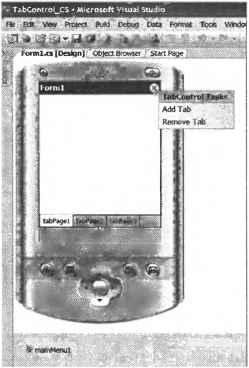
Рис. 3.13. Добавление новой закладки в элементе TabControl
В результате у элемента TabControl появится новая закладка, которую можно настроить в соответствии с потребностями разработчика. Также программист может воспользоваться услугами редактора TabPage Collection Editor для добавления новых закладок. В этом случае надо выбрать элемент TabControl в дизайнере формы, найти свойство TabPages и нажать кнопку редактирования этого свойства. В результате будет открыт редактор закладок. Для управления закладками можно также выделить TabControl, щелкнуть на нем правой кнопкой мыши и выбрать пункты контекстного меню Add Tab или Remove Tab.
Для определения текущей вкладки используется свойство SelectedIndex. При изменении данного свойства инициируется событие SelectedIndexChanged, что иллюстрирует код, приведенный в листинге 3.22.
Листинг 3.22
private void tabControl1_SelectedIndexChanged(object sender, EventArgs e) {
switch (this.tabControl1.SelectedIndex) {
case 0:
MessageBox.Show("Вы выбрали первую вкладку");
break;
case 1:
MessageBox.Show("Вы выбрали вторую вкладку");
break;
case 2:
MessageBox.Show("Вы выбрали третью вкладку");
break;
}
}
Более 800 000 книг и аудиокниг! 📚
Получи 2 месяца Литрес Подписки в подарок и наслаждайся неограниченным чтением
ПОЛУЧИТЬ ПОДАРОКЧитайте также
Элемент
Элемент Основой языка HTML является элемент. Он несет в себе определенную информацию, может описывать документ в целом или способ форматирования текста. Элементы можно назвать основой построения сайта. Все, что вы захотите создать на вашей странице, будет сделано с помощью
Элемент
Элемент Элементы – это любые единичные компоненты структуры, например, заголовок, абзац текста, фотография или
Элемент <xsl:if>
Элемент <xsl:if> При помощи элемента <xsl:if> осуществляются проверки условия и принимаются действия на основе результата проверки. Он во многом похож на оператор if в языках программирования. У элемента <xsl:if> один атрибут:• test (обязательный). Устанавливается в
Элемент <xsl:for-each>
Элемент <xsl:for-each> Элемент <xsl:for-each> позволяет применять тело шаблона в цикле снова и снова для всех элементов набора узлов. С технической точки зрения, он работает с набором узлов, который возвращает выражение XPath и выполняет одно и то же действие с каждым узлом в
Элемент <?job?>
Элемент <?job?> Элемент <?job?> задает режим отладки при выполнении WS-файла. Если значение атрибута debug равно true, то задание может быть выполнено во внешнем отладчике (см. приложение 3). Если же значение атрибута debug равно false, то отладчик для этого задания применен быть не
Элемент <job>
Элемент <job> Элементы <job> позволяют определять несколько заданий (независимо выполняющихся частей) в одном WS-файле. Иначе говоря, между тегами <job> и </job> будет находиться отдельный сценарий (который, в свою очередь, может состоять из нескольких частей,
Элемент <example>
Элемент <example> Внутри элемента <example> приводится текст из одной или нескольких строк, в котором можно описать примеры запуска сценария. Если сценарий был запущен с ключом /? в командной строке или в сценарии встретился вызов метода ShowUsage объекта WshArguments, то этот текст
Элемент Form
Элемент Form Элемент Form является контейнером для элементов управления и является рабочей площадкой для создания пользовательского интерфейса программы. Класс Form имеет несколько свойств, которые могут различаться в зависимости от выбранной целевой
Элемент Button
Элемент Button Для создания обычной кнопки используется класс System.Windows.Forms.Button. Эта кнопка обладает всеми основными функциями, которые есть у такого же класса в полной версии .NET Framework. Кнопка предназначена для обработки нажатия стилуса на соответствующую область экрана. В
Элемент TrackBar
Элемент TrackBar Элемент управления TrackBar предназначен для установки числового значения при помощи перемещения ползунка по числовой шкале. Основную работу с элементом разработчик выполняет при помощи свойств Minimum, Maximum и Value. Ползунок может располагаться как вертикально, так
Элемент TabControl
Элемент TabControl Элемент управления TabControl очень удобен при создании интерфейсов для устройств с малыми размерами экрана, так как он позволяет создавать многостраничные диалоговые окна. Вкладки, реализуемые этим элементом, имеют ярлычки, на которых отображаются заголовки
Элемент xsl:if
Элемент xsl:if Синтаксис элемента следующий:<xsl:if test="выражение"> <!-- Содержимое: шаблон --></xsl:if>Элемент xsl:if является простейшим условным оператором в XSLT. Выражение, содержащееся в обязательном атрибуте test, вычисляется и приводится к булевому типу. В том и только том