Элемент HardwareButton
Элемент HardwareButton
На карманных компьютерах кроме клавиш навигации присутствуют также дополнительные кнопки, при помощи которых активируются часто запускаемые приложения. Как правило, в состав программного обеспечения КПК входит утилита, с помощью которой можно назначить каждой из этих кнопок определенные команды. Но можно представить ситуацию, когда для создаваемой игры нужно, чтобы управление осуществлялось с помощью этих кнопок. Тогда необходимо переопределить на время поведение кнопок в вашем приложении. И сделать это можно с помощью элемента HardwareButton, который появился в .NET Compact Framework 2.0.
Следует рассмотреть пример использования этого нового элемента. Прежде всего нужно создать новый проект и поместить на панели Component tray два элемента HardwareButton с именами hrdLeftRotate и hrdRightRotate. Для каждой переопределяемой кнопки необходимо создать свой экземпляр элемента HardwareButton. В рассматриваемом примере будут переопределяться вторая и третья кнопки.
Также на форме надо разместить графическое поле PictureBox. В него надо загрузить любое изображение и растянуть картинку таким образом, чтобы она заняла верхнюю половину экрана. Изображение надо пристыковать к верхней части формы. Для этого свойству Dock присваивается значение Top. Также на форме надо разместить надпись Label, при помощи которой будут отображаться подсказки. Надпись следует пристыковать к нижней части формы. Для этого свойству Dock присваивается значение Bottom. У обоих добавленных элементов HardwareButton нужно отыскать свойство AssociatedControl и задать значение Form1. Также надо изменить значения свойств HardwareKey. Для первого элемента применяется значение ApplicationKey2, что соответствует второй кнопке. Для второго элемента задается значение ApplicationKey3, что соответствует третьей кнопке под экраном. Теперь, когда все необходимые свойства установлены, нужно написать код для события Form1_KeyUp. Код приведен в листинге 3.31.
Листинг 3.31
private void Form1_Load(object sender, EventArgs e) {
label1.Text = "Нажмите вторую кнопку для поворота экрана на 90 градусов";
}
private void Form1_KeyUp(object sender, KeyEventArgs e) {
switch ((HardwareKeys)e.KeyCode) {
case HardwareKeys.ApplicationKey2:
if (SystemSettings.ScreenOrientation == ScreenOrientation.Angle0) {
SystemSettings.ScreenOrientation = ScreenOrientation.Angle90;
label1.Text =
"Нажмите третью кнопку для поворота экрана в первоначальную позицию";
}
break;
case HardwareKeys.ApplicationKey:
if (SystemSettings.ScreenOrientation == ScreenOrientation.Angle90) {
SystemSettings.ScreenOrientation = ScreenOrientation.Angle();
label1.Text = "Нажмите вторую кнопку для поворота экрана на 90 градусов";
}
break;
default:
break;
}
}
Запустите программу и попытайтесь нажимать по очереди на вторую и третью кнопки под экраном карманного компьютера. Результат показан на рис. 3.22.
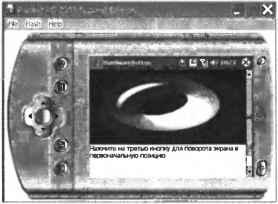
Рис. 3.22. Поворот экрана при помощи аппаратных кнопок
ПРИМЕЧАНИЕ
В документации говорится, что различные модели КПК имеют различное число кнопок, причем не все из них поддерживаются на системном уровне. Например, Windows Mobile 2003 для Pocket PC поддерживает четыре кнопки, a Windows Mobile 5.0 для Pocket PC поддерживает пять кнопок. При этом класс HardwareButton не поддерживается смартфонами и другими устройствами на базе Windows СЕ, которые не является устройствами Pocket PC.
Более 800 000 книг и аудиокниг! 📚
Получи 2 месяца Литрес Подписки в подарок и наслаждайся неограниченным чтением
ПОЛУЧИТЬ ПОДАРОКЧитайте также
Элемент
Элемент Основой языка HTML является элемент. Он несет в себе определенную информацию, может описывать документ в целом или способ форматирования текста. Элементы можно назвать основой построения сайта. Все, что вы захотите создать на вашей странице, будет сделано с помощью
Элемент
Элемент Элементы – это любые единичные компоненты структуры, например, заголовок, абзац текста, фотография или
Элемент <xsl:if>
Элемент <xsl:if> При помощи элемента <xsl:if> осуществляются проверки условия и принимаются действия на основе результата проверки. Он во многом похож на оператор if в языках программирования. У элемента <xsl:if> один атрибут:• test (обязательный). Устанавливается в
Элемент <xsl:for-each>
Элемент <xsl:for-each> Элемент <xsl:for-each> позволяет применять тело шаблона в цикле снова и снова для всех элементов набора узлов. С технической точки зрения, он работает с набором узлов, который возвращает выражение XPath и выполняет одно и то же действие с каждым узлом в
Элемент <?job?>
Элемент <?job?> Элемент <?job?> задает режим отладки при выполнении WS-файла. Если значение атрибута debug равно true, то задание может быть выполнено во внешнем отладчике (см. приложение 3). Если же значение атрибута debug равно false, то отладчик для этого задания применен быть не
Элемент <job>
Элемент <job> Элементы <job> позволяют определять несколько заданий (независимо выполняющихся частей) в одном WS-файле. Иначе говоря, между тегами <job> и </job> будет находиться отдельный сценарий (который, в свою очередь, может состоять из нескольких частей,
Элемент <example>
Элемент <example> Внутри элемента <example> приводится текст из одной или нескольких строк, в котором можно описать примеры запуска сценария. Если сценарий был запущен с ключом /? в командной строке или в сценарии встретился вызов метода ShowUsage объекта WshArguments, то этот текст
Точечный элемент
Точечный элемент Snap to Node – привязка к геометрическому объекту «точка» , сформированному командой POINT.Точки, входящие в определение блока, после его вставки могут служить узлами
Элемент Form
Элемент Form Элемент Form является контейнером для элементов управления и является рабочей площадкой для создания пользовательского интерфейса программы. Класс Form имеет несколько свойств, которые могут различаться в зависимости от выбранной целевой
Элемент Button
Элемент Button Для создания обычной кнопки используется класс System.Windows.Forms.Button. Эта кнопка обладает всеми основными функциями, которые есть у такого же класса в полной версии .NET Framework. Кнопка предназначена для обработки нажатия стилуса на соответствующую область экрана. В
Элемент TrackBar
Элемент TrackBar Элемент управления TrackBar предназначен для установки числового значения при помощи перемещения ползунка по числовой шкале. Основную работу с элементом разработчик выполняет при помощи свойств Minimum, Maximum и Value. Ползунок может располагаться как вертикально, так
Элемент xsl:if
Элемент xsl:if Синтаксис элемента следующий:<xsl:if test="выражение"> <!-- Содержимое: шаблон --></xsl:if>Элемент xsl:if является простейшим условным оператором в XSLT. Выражение, содержащееся в обязательном атрибуте test, вычисляется и приводится к булевому типу. В том и только том