Выбор изображения
Выбор изображения
В операционной системе Windows Mobile 5.0 стало поразительно легко работать с коллекцией фотографий и рисунков. При помощи стандартного диалогового окна выбора рисунка можно легко выбрать нужный рисунок. Доступ к стандартному окну выбора рисунка осуществляется при помощи класса Microsoft.WindowsMobile.Forms.SelectPictureDialog.
Но лучше работу с диалоговым окном выбора картинки рассмотреть на примере. На форме надо разместить метку lblSelectedPicture и графическое поле picSelectImage. Не забудьте перед началом создания приложения установить ссылку на пространство имен Microsoft.WindowsMobile.Forms. Соответствующий код приведен в листинге 10.16.
Листинг 10.16
private void butSelectPicture_Click(object sender, EventArgs e) {
SelectPictureDialog selectPictureDialog = new SelectPictureDialog();
// Задаем фильтр
selectPictureDialog.Filter = "Рисунки(*.BMP;*.JPG)|*.BMP;*.JPG";
// Задаем папку для обзора
selectPictureDialog.InitialDirectory = Windows";
// Заголовок для диалогового окна
selectPictureDialog.Title = "Выберите рисунок";
if (selectPictureDialog.ShowDialog() = DialogResult.OK &&
selectPictureDialog.FileName.Length > 0) {
// Получим расширение выбранного файла
string fileExtension = Path.GetExtension(selectPictureDialog.FileName);
// Выводим путь выбранного файла
lblSelectedPicture.Text = "Выбранный файл: " +
selectPictureDialog.FileName;
// Если выбран файл JPG, то выводим на экран
if (fileExtension.ToLower() == ".jpg")
picSelectedImage.Image = new Bitmap(selectPictureDialog.FileName);
}
}
В начале работы создается объект SelectPictureDialog, а затем для него задаются нужные свойства. С помощью свойства Filter ограничивается выбор файлов. Пользователь может загружать изображения с расширениями .BMP и .JPG. Затем указывается стартовая папка. Строго говоря, в Windows Mobile для хранения картинок используется папка Мои картинки. Но приложение, работающее с изображениями, может использовать свою собственную папку.
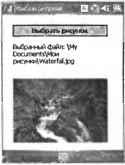
Рис. 10.11. Выбор изображения
Потом в заголовке диалогового окна выводится текст, поясняющий пользователю дальнейшие действия. Это был минимально необходимый при использовании класса SelectPictureDialog код.
Если пользователь выбрал картинку и нажал на кнопку OK, то надо распознать выбранный файл. С помощью метода Path.GetExtension можно получить расширение файла. В текстовой метке lblSelectedPicture отображается полный путь к выбранному файлу, а в графическом поле picSelectedImage размещается сама картинка. Но для этого она должна иметь расширение .JPG (рис. 10.11).
Следует обратить внимание на то, что диалоговое окно выбора рисунка позволяет выбирать картинки из любой папки устройства.
Более 800 000 книг и аудиокниг! 📚
Получи 2 месяца Литрес Подписки в подарок и наслаждайся неограниченным чтением
ПОЛУЧИТЬ ПОДАРОКЧитайте также
Изображения-гиперссылки
Изображения-гиперссылки Язык HTML позволяет использовать в качестве содержимого гиперссылки любой фрагмент любого блочного элемента, в том числе и графическое изображение, т. е. создать изображение-гиперссылку.Для создания изображения гиперссылки достаточно поместить
Изображения
Изображения Чтобы вставить в документ изображение, необходимо воспользоваться тегом <IMG>. Данный тег имеет множество параметров, главным из которых является SRC, задающий имя файла с изображением. Если картинка находится в той же папке, что и HTML-файл, то достаточно
Изображения-карты
Изображения-карты А еще HTML позволяет превратить в гиперссылку часть графического изображения. Более того, мы можем разбить изображение на части, каждая из которых будет представлять собой гиперссылку, указывающую на свой интернет-адрес. Такие изображения называют
19.6.13 Изображения
19.6.13 Изображения Тег IMG служит для вставки изображения в документ. Тег содержит параметр SRC, который определяет URL для файла, имеющего изображение. URL изображений выглядит как любые другие URL. Ссылка на изображение будет выглядеть как:<IMG SRC = "http://www.abc.com/wwwdocs/ourlogo.gif"><IMG SRC =
Изображения
Изображения Все уже привыкли к стандартным значкам Windows, таким как значок диска, файла неизвестного расширения, папки и т.д. Но иногда все-таки хочется разнообразия, поэтому сейчас попробуем изменить некоторые стандартные значки, применяемые в операционной системе для
1.6. Изображения
1.6. Изображения Все изображения, размещенные в работе (фотографии, схемы, чертежи, рисунки и пр.), обозначаются словом «рисунок» (сокращенно «рис.»). Рисунки располагаются в тексте после абзаца, в котором данный рисунок был впервые упомянут, или на следующей странице. Между
Раскладка изображения
Раскладка изображения Иногда бывает необходимо напечатать на одной странице несколько экземпляров одного и того же изображения, например при печати ценников, этикеток, визитных карточек и т. д. В подменю Автоматизация для этого предусмотрен инструмент Раскладка
Глава 9 Выбор и изменение размера изображения
Глава 9 Выбор и изменение размера изображения • Кадрирование• Поворот изображения• Изменение физического размера изображенияКак уже говорилось, в идеальной ситуации изображение должно создаваться с правильным физическим размером. Однако практика показывает, что
Изображения
Изображения В состав меню кнопки Пуск входит команда Изображения. Для ее удаления необходимо в разделе реестра HKEY_CURRENT_USERSoftwareMicrosoftWindowsCurrentVersionPoliciesExplorer создать REG_DWORD-параметр NoSMMyPictures и присвоить ему значение 1, после чего перезагрузить компьютер.Чтобы вернуть команду
1.6. Изображения
1.6. Изображения Все изображения, размещенные в работе (фотографии, схемы, чертежи, рисунки и пр.), обозначаются словом «рисунок» (сокращенно «рис.»). Рисунки располагаются в тексте непосредственно после того абзаца, в котором данный рисунок был впервые упомянут, или на
Захват изображения
Захват изображения Функция Захват изображения позволяет пользователю вставить на слайды презентации любые снимки экрана. Есть возможность вставить все содержимое экрана, снимок активного окна или фрагмент произвольной формы.Данная функция может быть полезна в
Изображения 3D
Изображения 3D Если вы занимаетесь созданием 3D-изображений и преуспели в данной сфере достаточно, чтобы создавать работы на продажу, соответствующие требованиям микростоковых фотобанков и обладающие чертами рекламного материала (вроде рис. 3.4), можете смело пробовать
Как просмотреть изображения?
Как просмотреть изображения? По умолчанию по двойному щелчку мыши на файлах изображений (1) открывается окно встроенного просмотрщика — Средства просмотра фотографий Windows. При открытии изображение автоматически подгоняется под размер окна (2).Для увеличения или
12.5. Поворот изображения
12.5. Поворот изображения Эти команды вынесены в отдельный раздел, так как они часто необходимы, а пользователи при изучении иногда не замечают их на фоне Free Transform (Произвольное трансформирование). Находятся они в том же меню, что и команды трансформирования. Но часто их
Нет изображения на экране
Нет изображения на экране В большинстве случаев нужно просто вытащить и снова установить видеокарту (при выключенном компьютере), проверив подключение монитора к компьютеру. Хотя иногда нужна замена