4.2. Работа с носителями данных
4.2. Работа с носителями данных
4.2.1. Автоматическое монтирование разделов жесткого диска
В Fedora 8 все разделы жесткого диска монтируются автоматически, а пиктограммы для быстрого доступа к ним помещаются на рабочий стол GNOME или KDE (рис. 4.4), что максимально упрощает доступ к разделам.
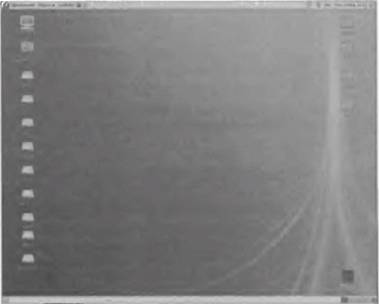
Рис. 4.4. Пиктограммы быстрого доступа к разделам жесткого диска
Но далеко не во всех дистрибутивах (в том числе и в предыдущих версиях Fedora - 6 и ниже) работа с разделами организована подобным образом. В других дистрибутивах для автоматического монтирования разделов нужно отредактировать файл /etc/fstab. Формат данного файла следующий:
Раздел Точка_монтирования ФС Опции ФР ФП,
где ФС - тип файловой системы, Опции - опции файловой системы, ФР - флаг резервного копирования, ФП - флаг проверки.
Теперь обо всем по порядку. Предположим, что нам нужно обеспечить автоматическое монтирование раздела /dev/sda1 (обычно это диск С:). Первым делом нужно создать каталог /mnt/c, который будет использоваться в качестве точки монтирования. Создать данный каталог имеет право только пользователь root, поэтому откройте терминал и введите две команды:
su
mkdir /mnt/c
Первая обеспечит необходимые для выполнения операции полномочия, я вторая - создаст нужный нам каталог.
Потом нужно определить тип файловой системы. Здесь все просто. Скорее всего, вам нужно будет "смонтировать" Windows-раздел, поэтому вариантов будет всего три.
• vfat - обычная файловая система. Windows (FAT32).
• ntfs - стандартный, драйвер для работы с файловой системой NTFS, не поддерживает запись данных в раздел.
• ntfs-3g- более современный драйвер для NTFS, поддерживающий запись NTFS-paзделов. Модуль ядра ntfs-3g есть только в самых современных дистрибутивах, но они и так умеют автоматически монтировать разделы жесткого диска. В более старых дистрибутивах модуль ntfs-3g нужно загрузить и установить самостоятельно с сайта www.ntfs-3g.org. С установкой проблем не возникнет, потому что установка модуля сводится к установке скачанного RPM-пакета.
Если вы не можете определиться с типом файловой системы, используйте тип auto - автоопределение, но вполне возможно, что в этом случае будут некоторые ограничении, например, будет отсутствовать запись в случае с файловой системой NTFS.
Набор опций для vfat будет таким:
umask=0,utf8
В случае с NTFS нужно указать следующие опции:
defaults,nls=utf8,umask=007,gid=46
Последние два флага можно установить в 0. Флаг резервного копирования вообще оставлен из соображений совместимости - еще со времен, когда резервное копирование выполнялось утилитой dump. А проверка файловой системы нужна только для файловых систем Linux.
Теперь самое интересное, Для монтирования раздела /dev/sda1 к каталогу /mnt/c нужно добавить в файл /etc/fstab одну из следующих cтрочек (в зависимости от используемой файловой системы):
/dev/sdal /mnt/c vfat umask=0,utf8 0 0
/dev/sdal /mnt/c ntfs-3g defaults,utf8,umask=007,gid=46 0 0
Напомню, что для редактирования файла /etc/ fstab нужны полномочия пользователя root, а само редактирование удобно производить в редакторе gedit:
gedit /etc/fstab
Чтобы изменения вступили в силу, нужно или перезагрузить компьютер, или ввести команду:
# mount -a
Более 800 000 книг и аудиокниг! 📚
Получи 2 месяца Литрес Подписки в подарок и наслаждайся неограниченным чтением
ПОЛУЧИТЬ ПОДАРОКЧитайте также
Работа с массивами данных
Работа с массивами данных Язык PHP предоставляет множество функций для работы с массивами данных. Как правило, эти функции решают наиболее часто встречающиеся задачи, связанные с обработкой массивов. В этой лекции мы рассмотрим некоторые из таких функций и с их помощью
Работа с базами данных
Работа с базами данных mysql_connectУстанавливает сетевое соединение с базой данных MySQL.Синтаксис:int mysql_connect([string $hostname[:port][:/path/to/socket][, [,string $username [,string $password]]])Функция mysql_connect() устанавливает сетевое соединение с базой данных MySQL, расположенной на хосте $hostname, и возвращает
Работа со сменными носителями
Работа со сменными носителями Чтение компакт-дисков и DVD Просматривать информацию, записанную на компакт-диск, ничуть не сложнее, чем файлы, хранящиеся на жестком диске. С дисками вы будете сталкиваться постоянно, работая на компьютере, – любые программы, фильмы, игры и
4.2.5. Работа со съемными носителями в KDE
4.2.5. Работа со съемными носителями в KDE Чтобы ОС Linux получила доступ к данным на вашей дискете, компакт-диске или flash-накопителе, файловая система съемного носителя должна быть включена в общее дерево каталогов как одна из его ветвей. Этот процесс называется монтированием.
3.2. Работа с различными типами данных
3.2. Работа с различными типами данных Тип, определяемый пользователемVBA позволяет пользователю определять свои собственные типы данных. Определенный пользователем тип нужен, когда одной переменной необходимо обозначить несколько связанных по смыслу элементов данных,
Работа с объектами чтения данных
Работа с объектами чтения данных После создания активного соединения и SQL-команды следующим шагом является предъявление запроса источнику данных. Как вы, наверное, догадываетесь, это можно сделать несколькими способами. Тип DbDataReader (реализующий IDataReader) обеспечивает самый
Работа с адаптерами данных
Работа с адаптерами данных Теперь, когда вы знаете возможности использования типов DataSet ADO.NET, обратим внимание на адаптеры данных. Напомним, что объекты адаптера данных используются для "наполнения" DataSet объектами DataTable и возврата измененных объектов DataTable базе данных для
Создание окна данных и работа с ним
Создание окна данных и работа с ним При открытии файла и при записи звуков с помощью программы Sound Forge создается окно данных, в котором редактируется и корректируется звук. (Как создается окно с данными, см. выше в разд. «Загрузка медиафайлов».) В этом разделе познакомимся с
Глава 12 Работа со сменными носителями
Глава 12 Работа со сменными носителями • Компакт-диски• Flash-памятьВ гл. 11 мы разобрались с тем, что такое файлы и папки, а также вкратце поговорили о том, как с ними можно работать. Сейчас затронем смежную тему, а именно: работу со сменными носителями, наиболее
Урок 2.8. Работа со сменными носителями
Урок 2.8. Работа со сменными носителями Windows Vista поддерживает разнообразные сменные устройства для хранения данных. Наиболее популярными являются CD и DVD различных типов, а также устройства на основе flash-памяти. Именно их использованию и будет посвящен данный
Практическая работа 16. Работа со сменными носителями
Практическая работа 16. Работа со сменными носителями Задание 1. Скопировать файлы и папки на flash-диск.Последовательность выполнения1. Подключите к компьютеру устройство flash-памяти. При этом обратите внимание на размещение выступов на разъеме и самом устройстве, чтобы
Практическая работа 50. Сортировка списка данных
Практическая работа 50. Сортировка списка данных Задание 1. Упорядочить записи в таблице (см. рис. 6.65) по убыванию цены товара (от большей к меньшей).Последовательность выполнения1. Создайте новую книгу и заполните таблицу данными (см. рис. 6.65). Сохраните ее под именем Товары
Практическая работа 53. Запуск Access. Работа с объектами базы данных
Практическая работа 53. Запуск Access. Работа с объектами базы данных Задание. Ознакомиться с окном программы Access. Запустить и рассмотреть учебную базу данных. ВНИМАНИЕ При выполнении задания помните, что все внесенные в базу данных изменения записываются немедленно и их
Устройства со съемными носителями
Устройства со съемными носителями Когда-нибудь вы столкнетесь с необходимостью передать информацию в электронном виде. И вот для того, чтобы не перетаскивать весь компьютер, придумали съемные носители. Обычно в компьютерах используются для вида устройств со съемными