Практическая работа 50. Сортировка списка данных
Практическая работа 50. Сортировка списка данных
Задание 1. Упорядочить записи в таблице (см. рис. 6.65) по убыванию цены товара (от большей к меньшей).
Последовательность выполнения
1. Создайте новую книгу и заполните таблицу данными (см. рис. 6.65). Сохраните ее под именем Товары на складе.
2. Сделайте активной любую ячейку с данными в столбце Цена. Не следует выделять несколько ячеек или целый столбец.
3. Выполните команду Сортировка от Я до А, после чего таблица примет вид, показанный на рис. 6.68.
4. Чтобы вернуть таблицу к первоначальному виду, воспользуйтесь кнопкой Отменить на панели быстрого доступа.
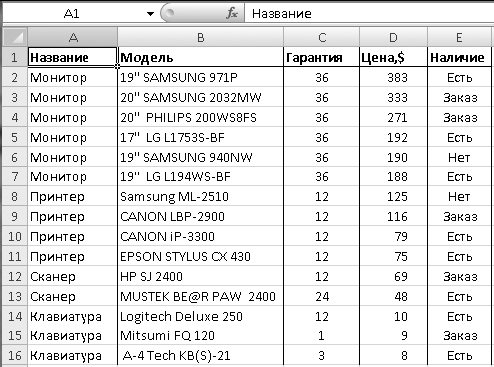
Рис. 6.68. Список данных после сортировки по цене товара
Задание 2. В списке товаров (см. рис. 6.65) выполните сортировку по категориям товаров, а в пределах каждой категории – по убыванию цены.
Последовательность выполнения
1. Сделайте активной любую ячейку с данными и нажмите кнопку Сортировка вгруппе Сортировка и фильтр вкладки Данные.
2. В списке Сортировать по выберите пункт Название. Если вместо заголовков списка отображаются названия столбцов в Excel, установите флажок Мои данные содержат заголовки.
3. Щелкните на кнопке Добавить уровень и в списке Затем по выберите пункт Цена,$.
4. Установите для пункта Название порядок от А до Я, а для пункта Цена,$ – По убыванию.
5. Нажмите кнопку OK и проверьте правильность сортировки.
Более 800 000 книг и аудиокниг! 📚
Получи 2 месяца Литрес Подписки в подарок и наслаждайся неограниченным чтением
ПОЛУЧИТЬ ПОДАРОКДанный текст является ознакомительным фрагментом.
Читайте также
Практическая работа 5. Работа с фрагментами текста
Практическая работа 5. Работа с фрагментами текста Задание. Создать текстовый документ и переставить местами его отдельные фрагменты. Вставить в текстовый документ результаты вычислений в Калькуляторе.Последовательность выполнения1. Запустите Блокнот и создайте
Практическая работа 8. Работа с меню Пуск
Практическая работа 8. Работа с меню Пуск Задание. Настроить значки меню Пуск.Последовательность выполнения1. Запустите программу Блокнот с помощью строки поиска в меню Пуск.2. Запустите программу Калькулятор с помощью строки поиска, не пользуясь мышью. Для этого:1)
Практическая работа 12. Работа с окнами папок
Практическая работа 12. Работа с окнами папок Задание. Изучить работу с окнами папок. Научиться перемещаться по файлам и папкам.Последовательность выполнения1. С помощью меню Пуск откройте папку Компьютер. Ознакомьтесь с содержимым окна, покажите его составляющие.2. С
Практическая работа 14. Работа с файлами и папками
Практическая работа 14. Работа с файлами и папками Задание. Научиться создавать папки, копировать, перемещать, переименовывать и удалять файлы.Последовательность выполнения1. Откройте с помощью меню Пуск папку Документы.2. В папке Документы создайте новую папку с именем
Практическая работа 15. Работа с изображениями в Проводнике
Практическая работа 15. Работа с изображениями в Проводнике Задание. Просмотреть и отредактировать изображения с помощью встроенных средств Windows Vista.Последовательность выполнения1. Откройте папку, содержащую цифровые изображения. Это может быть папка с вашими
Практическая работа 16. Работа со сменными носителями
Практическая работа 16. Работа со сменными носителями Задание 1. Скопировать файлы и папки на flash-диск.Последовательность выполнения1. Подключите к компьютеру устройство flash-памяти. При этом обратите внимание на размещение выступов на разъеме и самом устройстве, чтобы
Практическая работа 19. Поиск в Интернете. Работа с папками Избранное и Журнал
Практическая работа 19. Поиск в Интернете. Работа с папками Избранное и Журнал Задание 1. Научиться выполнять поиск в Интернете, настраивать параметры поиска, работать с папками Избранное и Журнал.Последовательность выполнения1. Запустите Internet Explorer.2. Щелкните кнопкой мыши
Практическая работа 24. Работа с программой Dr.Web
Практическая работа 24. Работа с программой Dr.Web Задание. Изучить приемы работы с программой Dr.Web.Для выполнения этой работы на компьютере должен быть установлен антивирус Dr.Web. При отсутствии какой-либо антивирусной программы на вашем компьютере вы можете установить Dr.Web
Практическая работа 26. Работа с файловым менеджером
Практическая работа 26. Работа с файловым менеджером Задание 1. Установить и настроить программу Total Commander.Последовательность выполнения1. Загрузите последнюю версию Total Commander с сайта wincmd.ru.2. Запустите загруженный файл и установите программу, ответив на несколько простых
Практическая работа 27. Работа с проигрывателем Windows Media
Практическая работа 27. Работа с проигрывателем Windows Media Задание 1. Изучить средства управления воспроизведением проигрывателя Windows Media.Последовательность выполнения1. Откройте для воспроизведения с помощью проигрывателя любой музыкальный файл, например из папки
Практическая работа 30. Редактирование документа. Работа с фрагментами.
Практическая работа 30. Редактирование документа. Работа с фрагментами. Задание. Отредактировать сохраненный документ.Последовательность выполнения1. Откройте ранее сохраненный документ Урок 1 любым способом.2. Выделите слово, предложение, строку, абзац, весь документ.
Практическая работа 42. Создание электронной таблицы, ввод данных и формул
Практическая работа 42. Создание электронной таблицы, ввод данных и формул Задание. Создать электронную таблицу, заполнить ее данными, выполнить простые вычисления и сохранить результат.Последовательность выполнения1. Запустите программу Excel с помощью строки поиска в
Практическая работа 51. Отбор записей из списка с помощью фильтра
Практическая работа 51. Отбор записей из списка с помощью фильтра Задание 1. Отобрать в прайс-листе (см. рис. 6.65) только товары, которые имеются на складе.Последовательность выполнения1. Откройте список товаров, который сохранен под именем Товары на складе (см. рис. 6.65).2. В
Практическая работа 53. Запуск Access. Работа с объектами базы данных
Практическая работа 53. Запуск Access. Работа с объектами базы данных Задание. Ознакомиться с окном программы Access. Запустить и рассмотреть учебную базу данных. ВНИМАНИЕ При выполнении задания помните, что все внесенные в базу данных изменения записываются немедленно и их
Практическая работа 54. Просмотр и редактирование таблиц. Поиск и сортировка в базе данных
Практическая работа 54. Просмотр и редактирование таблиц. Поиск и сортировка в базе данных Задание 1. Дополните таблицы Товары и Сотрудники базы данных Борей собственными данными используя как непосредственный ввод данных в таблицу, так и соответствующие
Практическая работа 55. Создание таблицы и ввод данных в нее
Практическая работа 55. Создание таблицы и ввод данных в нее Задание. Создать новую учебную базу данных с именем Taxi2008, в которой создать таблицу Клиенты для хранения сведений о клиентах службы такси. Ввести несколько записей в созданную таблицу. Проект нужной таблицы