2.1.2. Настройка модемного соединения с помощью конфигуратора system-config-network
2.1.2. Настройка модемного соединения с помощью конфигуратора system-config-network
Все сетевые соединении в Fedora настраиваются с помощью конфигуратора system-сonfig-network. Но именно для модемного соединения его использовать неудобно - нельзя указать несколько телефонов дозвона, особую строку инициализации и т.д.
Однако один раз нам все же придется воспользоваться конфигуратором system-config-network: нам нужно подключиться к Интернету, чтобы установить программу gnome-ppp, обладающую всеми необходимыми для дайлера (программы-звонилки) функциями.
Перед запуском конфигуратора сети модем должен быть подключен к компьютеру и выключен. Если у вас СОМ-модем, то перед его подключением нужно выключить компьютер. А вот USB-молем можно подключить "на лету", т.е. без выключения питания компьютера.
Итак, нажмите ‹Alt+F2› и введите system-config-network, Система попросит вас ввести пароль пользователя root (рис. 2.1). Введите его, и вы увидите окно конфигуратора сети. Щелкните на кнопке Создать панели инструментов конфигуратора,
В раскрывшемся окне выберите вариант Модемное соединение и щелкните на кнопке Далее (рис. 2.2). Затем вы увидите окошко с надписью Поиск модема. Подождите, пока конфигуратор сам определит ваш модем. Если модем поддерживается Linux, то проблем с определением быть не должно.
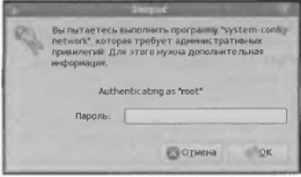
Рис. 2.1. Ввод пароля root
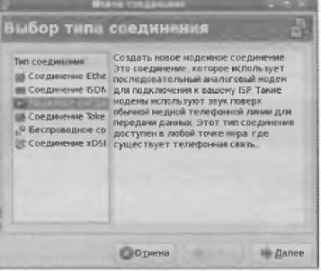
Рис. 2.2. В окне конфигуратора сети нужно выбрать вариант Модемное соединение
Конфигуратор предложит вам уточнить параметры соединения (рис. 2.3), но, как правило, это только формальность - они уже будут автоматически установлены правильно.
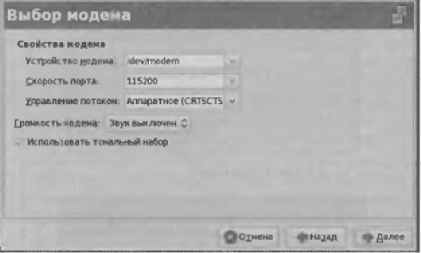
Рис. 2.З. Проверьте параметры соединения
Следующий шаг - это ввод номера телефона для дозвона, а также логина и пароля. Если нужно, можно ввести префикс для выхода на линию и код города (рис. 2.4).
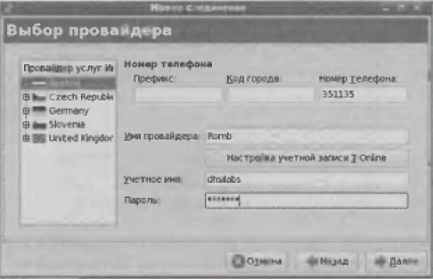
Рис. 2.4. Задание номера телефона дозвона, логина и пароля
После этого нужно установить параметры протоколa IP. Обычно можно оставить все, как есть (рис. 2.5) - ведь IP-адрес и другие сетевые параметры обычно передаются нашему компьютеру от DНСР-сервера провайдера.
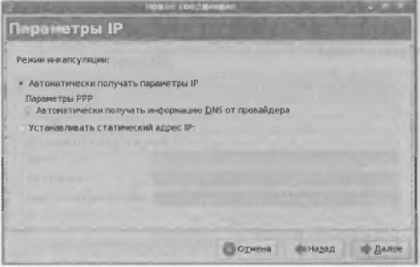
Рис. 2.5. Настройка параметров протокола IP
На этом настройка модемного соединения завершена. Вы увидите сводную информацию о соединении - имя провайдера, пользователя и номер телефона (рис. 2.6). Если всё правильно, щелкните на кнопке Применить.
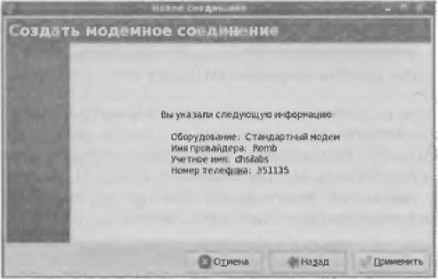
Рис. 2.6. Щелкните на кнопке Применить для подтверждения создания соединения
Для подключения к Интернету выделите только что созданное соединение в окне конфигуратора и щелкните на кнопке Активировать.
Более 800 000 книг и аудиокниг! 📚
Получи 2 месяца Литрес Подписки в подарок и наслаждайся неограниченным чтением
ПОЛУЧИТЬ ПОДАРОКЧитайте также
5.2. Content Delivery Network и Domain Name System
5.2. Content Delivery Network и Domain Name System Сети доставки содержания (англ. CDN) часто используются для уменьшения нагрузки на хостинг для веб-приложений и его каналов. В этом случае увеличение производительности достигается за счет распространения всех требуемых ресурсов по сети
Настройка модемного соединения
Настройка модемного соединения Сущность dial-up-соединения заключается в следующем. Ваш компьютер с помощью модема дозванивается до компьютера провайдера, который после проверки входных данных открывает вам доступ во Всемирную сеть. Таким образом, чтобы выйти в Интернет,
Глава 31 Настройка модемного соединения
Глава 31 Настройка модемного соединения Мы уже настраивали исходящее соединение, когда организовывали шлюз в Интернет для локальной сети. В этой главе мы более полно рассмотрим настройку модемного соединения. А начнем – с теории.Протокол РРРПоследние года три протокол
Устранение неполадок, возникающих при подключении. Диагностика модемного соединения
Устранение неполадок, возникающих при подключении. Диагностика модемного соединения К сожалению, операционная система не всегда может правильно определить причину неудачного подключения к Сети. В большинстве случаев она рекомендует проверить правильность ввода имени
3.2.2. Проблема с system-config-packages в Fedora 6/7
3.2.2. Проблема с system-config-packages в Fedora 6/7 Наверное, вы уже пробовали запускать программу Установка/удаление приложений (меню Приложения) и заметили, что если запустить ее, когда компьютер не подключен к Интернету, программа отказывается работать. И это не удивительно, ведь
4.1.2.2. Конфигуратор system-config-display
4.1.2.2. Конфигуратор system-config-display Для настройки графической подсистемы используется конфигуратор system-config-display. С его помощью вы можете изменить монитор, видеокарту, разрешение монитора, а также настроить совместную работу двух мониторов. Мы рассмотрим все, кроме настройки
5.6.1.1. Конфигуратор system-config-display
5.6.1.1. Конфигуратор system-config-display Самый простой способ настроить совместное использование двух мониторов - это конфигуратор system-config-display. Запустите его и перейдите на вкладку Два монитора (рис. 5.48). Установите флажок опции Два монитора. Рис. 5.48. Конфигуратор system-config-displayДалее
7.5.2. Конфигуратор system-config-firewall
7.5.2. Конфигуратор system-config-firewall Для настройки брандмауэра используется конфигуратор system-config-firewall. При запуске программа сообщит, что является всего лишь оболочкой и позволяет произвести только базовую настройку брандмауэра (рис. 7.3). Но в нашем простом случае этого будет
Настройка модемного соединения
Настройка модемного соединения Сущность такого соединения заключается в следующем. Ваш компьютер с помощью модема дозванивается до компьютера провайдера, который после проверки входных данных открывает вам доступ в Сеть. Таким образом, чтобы выйти в Интернет, вам
Настройка Web-приложения ASP.NET с помощью Web.config
Настройка Web-приложения ASP.NET с помощью Web.config При изучении компоновочных блоков .NET мы с вами выяснили, что приложения клиента могут использовать XML-файл конфигурации, содержащий инструкции CLR о том, как обрабатывать связанные запросы, где искать необходимые компоновочные
Проверка соединения с помощью ping
Проверка соединения с помощью ping Вы сделали все нужные изменения. Последняя проверка нужна, чтобы убедиться, что ваша клиентская машина может связываться с сервером. Вы можете быстро проверить, что ваш клиент TCP/IP связывается с сервером, используя в окне командной строки
7.1. Настройка сети с помощью конфигуратора NetworkManager
7.1. Настройка сети с помощью конфигуратора NetworkManager Если в вашей локальной сети запущен DHCP-сервер, Ubuntu настроит ваш компьютер для работы в локальной сети автоматически, то есть ничего делать не придется — сеть заработает сразу после запуска системы.В противном случае
8.3.1. Настройка с помощью Network Manager
8.3.1. Настройка с помощью Network Manager Для настройки соединения с использованием Network Manager выберите команду меню Система | Параметры | Сетевые соединения, перейдите на вкладку DSL и нажмите кнопку Добавить. В открывшемся окне (рис. 8.2) введите имя пользователя и его пароль. Если у
8.3.2. Настройка с помощью конфигуратора pppoeconf
8.3.2. Настройка с помощью конфигуратора pppoeconf Чуть ранее я упомянул, что для настройки DSL-соединения применяется также конфигуратор pppoeconf. Этот конфигуратор работает в терминале, что позволяет использовать его, даже если графический интерфейс недоступен (или отключен,
Настройка модемного соединения
Настройка модемного соединения Для настройки модемного подключения следует получить у провайдера необходимую техническую информацию. Обычно эти сведения можно найти в приложении к договору с провайдером или в инструкции по использованию интернет-карточки. Следующая
Практическая работа 17. Настройка модемного подключения к Интернету
Практическая работа 17. Настройка модемного подключения к Интернету Задание. Настроить новое модемное подключение к Интернету и проверить его работу.Подготовка к работе. Для выполнения этой работы необходимо:? иметь подключенный к компьютеру и к телефонной линии