2.1.3. Программа GNOME-PPP
2.1.3. Программа GNOME-PPP
После того как вы подключились к Интернету, откройте окно терминала (команда меню Приложения?Системные?Терминал) и введите команды:
su
yum install gnome-ppp
Первая команда предоставит вам полномочия пользователя root, которые необходимы для установки программ, а вторая - установит программу GNOME-PPP. После установки команда запуска программы GNOME-PPP будет помещена в меню Приложения?Интернет. Запустите её: (рис. 2.7).
Щелкните на кнопке Настройка. Раскроется окно настройки программы. В этом окне прежде всего щёлкните на кнопке Определить для обнаружения программой вашего модема. Затем щелкните на кнопке Телефонные номера и введите номера дозвона вашего провайдера. Не забудете также выбрать способ набора номера - тоновый или импульсный.
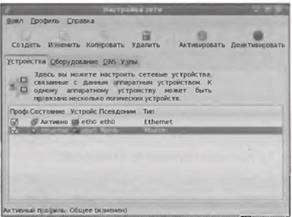
Рис. 2.7. Окно программы GNOME-PPP
Когда установите все необходимые параметры, щелкните на кнопке Закрыть, и вы вернетесь и главное окно программы GNOME-PPP. Вам останется лишь ввести имя пользователя, пароль и щелкнуть на кнопке Соединить (рис. 2.8). Только не зaбудьте перед этим деактивировать соединение, созданное с помощью конфигуратора system-config-network.
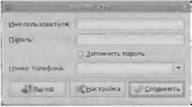
Pиc. 2.8. Установка соединения с помощью программы GNOME-PPP
Программа GNOME-PPP намного удобнее стандартного конфигуратора, поэтому я думаю, что постоянно использовать вы будете именно эту программу.
Более 800 000 книг и аудиокниг! 📚
Получи 2 месяца Литрес Подписки в подарок и наслаждайся неограниченным чтением
ПОЛУЧИТЬ ПОДАРОКЧитайте также
20.6. Оконная среда GNOME
20.6. Оконная среда GNOME Среда GNOME (GNU Network Object Model Environment — Сетевая Объектная Среда GNU) является одним из основных конкурентов среде KDE. Среда GNOME является частью проекта GNU, начатого в 1984 году и целью которого является создание свободно распространяемой Unix-подобной системы.GNOME —
1.3.2. Работа с GNOME
1.3.2. Работа с GNOME 1.3.2.1. Главное меню В верхней части окна расположено главное меню оболочки GNOME (рис. 1.38), Если вы привыкли к Windows и вам удобнее, чтобы в верхней части экрана ничего не было, вы можете "ухватиться" за панель главного меню и перетащить ее вниз. Впрочем, это дело
1.3.3. Настройка GNOME
1.3.3. Настройка GNOME 1.3.3.1. Изменение фона рабочего стола Выберите команду меню Система?Параметры?Оформление?Внешний Вид (или щелкните правой кнопкой на рабочем стопе и выберите в раскрывшемся контекстном мню команду Изменить фон рабочего стола). Раскроется окно Настройка
2.1.3. Программа GNOME-PPP
2.1.3. Программа GNOME-PPP После того как вы подключились к Интернету, откройте окно терминала (команда меню Приложения?Системные?Терминал) и введите команды:suyum install gnome-pppПервая команда предоставит вам полномочия пользователя root, которые необходимы для установки программ, а
5.4.2. Стандартные средства GNOME
5.4.2. Стандартные средства GNOME Графическая среда GNOME пo умолчанию содержит средства для прожига CD/DVD, поэтому вам не придется устанавливать дополнительные программы. Это удобно. Но стандартные средства для прожига дисков слишком примитивны, в чем мы сейчас и убоимся.
10.1 Настройки панелей GNOME
10.1 Настройки панелей GNOME С интерфейсом вроде закончили, теперь я немного расскажу про то, как можно сделать ваше рабочее место более уютным. Для начала ещё раз обратите внимание на все описанные выше элементы панелей, почти каждый из них является так называемым
Среда GNOME
Среда GNOME Среда GNOME (GNU Network Object Model Environment – сетевая объектная среда GNU, http://www.gnome.org/) возникла как ответ общества GNU на разработку KDE, когда библиотеки Qt еще не были свободны. Новая рабочая среда создавалась на основе инструментария GTK+, созданного ранее для графического
4.2. Что лучше: KDE или GNOME?
4.2. Что лучше: KDE или GNOME? Графическая среда GNOME — основной конкурент KDE. Что лучше: KDE или GNOME — сказать трудно. Все зависит от вкусов и предпочтений пользователя. Раньше лично мне больше нравился KDE. Во-первых, у него было меньше проблем с русификацией, а во-вторых, сам
4.5. Апплеты GNOME
4.5. Апплеты GNOME Апплет — это небольшое приложение, которое после запуска сворачивается на панель GNOME и ждет, пока вы его
12.3. Стандартные средства GNOME
12.3. Стандартные средства GNOME Nautilus (файловый менеджер GNOME) также умеет записывать CD/DVD-диски. Конечно, его возможности довольно ограниченны, но когда не установлена полноценная программа для прожига дисков, а диск записать нужно, причем срочно, можно использовать и Nautilus.
Программа Nero Express Лучшая программа для записи дисков
Программа Nero Express Лучшая программа для записи дисков Записывать диски средствами Windows неинтересно. Во-первых, скучно, а во-вторых, вам недоступны какие-либо настройки записи, вы даже не можете указать скорость, не говоря уже о выборе формата диска, методе записи. Вот