1.1.3.7. Пароль root
1.1.3.7. Пароль root
После этого нам нужно установить пароль пользователя root (рис. 1.18). Пользователь root обладает максимальными привилегиями. Его можно сравнить с пользователем Администратор в Windows. Постарайтесь не забыть пароль root. Если вы его забудете, тогда вам стоит прочитать приложение - в нем описано, как "вспомнить" пароль root.
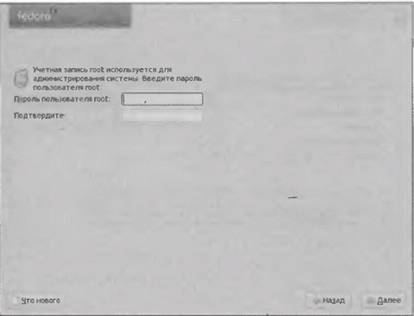
Рис. 1.18. Установка пароля root
Более 800 000 книг и аудиокниг! 📚
Получи 2 месяца Литрес Подписки в подарок и наслаждайся неограниченным чтением
ПОЛУЧИТЬ ПОДАРОКЧитайте также
11.8. Пересечение минного поля безопасности: setuid root
11.8. Пересечение минного поля безопасности: setuid root Настоящие минные поля трудно, но не невозможно перейти. Однако, это не является чем-то, что можно сделать легко, без тренировки или опытаТочно также написание программ, которые используют setuid root, является трудной задачей.
Создание корня документа: <fo:root>
Создание корня документа: <fo:root> Первый форматирующий документ, который мы рассмотрим, — это <fo:root>, узел документа любого документа XSL-FO.Детьми форматирующего объекта <fo:root> являются единственный форматирующий объект <fo:layout-master-set> и последовательность из
2.6. Пароль
2.6. Пароль Последнее, что нам нужно указать, — это пароль администратора системы (root). В Linux, как и в Windows XP Professional (не путать с Home Edition), нельзя входить без пароля, подобно Windows 9x. Вы обязательно должны указать имя пользователя и пароль, под которым будете работать, и в
4.8. Получение прав root
4.8. Получение прав root Теперь у нас есть достаточно информации о доступе, и мы можем рассмотреть типичный метод взломщика для получения прав root и способы маскировки в системе.Допустим, что злоумышленник приобрел возможность выполнять какие-либо системные команды от имени
1.5.2. Fedora Core: не удается войти в систему как root в графическом режиме
1.5.2. Fedora Core: не удается войти в систему как root в графическом режиме Включена система безопасности SELinux. При установке некоторым файлам в домашнем каталоге root назначается ошибочный контекст безопасности. Для исправления этой ошибочки зарегистрируйтесь в консоли как root и
1.5.9. Я забыл пароль пользователя root
1.5.9. Я забыл пароль пользователя root Бывает… Перезагрузите компьютер и в строке приглашения загрузчика lilo введите linux single. Будет запущен однопользовательский режим. Для изменения пароля введите команду passwd
Проблема 1. Забыт пароль root
Проблема 1. Забыт пароль root Восстановить забытый пароль довольно просто. Для этого при загрузке системы выберите загрузочный образ (рис. A.1), а затем нажмите клавишу ‹а›. Появится возможность отредактировать параметры ядра. Укажите параметр ядра single (рис. А.2), Рис. А.1.
Проблема 2. Как войти в систему как пользователь root
Проблема 2. Как войти в систему как пользователь root По умолчанию нельзя войти в систему как пользователь root в графическом режиме. Чтобы получить полномочия пользователя root, придётся в окне терминала использовать команду su. Чтобы войти как пользователь root в графическом
Проблема 3. Ошибка kernel panic: VFS: Unable to mount root fs
Проблема 3. Ошибка kernel panic: VFS: Unable to mount root fs Данная ошибка означает, что ядро не может подмонтировать корневую файловую систему.• Если вы увидели данное сообщение при загрузке с дистрибутивного CD/DVD, скорее всего, поверхность носителя повреждена. Попробуйте извлечь диск и
Пример 9-5. Я -- root?
Пример 9-5. Я -- root? #!/bin/bash# am-i-root.sh: Root я, или не root?ROOT_UID=0 # $UID root-а всегда равен 0.if [ "$UID" -eq "$ROOT_UID" ] # Настоящий "root"?then echo "- root!"else echo "простой пользователь (но мамочка вас тоже любит)!"fiexit 0# ============================================================= ## Код, приведенный ниже, никогда не отработает,#+
2.2.2. Получение прав пользователя root
2.2.2. Получение прав пользователя root Весьма часто загрузка с LiveCD используется для того, чтобы восстановить ранее установленную «упавшую» систему. Вот в этом случае максимальный доступ к системе и может понадобиться. Примечание Более полно о пользователе root мы поговорим в
6.1. Учетная запись root
6.1. Учетная запись root В Windows мы привыкли, что нам разрешено все. Конечно, не всегда, но в большинстве случаев именно так. В Linux все иначе — максимальными полномочиями обладает только пользователь root. Система полностью подвластна этому пользователю. Внимание! Всегда думайте
6.2. Временное получение полномочий пользователя root
6.2. Временное получение полномочий пользователя root Некоторые операции, такие, например, как установка программного обеспечения или изменение конфигурационных файлов, требуют полномочий root. Чтобы их получить, нужно использовать команду sudo следующим образом: sudo
6.3. Переход к традиционной учетной записи root
6.3. Переход к традиционной учетной записи root Несмотря на то, что в дистрибутиве Ubuntu традиционная учетная запись root отключена, возможность восстановить ее имеется. После чего режим ее использования будет таким же, как и в прочих дистрибутивах, — вы сможете заходить в
Голубятня: Acronis, хорошо-что-не-закипевший чайник, OpenSuse и Его Величество Root Сергей Голубицкий
Голубятня: Acronis, хорошо-что-не-закипевшии? чаи?ник, OpenSuse и Его Величество Root Сергей Голубицкий Опубликовано 20 августа 2013 Всю неделю я что-то мучительно перестраивал, перекраивал и революционизировал на всех своих компьютерных устройствах — от