Работа со сменными носителями
Работа со сменными носителями
Чтение компакт-дисков и DVD
Просматривать информацию, записанную на компакт-диск, ничуть не сложнее, чем файлы, хранящиеся на жестком диске. С дисками вы будете сталкиваться постоянно, работая на компьютере, – любые программы, фильмы, игры и музыка продаются на CD или DVD.
Нажмите кнопку открытия лотка привода, вставьте диск и повторно нажмите ту же кнопку, чтобы диск оказался внутри устройства. После этого система начинает автоматически считывать содержимое диска.
Работе с компакт-дисками посвящен видеоролик «Урок 3.12. Чтение компакт-диска».
Сегодня фирмы, которые занимаются записью CD, не ограничиваются одним лишь переносом файлов, а создают для своих компакт-дисков специальные программы-оболочки со стильным интерфейсом, которые делают навигацию по содержимому диска более понятной и удобной. Так, например, чтобы установить с такого диска программу, пользователю не нужно блуждать по цепочке папок в поисках файла инсталляции, а достаточно просто щелкнуть на ссылке с названием программы. Если на компакт-диске есть программа-оболочка, она запускается автоматически после установки диска в привод и облегчает работу с файлами, записанными на CD. Однако иногда возникают ситуации, когда нужно получить доступ к содержимому диска стандартными средствами Windows, а не с помощью программы-оболочки. Для этого следует открыть папку Мой компьютер, щелкнуть правой кнопкой мыши на значке CD-привода и выполнить команду Открыть. В результате откроется окно, в котором будут отображены значки файлов и папок, записанных на диск.
Если же на компакт-диске нет программы-оболочки (например, ее не будет на диске, который записал пользователь на своем компьютере), то при вставке CD в привод Windows анализирует его содержимое и открывает окно, в котором необходимо выбрать одно из предложенных действий в зависимости от типа файлов, обнаруженных на диске (рис. 3.27).
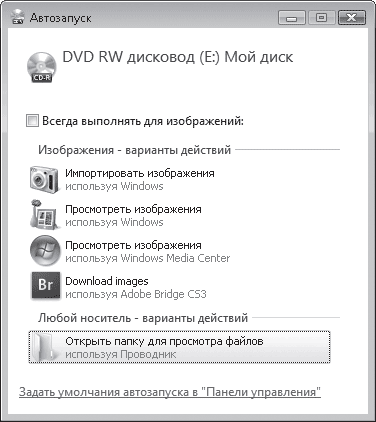
Рис. 3.27. Выбор действия с содержимым компакт-диска
В верхней части данного окна есть флажок Всегда выполнять для <тип_файлов>. Если его установить, то в следующий раз при обнаружении на компакт-диске файлов этого типа система будет автоматически выполнять выбранное вами действие без вывода на экран данного окна.
У вас есть возможность провести настройку автозапуска дисков с различным содержимым. В нижней части окна есть ссылка Задать умолчания автозапуска в "Панели управления". Щелкнув на ней кнопкой мыши, вы откроете окно, в котором сможете включить использование автозапуска для любых сменных носителей, установив флажок в верхней части окна, а также выбрать в раскрывающихся списках действие, которое система должна выполнять по умолчанию, обнаружив определенное содержимое на том или ином диске.
Возможно, в некоторых случаях лучше отказаться от автозапуска. Тогда вам нужно отрыть данное окно через меню Пуск, выполнив команду Пуск ? Программы по умолчанию ? Настройка параметров автозапуска, и снять флажок Использовать автозапуск для всех носителей и устройств в верхней части окна.
Более 800 000 книг и аудиокниг! 📚
Получи 2 месяца Литрес Подписки в подарок и наслаждайся неограниченным чтением
ПОЛУЧИТЬ ПОДАРОКДанный текст является ознакомительным фрагментом.
Читайте также
4.2.5. Работа со съемными носителями в KDE
4.2.5. Работа со съемными носителями в KDE Чтобы ОС Linux получила доступ к данным на вашей дискете, компакт-диске или flash-накопителе, файловая система съемного носителя должна быть включена в общее дерево каталогов как одна из его ветвей. Этот процесс называется монтированием.
4.2. Работа с носителями данных
4.2. Работа с носителями данных 4.2.1. Автоматическое монтирование разделов жесткого диска В Fedora 8 все разделы жесткого диска монтируются автоматически, а пиктограммы для быстрого доступа к ним помещаются на рабочий стол GNOME или KDE (рис. 4.4), что максимально упрощает доступ к
1.3.3 Лабораторная работа #3 "Работа с внешними устройствами"
1.3.3 Лабораторная работа #3 "Работа с внешними устройствами" 1. Используя функции XKeysymToString() и XKeycodeToKeysym(), напишите программу, которая реагирует на нажатие клавиш в окне выдачей в него кода символа, состояния модификаторов и символьной расшифровки нажатой клавиши. 2. Напишите
Промзона: iPhone со сменными объективами Николай Маслухин
Промзона: iPhone со сменными объективами Николай Маслухин Опубликовано 23 июля 2010 года Популярность iPhone ведёт к тому к тому, что и аксессуаров для него навалом. Сторонние производители уже четвёртый год выпускают всевозможные штучки и рюшечки, и
Глава 12 Работа со сменными носителями
Глава 12 Работа со сменными носителями • Компакт-диски• Flash-памятьВ гл. 11 мы разобрались с тем, что такое файлы и папки, а также вкратце поговорили о том, как с ними можно работать. Сейчас затронем смежную тему, а именно: работу со сменными носителями, наиболее
Практическая работа 5. Работа с фрагментами текста
Практическая работа 5. Работа с фрагментами текста Задание. Создать текстовый документ и переставить местами его отдельные фрагменты. Вставить в текстовый документ результаты вычислений в Калькуляторе.Последовательность выполнения1. Запустите Блокнот и создайте
Практическая работа 12. Работа с окнами папок
Практическая работа 12. Работа с окнами папок Задание. Изучить работу с окнами папок. Научиться перемещаться по файлам и папкам.Последовательность выполнения1. С помощью меню Пуск откройте папку Компьютер. Ознакомьтесь с содержимым окна, покажите его составляющие.2. С
Практическая работа 14. Работа с файлами и папками
Практическая работа 14. Работа с файлами и папками Задание. Научиться создавать папки, копировать, перемещать, переименовывать и удалять файлы.Последовательность выполнения1. Откройте с помощью меню Пуск папку Документы.2. В папке Документы создайте новую папку с именем
Урок 2.8. Работа со сменными носителями
Урок 2.8. Работа со сменными носителями Windows Vista поддерживает разнообразные сменные устройства для хранения данных. Наиболее популярными являются CD и DVD различных типов, а также устройства на основе flash-памяти. Именно их использованию и будет посвящен данный
Практическая работа 16. Работа со сменными носителями
Практическая работа 16. Работа со сменными носителями Задание 1. Скопировать файлы и папки на flash-диск.Последовательность выполнения1. Подключите к компьютеру устройство flash-памяти. При этом обратите внимание на размещение выступов на разъеме и самом устройстве, чтобы
Практическая работа 19. Поиск в Интернете. Работа с папками Избранное и Журнал
Практическая работа 19. Поиск в Интернете. Работа с папками Избранное и Журнал Задание 1. Научиться выполнять поиск в Интернете, настраивать параметры поиска, работать с папками Избранное и Журнал.Последовательность выполнения1. Запустите Internet Explorer.2. Щелкните кнопкой мыши
Практическая работа 26. Работа с файловым менеджером
Практическая работа 26. Работа с файловым менеджером Задание 1. Установить и настроить программу Total Commander.Последовательность выполнения1. Загрузите последнюю версию Total Commander с сайта wincmd.ru.2. Запустите загруженный файл и установите программу, ответив на несколько простых
Практическая работа 27. Работа с проигрывателем Windows Media
Практическая работа 27. Работа с проигрывателем Windows Media Задание 1. Изучить средства управления воспроизведением проигрывателя Windows Media.Последовательность выполнения1. Откройте для воспроизведения с помощью проигрывателя любой музыкальный файл, например из папки
Практическая работа 30. Редактирование документа. Работа с фрагментами.
Практическая работа 30. Редактирование документа. Работа с фрагментами. Задание. Отредактировать сохраненный документ.Последовательность выполнения1. Откройте ранее сохраненный документ Урок 1 любым способом.2. Выделите слово, предложение, строку, абзац, весь документ.
Практическая работа 53. Запуск Access. Работа с объектами базы данных
Практическая работа 53. Запуск Access. Работа с объектами базы данных Задание. Ознакомиться с окном программы Access. Запустить и рассмотреть учебную базу данных. ВНИМАНИЕ При выполнении задания помните, что все внесенные в базу данных изменения записываются немедленно и их
Устройства со съемными носителями
Устройства со съемными носителями Когда-нибудь вы столкнетесь с необходимостью передать информацию в электронном виде. И вот для того, чтобы не перетаскивать весь компьютер, придумали съемные носители. Обычно в компьютерах используются для вида устройств со съемными