12.6.1 Редактор KEdit
12.6.1 Редактор KEdit
Редакторы KEdit и KWrite входят в состав графической среды KDE. Они предназначены для работы в графическом режиме, но работают с ASCII-файлами. Редакторы очень похожи, поэтому я расскажу вначале о KEdit, а затем просто укажу на отличия, имеющиеся во втором редакторе.
Редактор KEdit очень прост в использовании и, если вы вообще, когда-нибудь занимались редактированием текста, у вас не возникнет с ним проблем. К тому же, если KDE у вас уже русифицирован, то не возникнет никаких проблем с вводом и отображением кириллических символов. Более того, меню и сообщения программы тоже русифицированы.
Открыть файл для редактирования можно через меню или по комбинации ‹Ctrl›+‹O›. При этом появляется окно, в котором можно выбрать файл для редактирования. Тут все привычно, и думаю, что дополнительных пояснений вам не потребуется. Кроме этого способа, работая в среде KDE, можно воспользоваться и методом "Drag and Drop". Это значит, что из файлового менеджера Konqueror вы можете прихватить файл мышкой и просто "бросить" его в окно KEdit.
Основные операции редактирования осуществляются с помощью клавиатуры. По клавише ‹Insert › происходит переключение между режимами вставки и замены символов. Перемещение по тексту осуществляется с помощью клавиш-стрелок и клавиш ‹Page Down›, ‹Page Up›, ‹Home› (переход в начало строки), ‹End› (переход в конец строки). Выделить блок текста (к сожалению, только линейный) можно с помощью мыши или клавишами стрелок при нажатой клавише ‹Shift›. Клавиша ‹Delete› удаляет символ справа от курсора или выделенный блок текста.
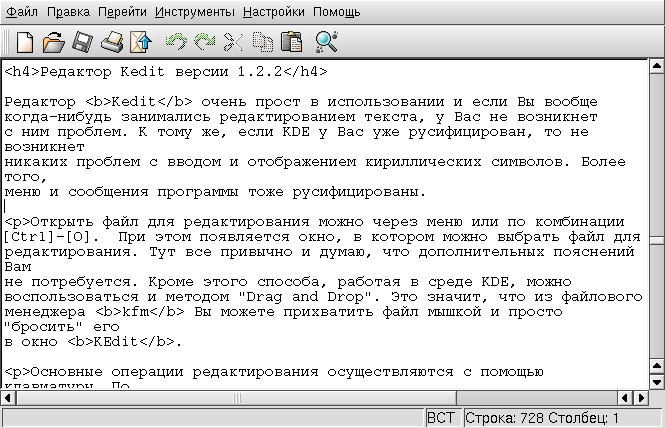
Рис. 12.9. Окно редактора KEdit.
Во многих редакторах, и в том числе в KEdit, операции перемещения по тексту и удаления, можно выполнять также с помощью "горячих" комбинаций клавиш (возможно, в связи с тем, что на старых терминалах не было клавиш стрелок?):
• ‹Ctrl›+‹A› - переместить курсор в начало строки.
• ‹Ctrl›+‹B› - переместить курсор на один символ вправо.
• ‹Ctrl›+‹E› - переместить курсор в конец строки.
• ‹Ctrl›+‹N› - переместить курсор на одну строку вниз.
• ‹Ctrl›+‹P› - переместить курсор на одну строку вверх.
• ‹Ctrl›+‹D› - удалить символ справа от курсора.
• ‹Ctrl›+‹H› - удалить символ слева от курсора.
Основные команды по переносу блоков текста из одного места в другое осуществляются с помощью тех же комбинаций, которые используются в редакторе из Midnight Commander и многих других редакторах, так что пальцы находят эти комбинации уже автоматически:
• ‹Ctrl ›+‹C› - скопировать выделенный текст в буфер обмена (clipboard);
• ‹Ctrl›+‹X› - вырезать выделенный фрагмент текста и поместить его в буфер обмена;
• ‹Ctrl›+‹V› - вставить фрагмент текста из буфера обмена в позицию курсора;
• ‹Ctrl›+‹K› - удалить текст от курсора до конца строки и поместить его в специальный буфер (kill-buffer);
• ‹Ctrl›+‹Y› - вставить фрагмент текста из специального буфера в позицию курсора. С помощью комбинации ‹Ctrl ›+‹ J› можно отформатировать текущий абзац текста. Форматирование, впрочем, заключается только в том, что очень длинные строки текста разбиваются на такие, длина которых не превышает величину, заданную в соответствующей опции пункта меню Настройки.
Комбинация ‹Ctrl›+‹F› вызывает функцию поиска подстроки.
Для сохранения результатов редактирования в файле можно воспользоваться пунктом меню Файл | Сохранить или комбинацией ‹Ctrl›+‹S›. Если вы хотите сохранить редактируемый текст в файле с другим именем, то тут надо действовать только через меню (Сохранить как).
KEdit поддерживает печать. Вы можете распечатать как весь редактируемый файл, так и выделенный фрагмент текста. Печать осуществляется на принтере, заданном по умолчанию. Дополнительно можно подключить любую из утилит печати, которые во множестве разработаны для UNIX.
Что меня особенно восхитило при первом знакомстве с KEdit, так это встроенная возможность проверки правописания и возможность просмотра и редактирования файлов как в кодировке CP-1251, так и в кодировке koi8-r.
Для смены кодировки надо поиграть выбором шрифтов в пункте меню Настройки | Шрифт. К сожалению, не все шрифты поддерживают обе кодировки, но после нескольких попыток удается выбрать нужный шрифт. Для проверки правописания достаточно выбрать пункт меню Редактирование | Проверка правописания. Естественно, что в системе должна быть установлена программа ispell, и, кроме того, перед началом проверки стоит войти в пункт меню Настройки | Проверка правописания и выбрать русский словарь и желаемую кодировку символов (смотри рис. 12.10).
Кстати, пункт меню Настройки вообще желательно повнимательнее посмотреть перед началом редактирования каких-то файлов, выбрать нужные вам установки, после чего сохранить их (подпункт Записать установки).
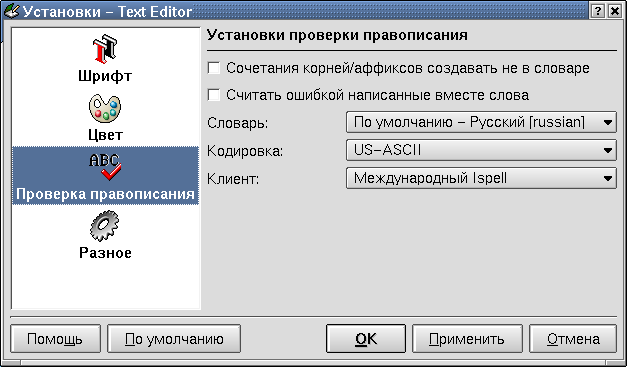
Рис. 12.10. Настройка проверки правописания в KEdit
Еще одна приятная, на мой взгляд, встроенная функция редактора KEdit - возможность вызова почтовой программы прямо из редактора. Я не смог проверить работу этой функции, поскольку на домашнем компьютере (изолированном) у меня некуда посылать письма. Но такой функцией я часто пользуюсь на работе, в MS Word, и она кажется мне очень полезной и удобной.
В общем, этот редактор с первого знакомства произвел на меня самое благоприятное впечатление, так что я рекомендую вам познакомиться с ним поближе. Возможно, вы даже изберете его для редактирования ASCII-файлов при работе в графическом режиме.
Более 800 000 книг и аудиокниг! 📚
Получи 2 месяца Литрес Подписки в подарок и наслаждайся неограниченным чтением
ПОЛУЧИТЬ ПОДАРОКЧитайте также
Редактор
Редактор Писать текст можно двумя способами – обычным и красивым. Обычный способ предполагает, что ничего, кроме текста, в письме не будет. Более того, будет отсутствовать и какое-либо форматирование – никаких тебе подчеркиваний, разных размеров шрифта и выделения
IDE/редактор
IDE/редактор Мы, разработчики, проводим большую часть времени за чтением и редактированием кода. Инструменты, используемые нами для этих целей, значительно изменились за прошедшие годы. Некоторые из них обладают неимоверной мощью, а некоторые почти не изменились с 1970-х
Текстовый редактор и редактор веб-страниц OpenOffice.org Writer
Текстовый редактор и редактор веб-страниц OpenOffice.org Writer Текстовый процессор OpenOffice.org Writer (далее просто Writer) — это наиболее известное приложение пакета офисных программ. Данная программа позволяет создавать и редактировать текстовые документы, вставлять изображения и
12.5.2 Редактор Emacs
12.5.2 Редактор Emacs Наибольшую известность среди редакторов, используемых в Linux, имеет Emacs. Он существует как в варианте для текстового режима, так и в варианте для графической оболочки. Некоторые даже говорят, что Emacs - это не редактор, а образ жизни, а в другом источнике его
12.6.2 Редактор KWrite
12.6.2 Редактор KWrite Редактор KWrite, как уже было сказано, очень похож на KEdit. Первое отличие, которое бросается в глаза после загрузки в редактор какого-то файла - раскраска служебных слов. Раскраска задается подпунктами Установить раскраску и Раскраска… пункта Настройки.
12.7.3 Текстовый редактор Ted
12.7.3 Текстовый редактор Ted Редактор Ted задуман автором (Mark de Does) как простой текстовый редактор, работающий под X Window в Unix/Linux системах, и играющий примерно ту же роль, что и WordPad под MS-Windows, только имеющий больше возможностей. Основное преимущество Ted по сравнению с редакторами,
Редактор Stimulus
Редактор Stimulus В PSpice используются различные формы (stimuli) напряжений или токов. Формы напряжения, представляемые синусоидой, экспонентой, прямоугольными импульсами, кусочно-линейной функцией (PWL), квазигармоникой с модулируемой частотой, рассматривались в последнем
Редактор TEA
Редактор TEA На постсоветском пространстве большой популярностью пользуется текстовый редактор TEA. Он разрабатывается киевлянином Петром Семилетовым, поэтому здесь учтены некоторые национальные особенности. В частности, интерфейс локализован (рис. 2.21), программа
Редактор ReZound
Редактор ReZound Это функциональный аудиоредактор, достаточный для домашнего пользователя. Реализовано динамическое размещение элементов меню (рис. 3.49), интерфейс локализован, хотя в Kubuntu с меню те же проблемы, что и в Audacity. Понимает все поддерживаемые библиотекой libaudiofile и
Редактор WaveSurfer
Редактор WaveSurfer WaveSurfer назван на сайте проекта (http://www.speech.kth.se/wavesurfer/) инструментом визуализации и манипулирования звуковыми данными, причем основной упор сделан именно на отображение информации. Разрабатывается в Центре речевой технологии (Centre for Speech Technology (CTT),
Редактор mhWaveEdit
Редактор mhWaveEdit Этот совсем простой редактор (http://www.mtek.chalmers.se/~hjormagn/mhwaveedit.html) обладает несколько меньшими функциями по сравнению с решениями, описанными выше. Программа содержит минимум необходимых функций и не претендует на конкуренцию с гигантами обработчиков звука.Он
Редактор Inkscape
Редактор Inkscape Векторный графический редактор Inkscape (http://www.inkscape.org/) является практически полноценным и, главное, бесплатным аналогом CorelDraw или Adobe Illustrator. Его можно применять для создания художественных и технических иллюстраций, изображений для офисных презентаций и
Редактор Skencil
Редактор Skencil Skencil – это еще один редактор векторной графики. Первый релиз под именем Sketch 0.5.0 появился в октябре 1998 года. Skencil позволяет манипулировать объектами, передвигая их, изменяя их размеры или цвет, вращая, разрезая и так далее. Skencil написан на языке Python (на С – только
1.1. Редактор Emacs
1.1. Редактор Emacs Редактор — это программа, используемая для модификации исходных текстов. В Linux множество редакторов, но, очевидно, наиболее популярный и многофункциональный среди них — GNU Emacs. Несколько слов о Emacs Emacs — нечто гораздо большее, чем просто редактор. Это
Редактор блоков
Редактор блоков Редактор блоков вызывается командой BEDIT из падающего меню Tools ? Block Editor или щелчком на пиктограмме Block Editor на стандартной панели инструментов. При этом сначала загружается диалоговое окно редактирования описания блока Edit Block Definition (рис. 10.5), в котором