Установка приложений
Установка приложений
После того как гостевая ОС установлена и все необходимые внешние устройства подключены, можно переходить к установке приложений.
Установка приложений в среде гостевой ОС ничем не отличается от установки приложений и хостовой ОС того же типа. Поэтому, как и при описании Virtual PC, мы ограничимся знакомством с процедурой установки и настройки пакета VMware Tools.
Установка пакета VMware Tools обеспечивает реализацию трех весьма полезных функций VMware:
? повышение эффективности работы видеосистемы и мыши в среде ВМ;
? работа с общими папками;
? обмен данными между ВМ и хостовой ОС посредством перетаскивания (drag-and-drop).
Установка пакета Vmware Tools
Дистрибутив пакета Vmware Tools реализован в виде образа диска в формате ISO и снабжен функцией автозапуска. По умолчанию файл дистрибутива располагается а корневой папке установки Vmware. Его имя зависит от типа гостевой ОС, для которой он предназначен. Например, для всех ОС семейства Windows он называется Windows.iso. До начала установки убедитесь в его наличии. Чтобы установить Vmware Tools, сделайте следующее.
1. Запустите ВМ, для которой требуется установить пакет, и дождитесь окончания загрузки гостевой ОС.
2. В меню VM основного окна Vmware выберите команду Install Vmware Tools. Это приведет к автоматическому монтированию ISO-файла дистрибутива в виртуальный CD-привод.
3. С помощью появившегося на экране окна ознакомьтесь с дополнительными пояснениями по установке и щелкните на кнопке OK.
4. После того как на экране появится первое окно мастера установки, щелкните в нем на кнопке Next.
5. В следующем окне мастера (рис. 3.63) выбирается тип установки: Typical (Обычная), Complete (Полная) или Custom (Выборочная). Чтобы узнать, от каких компонентов вы могли бы отказаться при установке пакета, выберите вариант Custom.
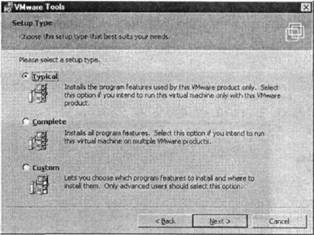
Рис. 3.63. Выбор типа установки пакета расширений
6. В окне выбора устанавливаемых компонентов (рис. 3.64) вы можете отказаться от установки любого из трех основных компонентов пакета:
? запретив установку компонента Toolbox (Инструменты), вы лишитесь возможности работать с общими папками и перетаскивать файлы и папки в хостовой ОС в гостевую и обратно;
? запретив установку компонента SVGA Driver (Драйвер SVGA), относящегося к категории VMware Device Drivers (Драйверы устройств Vmware), вы лишитесь возможности улучшить работу видеосистемы;
? запретив установку компонента Mouse Driver (Драйвер мыши), относящегося к категории VMware Device Drivers (Драйверы устройств Vmware), вы лишитесь возможности улучшить работу мыши.
Так что, как говорится, выбор за вами.
7. Определившись с компонентами и каталогом для установки, перейдите к следующему окну и щелкните на кнопке Install (Установить). В этом окне вы также можете изменить каталог установки пакета расширений, воспользовавшись кнопкой Change (Изменить).
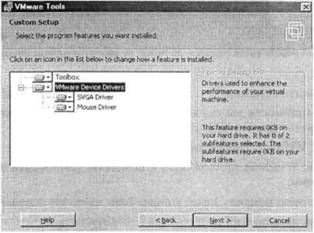
Рис. 3.64. Выбор устанавливаемых компонентов
При выборе каталога установки не забывайте,что установка всех приложений гостевой ОС, в том числе пакета расширений, производится на виртуальный жесткий диск.
После завершения процесса установки потребуется перезагрузка гостевой ОС, чтобы внесенные и конфигурацию изменения вступили в силу. При перезагрузке гостевая ОС, возможно, не сумеет самостоятельно распознать образ диска дистрибутива, и на экране «монитора» ВМ появится соответствующее сообщение (рис. 3.65).
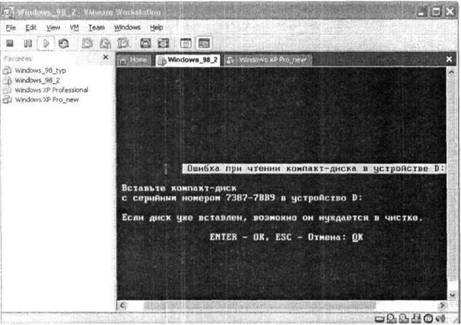
Рис. 3.65. При перезагрузке гостевая ОС может не распознать образ диска дистрибутива
Чтобы продолжить перезагрузку, достаточно нажать клавишу Esc. В случае необходимости вы сможете впоследствии удалять пакет расширений, как и любое другое приложение гостевой ОС. Удалить пакет VMware Tools можно двумя способами:
? как обычное Windows-приложение, с помощью компонента Установка и удаление программ;
? выбрав повторно команду Install Vmware Tools меню VM основного окна ВМ.
После удаления дополнений потребуется перезапустить гостевую ОС.
Программа установки VMware Tools позволяет, помимо всего прочего, изменять состав установленных компонентов пакета, а также восстанавливать поврежденные программные файлы пакета.
Работа с пакетом расширений
Перечисленные ранее полезные функции пакета расширений включаются автоматически после его установки. Однако пользователь имеет возможность влиять на их работу, а также задействовать некоторые дополнительные возможности пакета.
Для настройки пакета используется диалоговое окно, разделенное на шесть вкладок (рис. 3.66). Чтобы его открыть, необходимо отыскать в области уведомлений панели задач значок VMware Tools (он появляется там по завершении установки), щелкнуть на нем правой кнопкой мыши и выбрать в контекстном меню команду Open VMware Tools (Открыть VMware Tools).
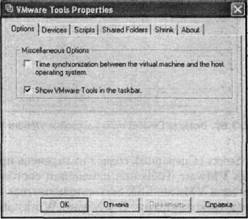
Рис. 3.66. Окно настройки VMware Tools
Вкладка Options (Параметры) позволяет изменять значения двух параметров работы Vmware:
? установленный флажок Time synchronization between the virtual machine and the host operating system (Синхронизация времени виртуальной машины и хостовой ОС) разрешает монитору VMware каждую секунду сверять значения таймера ВМ с таймером хостовой ОС (по умолчанию синхронизация отключена);
? флажок Show VMware Tools in the taskbar (Показывать VMware Tools на панели задач) определяет, должен ли находиться значок VMware Tools в области уведомлений панели задач.
Если значок VMware Tools в области уведомлений панели задач отсутствует, то ярлык для вызова окна настройки VMware Tools следует искать в панели управления, а не в меню Пуск.
Вкладка Devices (Устройства) содержит список всех устройств со сменными носителями (типа устройств чтения гибких дисков и дисков CD-ROM), доступных виртуальной машине (рис. 3.67).
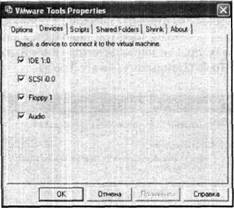
Рис. 3.67. Вкладка Devices окна настройки VMware Tools
С помощью соответствующих флажков вы можете оперативно отключить и вновь подключить любые из этих устройств. Кроме того, вы можете столь же оперативно отключать-подключать аудиокарту ВМ. Необходимость в таком оперативном управлении конфигурацией ВМ обусловлена тем, что внесенные о список устройства не могут (как правило) одновременно использоваться несколькими ВМ или ВМ и хостовой ОС. В случае конфликта между ними проще всего в одной из ВМ временно отключить устройство, вызвавшее конфликт.
Следующая вкладка, Scripts (Сценарии), содержит перечень предопределенных сценариев, выполняемых VMware Tools при изменении состояния ВМ. В программах VMware GSX Server и VMware ESX Server пользователь имеет право заменять стандартные сценарии собственными. В VMware Workstation 5 такая возможность отсутствует: вы можете либо вообще отключить все сценарии (чего делать не рекомендуется), либо оставить все как есть.
Вкладка Shared Folders (Общие папки) носит чисто информативный характер, кратко воспроизводя уже известную вам об общих папках информацию.
Вкладка Shrink (Сжатие) обеспечивает выполнение всех необходимых действий по сжатию виртуальных жестких дисков (рис. 3.68).
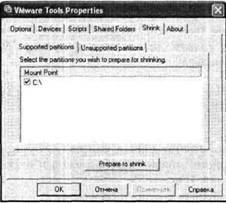
Рис. 3.68. Вкладка Shrink окна настройки VMware Tools
Общие принципы сжатия дисков в VMware представлены в подразделе «Конфигурирование жестких дисков» раздела «Создание и настройка виртуальной машины», а сейчас речь пойдет о том, как выполнить эту операцию с помощью VMware Tools.
Еще раз повторим, что операция сжатия предполагает выполнение двух процедур: освобождение места на виртуальном диске и собственно сжатие VMDK-файла, позволяющее высвободить место на жестком диске хост-компьютера. В качестве предварительной подготовки к сжатию необходимо произвести еще два действия:
? обеспечить наличие на жестком диске хост-компьютера свободного пространства, равного как минимум размеру исходного VMDK-файла;
? дефрагментировать сжимаемый виртуальный диск.
Завершив подготовку, выполните с помощью элементов управления, имеющихся на вкладке Shrink, следующую процедуру;
1. На вкладке Supported partitions (Поддерживаемые разделы) выберите интересующие вас разделы в перечне разделов виртуального диска, для которых может быть выполнено сжатие. По умолчанию сжатию подвергаются все разделы виртуального диска, и отказываться от этого варианта нецелесообразно, так как именно в этом случае эффект будет максимальным.
2. Если какие-то из интересующих вас разделов отсутствуют в перечне, перейдите на вкладку Unsupported partitions (Неподдерживаемые разделы), чтобы узнать возможную причину их отсутствия. В число неподдерживаемых входят, в частности, разделы на удаленных (сетевых) дисках, разделы на сменных носителях и разделы, закрытые для записи (рис. 3.69).
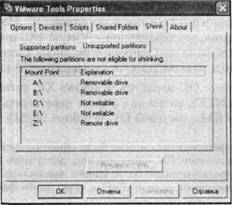
Рис. 3.69. Перечень разделов, непригодных для сжатия
3. На вкладке Supported partitions щелкните на кнопке Prepare to Shrink (Подготовить к сжатию), чтобы начать первый этап сжатия. По завершении первого этапа (его ход отображается с помощью индикатора) на экране появится окно с предложением подтвердить либо отменить сжатие.
4. Щелкните на кнопке Yes (Да), чтобы разрешить VMware Tools выполнить второй этап сжатия. После этого ВМ будет переведена в режим паузы до тех пор, пока процедура не завершится или пока у вас не иссякнет терпение, поскольку для больших по объему дисков она может оказаться весьма продолжительной. Тем не менее прерывать ее не рекомендуется во избежание повреждения виртуального диска.
Чтобы получить более подробные сведения об использовании пакета расширений, вы можете познакомиться с его справочной системой. Обратите внимание, что файл справки (в формате CHM), как и другие программные компоненты пакета, размещается на виртуальном диске гостевой ОС. Если вы захотите почитать справку, не запуская ВМ, вам потребуется предварительно перенести СНМ-файл на реальный жесткий диск. О том, как реализован в VMware обмен данными между гостевой и хостовой ОС, рассказано в следующем подразделе.
Более 800 000 книг и аудиокниг! 📚
Получи 2 месяца Литрес Подписки в подарок и наслаждайся неограниченным чтением
ПОЛУЧИТЬ ПОДАРОКЧитайте также
От веб-приложений 1.0 к HTML5
От веб-приложений 1.0 к HTML5 С самого начала WHATWG стала работать совершенно не так, как W3C. В W3C использовался подход, основанный на согласии: вопрос поднимается, обсуждается, затем по нему голосуют. В WHATWG вопросы тоже поднимаются и обсуждаются, а окончательное решение по тому,
Установка приложений и драйверов устройств
Установка приложений и драйверов устройств После того как гостевая ОС установлена и подключены все необходимые внешние устройства, можно переходить к установке приложений. Кроме того, вы можете установить более свежие драйверы вместо тех, которые предлагает по
10. Торификация приложений
10. Торификация приложений Когда Tor и фильтрующий прокси уже установлены пора настроить нужные сетевые приложения для работы с Tor.Напомним, что сам факт установки Tor не анонимизирует сетевые соединения компьютера. Приложение, в простейшем случае это браузер, необходимо
Технологии приложений
Технологии приложений В главе 11 я потратил много места на обсуждение трех моделей приложений, на развитие которых направлены основные инвестиции в версию 4 (сетевые, совместные и клиент-серверные вычисления). Ожидается, что эти направления сохранятся и в дальнейшем. Пока
27.1.1.4. Уровень приложений
27.1.1.4. Уровень приложений Этот уровень является вершиной модели TCP/IP. На этом уровне работают практически все распространенные утилиты и службы: DNS, Telnet, WWW. Gopher, WAIS. SNMP, FIT, TFTP, SMTP, POP, IMAP.Таблица 27.3 показывает соответствие уровней стека протокола TCP/IP семиуровневой модели
О распространенности VBA-приложений
О распространенности VBA-приложений Практически всегда можно утверждать, что приложение, которое легко модифицировать, чтобы оно отвечало нужным требованиям, обладает большей привлекательностью. По этой причине YBA встречается в приложениях почти любого вида- от самых
Домены приложений .NET
Домены приложений .NET Теперь, когда вы понимаете роль процессов Win32 и возможностей взаимодействия с ними средствами управляемого программного кода, давайте рассмотрим понятие домена приложения .NET. По правилам платформы .NET компоновочные блоки не размещаются в рамках
Поставка приложений eVB
Поставка приложений eVB Создание приложений для эмулятора – это, конечно, увлекательное занятие, но рано или поздно приходит момент, когда приложение, опробованное на эмуляторе, необходимо поставить на настоящее устройство. В этой книге не будут рассматриваться
Отладка приложений в eVB
Отладка приложений в eVB Отладка приложений в eVB довольно проста. После нажатия кнопки режим отладки включается автоматически. В зависимости от того, какое устройство было выбрано в списке Devices, отладка происходит на эмуляторе или на подключенном к настольному компьютеру
Поставка приложений
Поставка приложений В отличие от среды eVB, в которой есть удобный инструмент Application Install Wizard, в среде eVC подобного мастера нет. Тем не менее в состав Pocket PC SDK входит инструмент, позволяющий создавать поставочные комплекты приложений, разработанных в eVC. В каталоге C: Windows СЕ
Три класса приложений. NET
Три класса приложений. NET Приложения WebFormsДля конечного пользователя приложение WebForms выглядит как обычное веб-приложение. Если в нем не используется выборка данных, то можно даже не заподозрить наличия активной составляющей на стороне сервера. Для программиста же это
Разработка приложений
Разработка приложений Когда вы создали и заполнили данными базу данных, ее содержимое может быть доступно через клиентское приложение. Некоторые клиентские приложения - такие как инструмент Firebird isql и ряд прекрасных коммерческих и открытых инструментов администратора
Распространение приложений
Распространение приложений Даже если вы написали очень полезную программу, она не сможет обрести всемирную известность, пока вы держите ее на своем компьютере. Нужно все же распространить программу и, если она не бесплатная, то и немного заработать на отпуск. Программы
Глава 9 Установка приложений в Ubuntu
Глава 9 Установка приложений в Ubuntu 9.1. Об установке программ в Linux В Windows все это достаточно просто — запустил установочный файл, который, как правило, называется setup.exe или install.exe, пару раз нажал кнопку Далее, и программа установлена. В Linux все немного иначе. Программа может
Практическая работа 23. Установка и удаление приложений
Практическая работа 23. Установка и удаление приложений Задание. Загрузить из Интернета и установить на компьютер архиватор WinRAR (www.rarlab.com).Последовательность выполнения1. Загрузите последнюю версию архиватора с сайта разработчика (см. урок. 3.3).2. Запустите программу