Настройка сетевых параметров при подключении только к хосту
Настройка сетевых параметров при подключении только к хосту
При установке Parallels на хост-компьютере автоматически создается сетевое подключение типа Parallels Host-Guest Virtual NIC (рис. 4.47, вверху), а на виртуальной машине после ее создания при установленном переключателе Host Only Networking создается подключение по локальной сети (рис. 4.47, внизу).
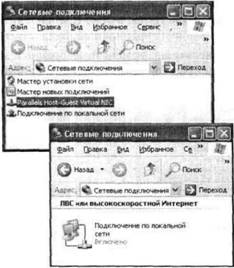
Рис. 4.47. Все подключения для виртуальной сети создаются автоматически
Благодаря указанным действиям Parallels Workstation, чтобы получить сеть, состоящую из виртуальной машины и хост-компьютера, пользователю не требуется выполнять вручную никакой дополнительной настройки сетевых параметров. Достаточно лишь разрешить общий доступ к виртуальному жесткому диску ВМ и к диску хост-компьютера. После установки таких разрешений и ВМ, и хост-компьютер будут включены в одну рабочую группу (по умолчанию это группа Workgroup), как показано на рис. 4.48.
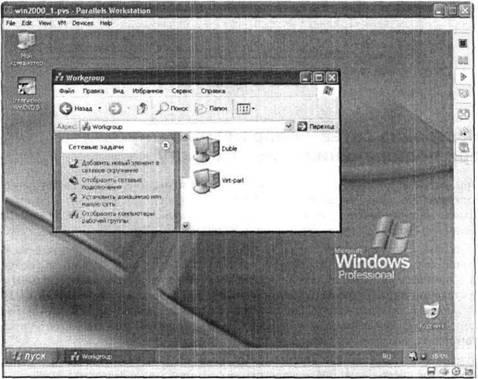
Рис. 4.48. Хост-компьютер и ВМ включаются в рабочую группу Workgroup
Если задать такой же тип сетевого подключения (Host Only Networking) еще для одной или нескольких ВМ и запустить их, то они также автоматически станут участниками виртуальной сети.
Чтобы получить доступ из хостовой ОС к ВМ (или из ВМ к диску хоста) необходимо открыть панку Сетевое окружение и в списке типичных задач выбрать задачу Отобразить компьютеры рабочей группы.
По умолчанию IP-адреса назначаются узлам в такой сети динамически виртуальным DHCP-сервером Parallels Workstation, который устанавливается на хостовой ОС в процессе установки Parallels Workstation.
IP-адреса выбираются из диапазона, заданного по умолчанию в параметрах Parallels Workstation. Вы можете изменить этот диапазон, а также маску подсети, изменив параметры DHCP-сервера:
1. В окне любой ВМ, из числа объединяемых в виртуальную сеть, в меню Edit выберите команду Preferences.
2. Перейдите на вкладку Network (рис. 4.49).
3. В полях Scope start address (Начальный адрес области) и Scope end address (Конечный адрес области) введите начальный и конечный IP-адреса соответственно для компьютеров виртуальной сети.
4. В поле Scope mask (Маска области) задайте, если требуется, новую маску подсети.
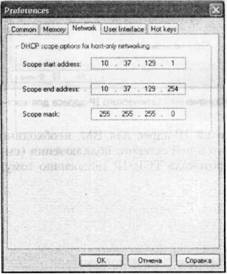
Рис. 4.49. Настройка DHCP-сервера
При желании вы можете отказаться от «услуг» DHCP-сервера и назначить вручную узлам виртуальной сети статические IP-адреса. Такое распределение адресов должно быть произведено и для хост-компьютера, и для каждой ВМ. Чтобы задать статический IP-адрес для хост-компьютера, выполните следующее:
1. В хостовой ОС (если это ОС семейства Windows) откройте папку Сетевые подключения, щелкните правой кнопкой мыши на значке подключения Parallels Host-Guest Virtual NIC (см. рис. 4.47, вверху) и в контекстном меню выберите команду Свойства.
2. В списке компонентов диалогового окна свойств подключения выберите пункт Протокол Интернета (TCP/IP), как показано на рис. 4.50, и щелкните на кнопке Свойства.
3. В окне свойств протокола TCP/IP установите переключатель Использовать следующий IP-адрес и в соответствующем поле укажите IP-адрес и маску подсети.
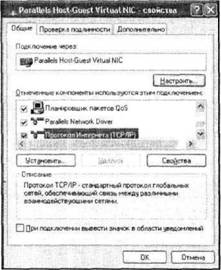
Рис. 4.50. Назначение статического IP-адреса для хост-компьютера
Чтобы задать статический IP-адрес для ВМ, необходимо открыть диалоговое окно свойств созданного в ней сетевого подключения (см. рис. 4.41) и скорректировать параметры протокола TCP/IP аналогично тому, как это описано для хост-компьютера.
Более 800 000 книг и аудиокниг! 📚
Получи 2 месяца Литрес Подписки в подарок и наслаждайся неограниченным чтением
ПОЛУЧИТЬ ПОДАРОКЧитайте также
Настройка параметров монитора
Настройка параметров монитора Окно, которое открывается при переходе по последней ссылке Параметры дисплея в окне Персонализация (рис. 2.14, слева), содержит настройки, отвечающие за важнейшие характеристики монитора. От них зависит качество изображения и здоровье ваших
Настройка сетевых скриптов
Настройка сетевых скриптов Эта часть нужна для настройки сетевой карты.Если у вас нет сетевой карты, вам не требуется создавать или настраивать файлы, относящиеся к сетевой карте. В этом случае удалите симлинк network из всех директорий (/etc/rc.d/rc*.d)Настройка шлюза по
Глава 1 Настройка сетевых средств ядра
Глава 1 Настройка сетевых средств ядра "Все дороги ведут в Рим" — гласит пословица. Нечто подобное можно сказать и о сетевых средствах Linux; в этом случае в роли Рима выступает ядро операционной системы. Рано или поздно весь сетевой трафик будет обработан ядром. Различные
Глава 2 Настройка сетевых средств TCP/IP
Глава 2 Настройка сетевых средств TCP/IP Несмотря на то что ядро является главным компонентом системы Linux и помимо выполнения прочих задач контролирует процесс обмена данными по сети, настройка системы для работы в сети не исчерпывается конфигурированием ядра. В данной
Настройка сетевых интерфейсов
Настройка сетевых интерфейсов Загрузка драйвера — это лишь первое действие, которое надо выполнить, чтобы обеспечить доступ к сетевому интерфейсу. Для того чтобы интерфейс можно было использовать, ему необходимо присвоить IP-адрес и выполнить дополнительные настройки,
Настройка ядра и сетевых интерфейсов
Настройка ядра и сетевых интерфейсов Для того чтобы иметь возможность использовать сервер DHCP, надо правильно выбрать конфигурацию ядра системы, а также настроить сетевые средства. В частности, вам необходимо установить опции ядра Packet Socket и Socket Filtering. (Версия 1 dhcpd не
Настройка сервера, предназначенного только для кэширования
Настройка сервера, предназначенного только для кэширования В небольших сетях часто используются серверы DNS, основная задача которых — кэширование результатов преобразования имен. Сервер такого типа не поддерживает конкретный домен (за исключением домена для обратного
13.2. Настройка сетевых интерфейсов
13.2. Настройка сетевых интерфейсов Интерфейсом с точки зрения ОС является устройство, через которое система получает и передает IP-пакеты. Роль интерфейса локальной сети может выполнять одно (или несколько) из следующих устройств: Ethernet-карта, ISDN-адаптер или модем,
14.3. Настройка параметров
14.3. Настройка параметров Программа Защитник Windows имеет достаточно много параметров, с помощью которых можно настраивать, в частности, ее реакцию на те или иные события. Например, с помощью параметров можно задать плановое сканирование компьютера.Чтобы получить доступ к
3.2.3. Настройка браузера и других сетевых программ
3.2.3. Настройка браузера и других сетевых программ Установив I2P, займемся настройкой браузера и других сетевых программ на использование шлюза I2P. Делается это аналогично указанию анонимного прокси-сервера – весь этот процесс для каждого браузера был подробно описан в
Настройка параметров QIP
Настройка параметров QIP xxx: да блин, я как только аську открою, тут же завалят новостями xxx: как раньше без нее жили? yyy: 21-й век yyy: раньше голубей отсылали yyy: открываешь дома окно – и фигак – все окно засрано и куча новостей yyy: ну, то есть тоже самое, только не так оперативно Ну
Настройка региональных параметров
Настройка региональных параметров Чтобы перейти в режим настройки региональных стандартов, выберите в Панели управления категорию Часы, язык и регион, и щелкните на ссылке Язык и региональные стандарты. В результате на экране откроется окно, которое показано на
Настройка параметров ICQ
Настройка параметров ICQ Щелкнув по кнопке ICQ Menu в левом нижнем углу окна и выбрав пункт Preferences, вы получите доступ к настройкам программы. Установка параметров ICQ – меню PreferencesУспокою вас – настраивать придется не слишком долго. Главное – не забудьте настроить вкладку Check
Настройка параметров
Настройка параметров Для перехода в режим настройки параметров программы выполните команду главного меню Сервис ? Параметры. Открывшееся окно состоит из нескольких вкладок, на которых находятся однотипные, сходные по назначению и функциональности параметры настройки
Настройка параметров зоны
Настройка параметров зоны В области Name and Positioning (Наименование и расположение) окна Zone DefaultSettings (Установка параметров зоны по умолчанию) расположены следующие элементы.• Поле Zone Name (Наименование зоны), в которое вводится имя зоны.• Поле No (Номер), в котором указывается