Управление состоянием виртуальной машины
Управление состоянием виртуальной машины
После создания виртуальной машины вы можете управлять ее текущим состоянием двумя способами:
? изменяя состояние гостевой ОС средствами самой ОС;
? посредством элементов управления, имеющихся в основном окне VMware.
Как и при работе с Virtual PC, завершение работы ВМ путем «выключения» гостевой ОС можно считать наиболее корректным и наиболее универсальным методом. Вместе с тем для решения некоторых задач и повышения эффективности работы с ВМ вполне могут пригодиться и альтернативные средства.
О кнопках (и соответствующих им командах) включения, выключения, приостановки и перезапуска ВМ (Power On, Power Off, Suspend, Reset) коротко рассказано в разделе «Создание и настройка виртуальной машины». При всей очевидности возлагаемых на них функции, пользователь может корректировать на свое усмотрение работу этих элементов управления.
Установка параметров включения и выключения виртуальной машины
Чтобы проверить и при необходимости скорректировать правила срабатывания кнопок Power On, Power Off, Suspend virtual machine, Reset, требуется открыть окно настройки ВМ, перейти на вкладку Options (Дополнительно) и выбрать категорию Power (Включение), как показано на рис. 3.52.
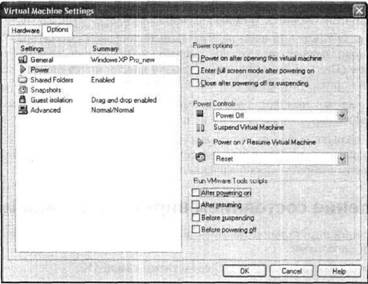
Рис. 3.52. Вкладка Options панели параметров ВМ
С помощью элементов управления, имеющихся на этой вкладке, вы, в частности, можете определить режим запуска ВМ, задать правила срабатывания кнопок Power Off и Reset, задать условия запуска сценариев, выполняемых при изменении состояния ВМ.
? Флажки в группе Power options (Параметры запуска) определяют режим запуска ВМ:
? Power on after opening this virtual machine (Запускать виртуальную машину после открытия) — ВМ будет запущена непосредственно после открытия ее вкладки в основном окне VMware (особенность данного метода состоит в том, что он не позволяет изменять параметры и конфигурацию ВМ перед ее запуском);
? Enter full screen mode after powering on (Вводить полноэкранный режим после запуска) — ВМ при запуске автоматически переводится в полноэкранный режим;
? Close after powering off or suspending (Закрывать после выключения или перевода в режим паузы) — при выключении ВМ или переводе ее в режим паузы вкладка ВМ удаляется из основного окна VMware.
? Правила срабатывания кнопок Power Off и Reset задаются выбором подходящих вариантов в двух раскрывающихся списках;
? для кнопки Power Off — выключать полностью ВМ (Power Off) либо только завершать работу гостевой ОС (Shut down Guest);
? для кнопки Reset — перезапускать ВМ (Reset) либо только гостевую ОС (Restart Guest).
? Последняя группа флажков позволяет задать условия запуска сценариев, выполняемых при изменении состояния ВМ. Собственно выполнение сценариев и управление их запуском возложено на пакет расширений VMware Tools, о котором рассказано в подразделе «Установка приложений».
Создание снимка состояния ВМ
Снимок состояния (snapshot) фиксирует текущие параметры ВМ, установленной на ней гостевой ОС и запущенных гостевых приложений.
VMware Workstation 5 позволяет создавать неограниченное число снимков состояния ВМ. Благодаря этому вы можете в течение сеанса работы с ВМ вернуться к одному из тех ее состояний, которые были предварительно зафиксированы в виде снимков. При этом все изменения ВМ, внесенные за период времени после создания снимка, будут отменены.
Характерными случаями применения снимков состояния являются:
? защита ВМ от повреждения при выполнении рискованных манипуляций с ее параметрами либо при установке небезопасного программного обеспечения;
? запуск ВМ при конкретном интересующем пользователя исходном состоянии ее параметров;
? фиксация наиболее важных контрольных точек в процессе работы ВМ.
Чтобы создать снимок состояния, выполните следующее:
1. Убедитесь, что ВМ находится именно в том состоянии, которое вас интересует.
2. На панели инструментов основного окна VMware щелкните на кнопке Take Snapshot of Virtual Machine.
3. В открывшемся диалоговом окне (рис. 3.53) введите имя создаваемого снимка (если не нравится стандартное) и комментарий к снимку; затем щелкните на кнопке OK.
4. Дождитесь, пока VMware завершит создание снимка; в зависимости от параметров ВМ и хост-компьютера этот процесс может потребовать до нескольких минут времени.
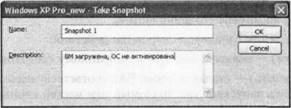
Рис. 3.53. Ввод комментария к снимку состояния ВМ
Имя снимка должно быть уникальным для данной ВМ. В имени допускается использовать кириллицу.
Вы можете создавать снимки для ВМ вне зависимости от ее текущего состояния: машина может быть выключена или находиться в режиме паузы. Однако если в составе ВМ имеются виртуальные жесткие диски, для которых задан разный режим использования (для одних задан режим Independent, для других — нет), то перед созданием снимка ВМ требуется выключить.
Работа со снимками состояния ВМ
Работа с имеющимися снимками возложена на менеджер снимков (Snapshot Manager). Чтобы его запустить, на панели инструментов основного окна VMware щелкните на кнопке Snapshot Manager.
В окне менеджера снимков представлена диаграмма, отражающая последовательность и взаимосвязь снимков состояния ВМ (рис. 3.54).
Начальной точкой этой диаграммы служит состояние, когда ВМ выключена, а конечной — ее текущее состояние на момент запуска менеджера снимков.
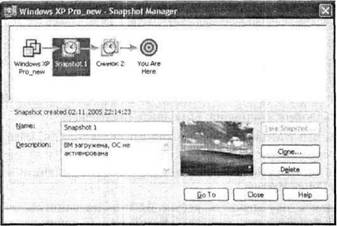
Рис. 3.54. Окно менеджера снимков
Диаграмма является интерактивной: вы можете выбрать на ней интересующий вас снимок и затем щелкнуть на одной из имеющихся в окне кнопок, чтобы выполнить соответствующую операцию. Кроме того, при выборе на диаграмме определенного снимка в поле под диаграммой появляется комментарий к нему и вид экрана ВМ на момент создания снимка, в вашем распоряжении следующие варианты действий:
? Go То (Перейти) — возвращение ВМ к выбранному состоянию;
? Clone (Клонировать) — создание клона ВМ, соответствующего ее текущему состоянию (кнопка запускает уже знакомый вам мастер клонирования);
? Delete (Удалить) — удаление данного снимка;
? Close (Закрыть) — выход из менеджера снимков;
? Take Snapshot (Сделать снимок) — создание нового снимка состояния; кнопка доступна только тогда, когда на диаграмме выбран узел, соответствующий текущему состоянию системы, отличающемуся от всех ранее созданных снимков, — этот узел обозначен как You Are Here (Вы находитесь здесь).
Если вы работаете в среде гостевой ОС, и вам требуется всего лишь вернуться к ее предыдущему состоянию, нет необходимости вызывать менеджер снимков. Достаточно просто щелкнуть на кнопке Revert Virtual Machine to its Parent Snapshot (Вернуть виртуальную машину в родительское состояние) панели инструментов. Под родительским (parent) состоянием понимается состояние ВМ, зафиксированное в последнем по времени снимке.
Следует иметь в виду, что в процессе работы с ВМ может быть получена не линейная цепочка снимков, а дерево снимков. В таком дереве статус родительского будет переходить динамически от одного состояния к другому в зависимости от того, какое состояние ВМ в данный момент времени является текущим. Предположим, например, что дерево снимков ВМ имеет две ветви (рис. 3.55). Тогда, если очередной сеанс работы с ВМ шел по первой (верхней) ветви, родительским состоянием для текущего состояния будет Снимок 2, а если сеанс шел по второй (нижней) ветви, родительским состоянием для текущего будет Снимок 3.
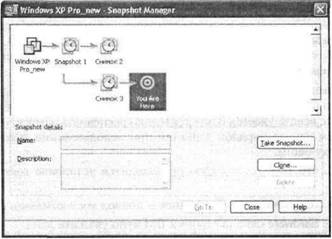
Рис. 3.55. Пример дерева снимков
Процедура создания снимков состояния является достаточно ресурсоемкой: в зависимости от особенностей фиксируемого состояния ВМ (числа запущенных приложений, конфигурации ВМ и т.д.) файл снимка может занимать 100 Мбайт и более на жестком диске хост-компьютера. Такой файл имеет расширение vmem. Он дополняется файлом снимка экрана ВМ на момент фиксации состояния (с расширением vmsn), размер которого зависит от экранного разрешения и может занимать несколько десятков мегабайтов.
Более 800 000 книг и аудиокниг! 📚
Получи 2 месяца Литрес Подписки в подарок и наслаждайся неограниченным чтением
ПОЛУЧИТЬ ПОДАРОКЧитайте также
Создание и настройка виртуальной машины
Создание и настройка виртуальной машины Вероятно, читатель уже догадался, что все операции по управлению виртуальными машинами в Virtual PC выполняются с помощью элементов управления, размещенных в окне консоли Virtual PC Console. Поэтому рассказ о виртуальных машинах мы начнем с
Создание виртуальной машины
Создание виртуальной машины Как вы уже знаете, описание конфигурации виртуальной машины хранится в текстовом VMC-файле, а виртуальный жесткий диск представляет собой VHD-файл. Рис. 2.10. Окно текущих свойств ВМВ общем случае эти файлы не зависят одни от другого, но с каждой
Запуск виртуальной машины
Запуск виртуальной машины Чтобы запустить созданную ВМ, требуется выбрать ее в окне консоли ВМ и щелкнуть на кнопке Start (Пуск).Если выбранные параметры конфигурации ВМ не поддерживаются техническими характеристиками хост-компьютера, то ВМ не запустится, и на экране
Создание и настройка виртуальной машины
Создание и настройка виртуальной машины В отличие от Virtual PC, в исходном состояний основное окно VMware объединяет и панель управления виртуальными машинами, и «экраны мониторов» ВМ (они добавляются в виде вкладок в правой части окна при создании
Создание виртуальной машины
Создание виртуальной машины Создание виртуальной машины в VMware выполняется с помощью мастера. Для его запуска перейдите на вкладку Home и щелкните на кнопке New Virtual Machine или выберите в меню File одноименную команду.После ознакомления со стартовым окном мастера вам предстоит
Клонирование виртуальной машины
Клонирование виртуальной машины После того как вам удалось сформировать удобную и подходящую для решаемых задач конфигурацию ВМ, вы можете ее «размножить».Начиная с версии VMware Workstation 5, появилась возможность в буквальном смысле клонировать виртуальные машины, получая
Перемещение и копирование виртуальной машины
Перемещение и копирование виртуальной машины Для перемещения или копирования виртуальной машины на новое место (например, на другой диск того же хост-компьютера или на другой хост-компьютер) достаточно с помощью проводника Windows переместить (или скопировать) всю папку
Запуск виртуальной машины
Запуск виртуальной машины Как вы знаете, для каждой вновь созданной ВМ и основном окне VMware добавляется отдельная вкладка.Чтобы запустить созданную ВМ, требуется перейти на ее вкладку и щелкнуть на ссылке Start this virtual machine (Запустить виртуальную машину).Если выбранные
Интерфейс окна виртуальной машины
Интерфейс окна виртуальной машины После успешного запуска ВМ на экране появляется окно загрузки виртуальной машины.В отличие от Virtual PC, разработчики VMware отказались от визуальной имитации реального процесса POST и предпочли выводить на экран собственную, «фирменную»
Создание и настройка виртуальной машины
Создание и настройка виртуальной машины Процедура создания виртуальной машины в Parallels Workstation практически ничем не отличается от процедуры создания ВМ в Virtual PC или в VMware все необходимые действия выполняет соответствующий мастер, а пользователю остается лишь принимать
Создание виртуальной машины
Создание виртуальной машины Как вы уже знаете, создание виртуальной машины в Parallels Workstation выполняется с помощью мастера. Для его запуска щелкните в нижнем ряду кнопок на кнопке New VM или выберите в меню File одноименную команду.После ознакомления со стартовым окном мастера
Клонирование виртуальной машины
Клонирование виртуальной машины После того как вы сформируете удобную и подходящую для решаемых задач конфигурацию ВМ, можете ее «размножить», используя операцию клонирования ВМ.Чтобы клонировать ВМ, выполните следующие действия.1. Выключите клонируемую ВМ и в
Запуск виртуальной машины
Запуск виртуальной машины Итак, прежде чем произвести первый запуск виртуальной машины, необходимо установить порядок просмотра устройств, с которых может быть произведена загрузка виртуальной системы.В Parallels ввиду того, что утилита BIOS Setup не эмулируется,
Изменение состояния виртуальной машины
Изменение состояния виртуальной машины В отличие от продуктов, рассмотренных в двух предыдущих главах, Parallels Workstation предоставляет минимальный набор средств для управления текущим состоянием виртуальной машины после ее запуска.Доступных вариантов всего три: выключение,
18.4. Создание виртуальной машины
18.4. Создание виртуальной машины Для создания виртуальной машины (для краткости будем иногда писать ВМ) проще воспользоваться мастером конфигурации, но гораздо нагляднее этот процесс происходит при использовании "редактора конфигурации" (рис. 18.2), который запускается