Запуск виртуальной машины
Запуск виртуальной машины
Чтобы запустить созданную ВМ, требуется выбрать ее в окне консоли ВМ и щелкнуть на кнопке Start (Пуск).
Если выбранные параметры конфигурации ВМ не поддерживаются техническими характеристиками хост-компьютера, то ВМ не запустится, и на экране появится соответствующее сообщение. Наиболее часто встречается ситуация, когда на момент запуска ВМ объем свободной оперативной памяти меньше «заявленного» в исходной конфигурации ВМ — not enough memory available on the host (рис. 2.43).
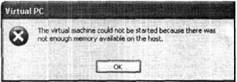
Рис. 2.40. Сообщение о нехватке оперативной памяти для запуска ВМ
Причина неудачи достаточно проста: физическая оперативная память израсходована другими приложениями хостовой ОС (в том числе, возможно, и запущенными ранее виртуальными машинами). Есть два способа решения указанной проблемы:
? закрыть часть приложений;
? уменьшить размер запрашиваемой ОП для запускаемой ВМ.
Чтобы реализовать второй вариант, выполните следующее:
1. В окне консоли выберите нужную ВМ и щелкните на кнопке Settings.
2. В левой части окна параметров ВМ выберите категорию Memory (Память), как показано на рис. 2.41.
3. В правой части окна введите требуемое значение в поле RAM или задайте его с помощью расположенного ниже ползунка.
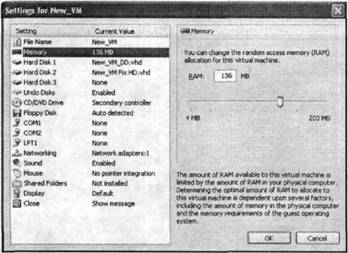
Рис. 2.41. Установка подходящего для запуска ВМ объема оперативной памяти
Следует отметить, что виртуальная машина Virtual PC не слишком прихотлива к выделенному ей объему ОП и зачастую обеспечивает работу гостевой ОС при меньших объемах ОП по сравнению с запросами «реальной» ОС того же типа. Например, вы можете запустить ВМ с Windows 98 при 40 Мбайт оперативной памяти или Windows 2000 Server всего при 100 Мбайт. Правда, производительность ВМ при скудных ресурсах заметно снижается, однако в безвыходной ситуации это не самое главное.
Объем ОП, минимально необходимый для запуска ВМ, лучше всего подбирать опытным путем. При этом не торопитесь уменьшать первоначальное значение сразу на десятки мегабайтов. Иногда достаточно уменьшить запросы ВМ буквально на пару мегабайтов, и она будет запущена.
Более 800 000 книг и аудиокниг! 📚
Получи 2 месяца Литрес Подписки в подарок и наслаждайся неограниченным чтением
ПОЛУЧИТЬ ПОДАРОКЧитайте также
Создание виртуальной машины
Создание виртуальной машины Как вы уже знаете, описание конфигурации виртуальной машины хранится в текстовом VMC-файле, а виртуальный жесткий диск представляет собой VHD-файл. Рис. 2.10. Окно текущих свойств ВМВ общем случае эти файлы не зависят одни от другого, но с каждой
Архитектура виртуальной машины Virtual PC
Архитектура виртуальной машины Virtual PC Когда мастер New Virtual Machine Wizard генерирует файл конфигурации новой ВМ, ее значок появляется в окне консоли. Чтобы открыть окно параметров ВМ, выберите ее в списке и щелкните на кнопке Settings (параметры). Представленные в этом окне сведения
Запуск виртуальной машины
Запуск виртуальной машины Чтобы запустить созданную ВМ, требуется выбрать ее в окне консоли ВМ и щелкнуть на кнопке Start (Пуск).Если выбранные параметры конфигурации ВМ не поддерживаются техническими характеристиками хост-компьютера, то ВМ не запустится, и на экране
Интерфейс окна виртуальной машины
Интерфейс окна виртуальной машины После успешного запуска ВМ на экране появляется так называемое окно виртуальной машины — Virtual Machine Window. Именно с его помощью пользователь и попадает в тот самый «параллельный мир», о котором было так заманчиво (по мнению автора)
Завершение работы виртуальной машины
Завершение работы виртуальной машины Поскольку при работе с ВМ вы имеете дело с «почти автономным» компьютером, то к операции выключения ВМ следует относиться достаточно аккуратно.Например, принудительное завершение работы ВМ в некоторых случаях оказывается
Создание и настройка виртуальной машины
Создание и настройка виртуальной машины В отличие от Virtual PC, в исходном состояний основное окно VMware объединяет и панель управления виртуальными машинами, и «экраны мониторов» ВМ (они добавляются в виде вкладок в правой части окна при создании
Создание виртуальной машины
Создание виртуальной машины Создание виртуальной машины в VMware выполняется с помощью мастера. Для его запуска перейдите на вкладку Home и щелкните на кнопке New Virtual Machine или выберите в меню File одноименную команду.После ознакомления со стартовым окном мастера вам предстоит
Клонирование виртуальной машины
Клонирование виртуальной машины После того как вам удалось сформировать удобную и подходящую для решаемых задач конфигурацию ВМ, вы можете ее «размножить».Начиная с версии VMware Workstation 5, появилась возможность в буквальном смысле клонировать виртуальные машины, получая
Перемещение и копирование виртуальной машины
Перемещение и копирование виртуальной машины Для перемещения или копирования виртуальной машины на новое место (например, на другой диск того же хост-компьютера или на другой хост-компьютер) достаточно с помощью проводника Windows переместить (или скопировать) всю папку
Управление состоянием виртуальной машины
Управление состоянием виртуальной машины После создания виртуальной машины вы можете управлять ее текущим состоянием двумя способами:? изменяя состояние гостевой ОС средствами самой ОС;? посредством элементов управления, имеющихся в основном окне VMware.Как и при работе
Создание и настройка виртуальной машины
Создание и настройка виртуальной машины Процедура создания виртуальной машины в Parallels Workstation практически ничем не отличается от процедуры создания ВМ в Virtual PC или в VMware все необходимые действия выполняет соответствующий мастер, а пользователю остается лишь принимать
Создание виртуальной машины
Создание виртуальной машины Как вы уже знаете, создание виртуальной машины в Parallels Workstation выполняется с помощью мастера. Для его запуска щелкните в нижнем ряду кнопок на кнопке New VM или выберите в меню File одноименную команду.После ознакомления со стартовым окном мастера
Клонирование виртуальной машины
Клонирование виртуальной машины После того как вы сформируете удобную и подходящую для решаемых задач конфигурацию ВМ, можете ее «размножить», используя операцию клонирования ВМ.Чтобы клонировать ВМ, выполните следующие действия.1. Выключите клонируемую ВМ и в
Запуск виртуальной машины
Запуск виртуальной машины Итак, прежде чем произвести первый запуск виртуальной машины, необходимо установить порядок просмотра устройств, с которых может быть произведена загрузка виртуальной системы.В Parallels ввиду того, что утилита BIOS Setup не эмулируется,
Изменение состояния виртуальной машины
Изменение состояния виртуальной машины В отличие от продуктов, рассмотренных в двух предыдущих главах, Parallels Workstation предоставляет минимальный набор средств для управления текущим состоянием виртуальной машины после ее запуска.Доступных вариантов всего три: выключение,
18.4. Создание виртуальной машины
18.4. Создание виртуальной машины Для создания виртуальной машины (для краткости будем иногда писать ВМ) проще воспользоваться мастером конфигурации, но гораздо нагляднее этот процесс происходит при использовании "редактора конфигурации" (рис. 18.2), который запускается