Создание нового сообщения
Для перехода в режим формирования нового почтового сообщения следует активизировать команду главного меню программы Письмо?Написать либо нажать комбинацию клавиш Ctrl+N. Также для этого можно воспользоваться клавишей F5 либо соответствующей кнопкой инструментальной панели, расположенной над списком почтовых сообщений. В любом случае на экране откроется окно создания нового сообщения, которое представлено на рис. 3.14.
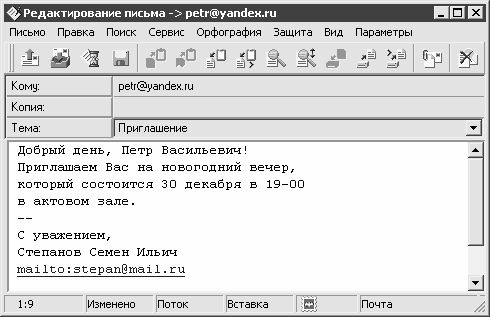
Рис. 3.14. Создание почтового сообщения
На рис. 3.14 показан интерфейс, который предлагается по умолчанию. Однако его состав можно видоизменять, добавляя одни элементы и удаляя другие, в зависимости от потребностей пользователя. Для настройки пользовательского интерфейса предназначены команды, расположенные в меню Вид.
На рисунке 3.14 видно, что в состав окна входит инструментальная панель, которая расположена сразу под главным меню. Для управления отображением этой панели предназначена команда Вид?Панель инструментов. Режим отображения панели включен, если возле данной команды содержится флажок (этот же признак свидетельствует о включении всех других команд меню Вид, за исключением команды Сочетания клавиш).
Если включен режим Вид?Запоминать расположение окна, то текущее расположение и размер окна создания почтового сообщения будут запомнены программой и применены при последующих открытиях данного окна.
Далее в меню Вид следует ряд команд, предназначенных для управления отображением служебных полей (к служебным полям относятся, в частности, поля Кому, Копия и Тема, которые отображаются на рис. 3.14). Например, если включить режим Вид?От, то над полем Кому появится поле От, в котором указывается имя и электронный адрес отправителя. Если же включить режим Организация, то появится поле Организация, в котором можно ввести наименование организации отправителя либо получателя.
ВНИМАНИЕ
Служебные поля Кому и Тема всегда будут отображаться в окне создания почтового сообщения, их удаление невозможно – соответствующие им команды в меню Вид отсутствуют.
Начинать создание почтового сообщения рекомендуется с заполнения служебных полей. В поле Кому вводится адрес получателя почтового сообщения либо несколько адресов (при вводе нескольких адресов следует разделить их точкой с запятой). Если необходимо отправить кому-то копию создаваемого почтового сообщения, то следует аналогичным образом заполнить поле Копия. В поле Тема с клавиатуры вводится произвольный текст, кратко характеризующий смысл почтового сообщения (см. рис. 3.14).
Самую большую часть интерфейса занимает поле, предназначенное для ввода текста почтового сообщения. Часть сообщения (или даже целое сообщение) можно создать автоматически с применением механизма шаблонов (порядок формирования шаблонов и их использования подробно рассмотрен выше, в разделе «Редактирование свойств почтового ящика»). Кроме этого, в меню Сервис имеется ряд команд, с помощью которых в текст почтового сообщения можно автоматически вставлять стандартные текстовые фрагменты. Остановимся на этих командах подробнее.
С помощью команды Сервис?Вставить дату в текст почтового сообщения можно вставить текущую дату (число, месяц, год). Дата будет вставлена в то место, в котором находится курсор. Аналогичным образом можно вставить в текст письма текущее время суток (часы, минуты, секунды) – для этого предназначена команда Сервис?Вставить время.
Для быстрой вставки в текст созданного ранее девиза, относящегося к данному почтовому ящику, предназначена команда Сервис?Вставить девиз. Девиз создается в окне редактирования свойств почтового ящика (рис. 3.8) в разделе Шаблоны?Девизы.
Возможности программы предусматривают использование быстрых шаблонов при создании почтового сообщения. Для вставки быстрого шаблона следует воспользоваться командами подменю Сервис?Вставить быстрый шаблон. Однако следует отметить, что поначалу в данном подменю не будет ни одной команды. Быстрые шаблоны создаются пользователем самостоятельно. Для перехода в режим формирования быстрых шаблонов следует в главном окне программы (рис. 3.1) выполнить команду главного меню Свойства?Быстрые шаблоны либо нажать комбинацию клавиш Ctrl+Shift+Q – в результате на экране откроется окно Быстрые шаблоны, в котором в поле Почтовый ящик необходимо выбрать почтовый ящик, для которого создается быстрый шаблон, и нажать кнопку Добавить. В открывшемся окне следует ввести с клавиатуры псевдоним и краткое описание шаблона, а затем – его текст, который можно ввести как с клавиатуры, так и с помощью макросов – по аналогии с обычными шаблонами. Все созданные таким образом шаблоны будут присутствовать в подменю Сервис?Вставить быстрый шаблон в окне создания почтового сообщения.
Команда Сервис?Вычислить предназначена для быстрого вычисления арифметических выражений. Для этого нужно ввести любое арифметическое выражение (например, 2+5–3 или 5*5+4) и сразу же (не нажимая Enter) выполнить данную команду. После этого на месте введенного выражения отобразится результат его вычисления.
При необходимости можно прикрепить файлы к созданному почтовому сообщению. Для этого следует воспользоваться командами подменю Сервис?Прикрепить файлы либо соответствующей кнопкой инструментальной панели (обычно эта кнопка предпоследняя справа, на ней изображен прикрепляемый скрепкой к конверту лист бумаги, см. рис. 3.14). При этом на экране откроется окно Прикрепить файлы, в котором следует указать путь к требуемому файлу.
Для немедленной отправки почтового сообщения предназначена команда главного меню Письмо?Отправить немедленно, вызываемая также нажатием комбинации клавиш Ctrl+Enter; также для этого можно воспользоваться соответствующей кнопкой инструментальной панели. Не стоит забывать, что для этого необходимо наличие действующего подключения к Интернету.
Можно не отправлять письмо немедленно, а поместить его в папку Исходящие для последующей отправки. Для этого следует воспользоваться командой Письмо?Поместить в папку Исходящие либо нажать комбинацию клавиш Shift+F2.
Чтобы сохранить введенный текст, не закрывая окна создания почтового сообщения, нужно выполнить команду главного меню Письмо?Сохранить и продолжить редактирование либо нажать комбинацию клавиш Ctrl+S.
При необходимости можно сохранить созданное почтовое сообщение в отдельном файле – для этого следует воспользоваться командой главного меню Письмо?Сохранить в файл либо нажать комбинацию клавиш Ctrl+F2. При этом на экране откроется окно Сохранить письмо в файл, в котором нужно указать имя файла и путь для сохранения.
Для вывода почтового сообщения на печать предназначена команда Письмо?Напечатать, вызываемая также нажатием комбинации клавиш Ctrl+P. Перед этим рекомендуется просмотреть и, при необходимости – отредактировать параметры печати почтового сообщения. Для перехода в соответствующий режим следует воспользоваться командой Письмо?Настройка печати.
Если программой обслуживается несколько почтовых ящиков, то с помощью команд подменю Параметры?Активный почтовый ящик можно выбрать ящик, из которого будет отправлено данное почтовое сообщение. Это бывает полезно в случаях, когда письмо составлено от имени одного почтового ящика, но по каким-то причинам пользователь решает отправить его из другого ящика.
Более 800 000 книг и аудиокниг! 📚
Получи 2 месяца Литрес Подписки в подарок и наслаждайся неограниченным чтением
ПОЛУЧИТЬ ПОДАРОК