Программа Leleka
Программа, с которой мы познакомимся в данном разделе, позволяет просматривать интересующие пользователя сайты со значительной экономией Интернет-трафика. Это особенно актуально для пользователей, которым на работе выделяется строго лимитированное количество Интернет-трафика (например, 10 или 20 мегабайт в месяц). Как известно, в большинстве подобных случаев электронная почта, поступающая на служебный почтовый ящик (этот ящик выделен системным администратором), не включается в Интернет-трафик. Этот нюанс и позволяет обходить выделенный трафик с помощью программы Leleka.
Принцип работы программы заключается в том, что пользователь задает веб-адрес, по которому находится интересующий его сайт, и через некоторое время получает его в свой почтовый ящик – Leleka находит его в Интернете, скачивает и доставляет по указанному электронному адресу. В результате пользователь получает возможность сколь угодно долго изучать полученный сайт без затрат Интернет-трафика.
Программу Leleka можно скачать в Интернете по адресу: http:/myleleka.com.ru. К скачиванию предлагается инсталляционный файл объемом примерно 870 килобайт.
К несомненным достоинствам программы можно отнести то, что она распространяется бесплатно и обладает русскоязычным интерфейсом.
Установка программы не представляет никакой сложности – для этого достаточно запустить инсталляционный файл и следовать указаниям мастера установки.
Интерфейс программы Leleka представлен на рис. 5.1.
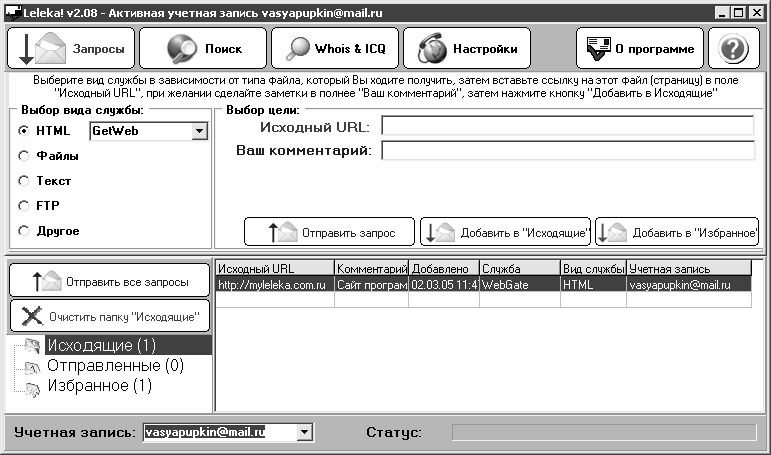
Рис. 5.1. Программа Leleka
Рабочий интерфейс программы состоит из нескольких разделов: Запросы, Поиск, Whois & ICQ, Настройки и О программе. Для перехода по разделам используются соответствующие кнопки, расположенные вверху интерфейса (см. рис. 5.1). Кроме этого, в ряду кнопок содержится кнопка с вопросительным знаком – она предназначена для вызова справочной информации. Рассмотрим содержимое каждого раздела.
Первый раздел, который следует посетить перед эксплуатацией программы – это раздел Настройки. Здесь осуществляется настройка параметров работы программы, а также создаются учетные записи. Значения параметров, которые установлены по умолчанию, приемлемы для большинства пользователей, поэтому их можно на первое время оставить без изменений и корректировать лишь впоследствии при возникновении такой необходимости. Однако эксплуатация программы будет возможна только после создания учетной записи.
Список учетных записей формируется в левой части раздела Настройки в выделенной области Учетная запись. Для создания новой учетной записи следует в контекстном меню, которая вызывается в этой области нажатием правой кнопки мыши, выполнить команду Новая либо нажать комбинацию клавиш Ctrl+N. В результате на экране откроется окно, изображенное на рис. 5.2.
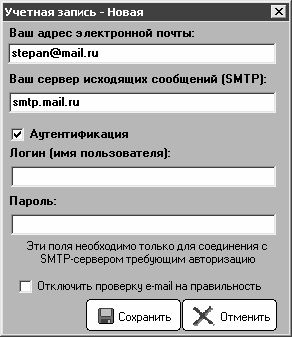
Рис. 5.2. Создание учетной записи
В данном окне в поле Ваш адрес электронной почты следует ввести электронный адрес, на который будут приходить результаты запросов, а в поле Ваш сервер исходящих сообщений (SMTP) – адрес SMTP-сервера (о том, как узнать адрес SMTP-сервера рассказывается выше, в разделе «Порты и протоколы электронной почты»). Если для подключения к серверу требуется аутентификация, то следует установить флажок Аутентификация и в открывшихся полях Логин (имя пользователя) и Пароль ввести с клавиатуры требуемые данные. Все поля в окне настройки учетной записи заполняются с клавиатуры. После ввода всех требуемых данных следует в данном окне нажать кнопку Сохранить.
В программе реализована возможность поддержки нескольких учетных записей. Активная учетная запись выбирается из раскрывающегося списка в нижней части интерфейса в поле Учетная запись (сменить учетную запись можно, находясь в любом разделе).
Если впоследствии потребуется внести изменения в созданную ранее учетную запись, то для перехода в соответствующий режим нужно выделить эту запись в списке курсором и выполнить команду контекстного меню Редактировать либо нажать комбинацию клавиш Ctrl+O. При этом на экране откроется окно редактирования (рис. 5.2), в котором выполняются необходимые действия.
Для отправки запроса на получение файла либо веб-страницы в свой почтовый ящик, следует перейти в раздел Запросы (содержимое данного раздела показано на рис. 5.1). В левой части данного раздела в выделенной области Выбор вида службы указывается требуемый тип файла либо соединения и вид службы. Например, для составления запроса на получение веб-страницы нужно установить переключатель в положение HTML и в раскрывающемся списке выбрать одну из подходящих служб (по умолчанию – GetWeb; эта служба рекомендуется в большинстве случаев).
В поле Исходный URL вводится адрес (ссылка) на искомый объект (веб-страницу либо файл), который требуется закачать в почтовый ящик. При необходимости в поле Ваш комментарий можно с клавиатуры ввести произвольный комментарий (этот текст будет отображаться в списке запросов, который расположен в правой нижней части раздела, в колонке Комментарий).
ПРИМЕЧАНИЕ
Если в выделенной области Выбор вида службы переключатель установлен в положение FTP, то под полем Комментарий открывается поле Логин, пароль (FTP). В данном поле вводится соответствующая информация, необходимая для авторизации на FTP-сервере.
Для немедленной отправки запроса следует нажать кнопку Отправить запрос. Не стоит забывать, что для этого необходимо наличие действующего подключения к Интернету. Если в данный момент отправка запроса невозможна, то можно сохранить его в папке Исходящие (по аналогии с отложенной отправкой почтовых сообщений в почтовых программах) – для этого нужно нажать кнопку Добавить в Исходящие. Впоследствии из папки Исходящие можно отправить сразу все имеющиеся в ней запросы – для этого нужно будет нажать кнопку Отправить все запросы.
Через некоторое время после отправки запроса можно проверить свой почтовый ящик. При этом следует учитывать, что быстрого результата может и не быть – некоторые службы дают ответ в течение нескольких дней.
Результат запроса (например, скачанная веб-страница) будет отправлен на тот почтовый ящик, который соответствует текущей учетной записи (напомним, что требуемая учетная запись выбирается в нижней части интерфейса в поле Учетная запись).
Помимо папки Исходящие, в разделе Запросы есть также папки Отправленные и Избранное. Выбор требуемой папки осуществляется слева внизу интерфейса с помощью выделения ее курсором (на рис. 5.1 активная папка – Исходящие). Папка Отправленные предназначена для хранения истории запросов, а в папке Избранное пользователь может вести список избранных (например, часто используемых) запросов. Чтобы поместить текущий запрос в папку Избранное, следует воспользоваться кнопкой Добавить в Избранное; в данном случае текущий запрос – это запрос, который отображается в полях Исходный URL и Ваш комментарий (напомним, что заполнение поля Ваш комментарий необязательно). Если необходимо поместить в папку Избранное какой-либо запрос из папки Исходящие либо из папки Отправленные, то нужно выделить его в списке курсором и выполнить команду контекстного меню Копировать в Избранное либо Перенести в Избранное. Второй вариант – это выделить курсором требуемый запрос, выполнить команду контекстного меню Выбрать (в результате этот запрос станет текущим) и после этого нажать кнопку Добавить в Избранное.
Раздел Поиск предназначен для настройки параметров поиска данных в Интернете. В левой части раздела в выделенной области Ключевые слова для поиска с клавиатуры либо из раскрывающегося списка вводится текст для поиска. Рядом расположена выделенная область Выбор поисковых систем; здесь путем установки соответствующих флажков выбираются поисковые системы (Yandex, Rambler, Google и т. д.), которые будут использованы для поиска; возможен выбор сразу нескольких поисковых систем. Для немедленной отправки поискового запроса предназначена кнопка Отправить запрос (не стоит забывать, что для этого необходимо наличие действующего подключения к Интернету). Если немедленная отправка запроса невозможна либо не нужна, то для последующей отправки можно поместить данный запрос в папку Исходящие – для этого достаточно нажать кнопку Добавить в Исходящие.
В разделе Whois & ICQ можно формировать и отправлять запросы по двум параметрам: по указанному IP-адресу (или URL) либо по номеру ICQ. В первом случае для настройки запроса нужно в выделенной области Запрос информации по IP-адресу(Whois) с клавиатуры ввести либо IP-адрес (например, 123.465.789.25) либо URL (например, www.yandex.ru). Во втором случае следует ввести требуемый номер ICQ в выделенной области Запрос информации по ICQ UIN. Для немедленной отправки запроса в каждой выделенной области предназначены кнопки Отправить запрос; с помощью кнопок Добавить в Исходящие запросы помещаются в папку Исходящие для последующей отправки. Результат запроса: в первом случае – информация о владельцах и координатах веб-узла, во втором – информация о пользователе ICQ, которые были введены им при регистрации.
В разделе О программе содержится информация об используемой версии программы и ее разработчиках. Также здесь приводится перечень «горячих» клавиш и основных функций, используемых в программе (причем перечень показан отдельно для каждого раздела программы).
Более 800 000 книг и аудиокниг! 📚
Получи 2 месяца Литрес Подписки в подарок и наслаждайся неограниченным чтением
ПОЛУЧИТЬ ПОДАРОК