Подписи
В программе Outlook Express предусмотрена возможность добавления в отправляемые почтовые сообщения настроенных ранее подписей. Если данная функциональность используется, то в каждое отправляемое сообщение будет добавлен текст, например, Искренне Ваш Иванов А.А., или С уважением, Иванов А.А., или С пожеланием дальнейших успехов Иванов А.А., и т. п. Очевидно, что это очень удобно, особенно когда приходится отправлять много электронной корреспонденции.
Все необходимые действия по настройке подписей к отправляемым почтовым сообщениям выполняются в окне настройки параметров программы на вкладке Подписи. Содержимое данной вкладки показано на рис. 2.9.
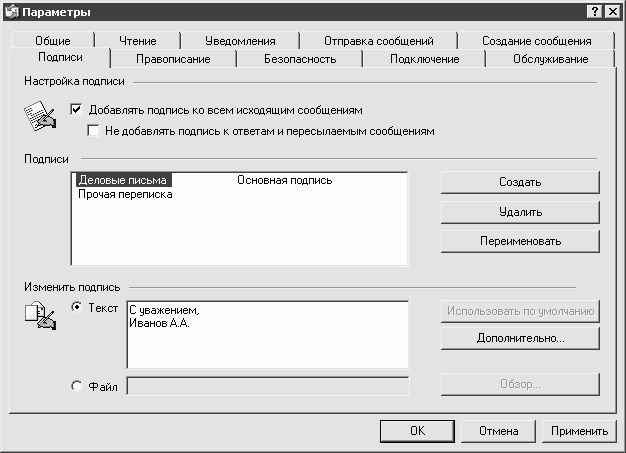
Рис. 2.9. Настройка подписей
Для создания новой подписи следует воспользоваться кнопкой Создать.
ПРИМЕЧАНИЕ
При первом открытии данной вкладки в ней не будет ни одной подписи, а из всех параметров будет доступна только копка Создать.
При нажатии на кнопку Создать в поле Подписи сформируется новая позиция, которой по умолчанию будет присвоено имя Подпись #1. Курсор при этом автоматически переместится в нижнюю часть окна в поле Текст (по умолчанию переключатель Изменить подпись установлен в положение Текст). В этом поле с клавиатуры вводится текст подписи (см. рис. 2.9), который впоследствии будет вставляться в исходящие сообщения.
Однако в качестве подписи можно использовать не только введенный с клавиатуры текст, но и содержимое какого-либо текстового файла. Для этого переключатель Изменить подпись следует установить в положение Файл – в результате станет доступной расположенная справа кнопка Обзор. При нажатии на эту кнопку на экране открывается окно, в котором по обычным правилам Windows указывается путь к файлу подписи.
Возможности программы предусматривают создание любого количества подписей, в зависимости от потребностей пользователя. При этом можно выбрать подпись, которая будет использоваться по умолчанию – для этого нужно выделить ее в списке курсором и нажать кнопку Использовать по умолчанию. В результате напротив названия данной подписи отобразится текст Основная подпись (на рис. 2.9 в качестве подписи, используемой по умолчанию, выбрана подпись с названием Деловые письма).
При необходимости можно изменить название подписи – для этого необходимо выделить ее в списке курсором и нажать кнопку Переименовать, после чего с клавиатуры ввести требуемый текст.
Чтобы удалить подпись из списка, нужно выделить ее курсором и нажать кнопку Удалить.
В верхней части данной вкладки находится флажок Добавлять подпись ко всем исходящим сообщениям. Если он установлен, то подпись, которая выделена в списке курсором, будет добавляться автоматически ко всем исходящим сообщениям. При установленном данном флажке становится доступным флажок Не добавлять подпись к ответам и пересылаемым сообщениям. Если он установлен, то текущая подпись будет добавляться во все исходящие почтовые сообщения, за исключением ответных и пересылаемых сообщений.
Более 800 000 книг и аудиокниг! 📚
Получи 2 месяца Литрес Подписки в подарок и наслаждайся неограниченным чтением
ПОЛУЧИТЬ ПОДАРОК