Создание и отправка почтового сообщения
Материал, который мы рассмотрели выше, относится в большей степени к вспомогательным режимам работы программы Outlook Express – настройка, учетные записи, адресная книга (кстати, адресная книга может использоваться отдельно от Outlook Express – ее можно вызвать с помощью команды Пуск?Все программы?Стандартные?Адресная книга), и др. В данном же разделе мы рассмотрим одну из основных функций программы – формирование и отправка почтовых сообщений.
Для перехода в режим формирования почтового сообщения можно воспользоваться несколькими способами. Наиболее распространенный из них – это активизировать команду главного меню Файл?Создать?Почтовое сообщение. В результате на экране откроется окно формирования почтового сообщения, изображенное на рис. 2.15.
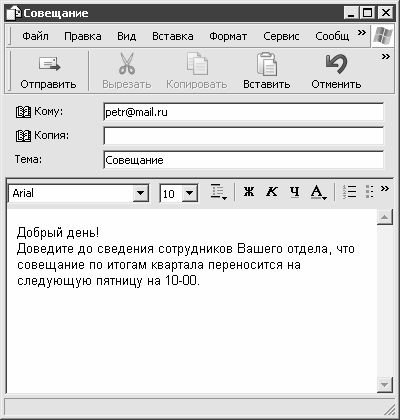
Рис. 2.15. Формирование почтового сообщения
Также для создания нового сообщения можно в панели Контакты (данная панель находится слева внизу рабочего интерфейса программы, см. рис. 2.1) дважды щелкнуть мышью на требуемом адресате либо на группе контактов. В данном случае в окне создания контакта (рис. 2.15) будет автоматически заполнено поле Кому. Для создания ответного сообщения нужно в основном окне программы выделить курсором письмо, на которое нужно дать ответ, и нажать кнопку инструментальной панели Ответить либо выполнить команду главного меню Сообщение?Ответить отправителю (данная команда вызывается также нажатием комбинации клавиш Ctrl+R). В данном случае в окне создания контакта будут автоматически заполнены поля Кому и Тема.
СОВЕТ
Для оформления почтового сообщения можно использовать имеющиеся в программе бланки – это удобно и эстетично. Чтобы создать сообщение на основе бланка, нужно выбрать требуемый бланк в главном окне программы в подменю Сообщение?Создать с использованием.
В окне формирования почтового сообщения в поле Кому указывается электронный адрес получателя. При необходимости в данном поле можно ввести несколько адресов – в этом случае необходимо разделять их запятой либо точкой с запятой.
В поле Копия вводятся адреса получателей, которым должна быть отправлена копия данного почтового сообщения. Если указывается несколько адресатов, то они разделяются запятой либо точкой с запятой.
СОВЕТ
При вводе нескольких адресов следует учитывать, что при большом количестве получателей письмо может быть распознано как спам со всеми вытекающими последствиями.
В поле Тема с клавиатуры вводится тема данного почтового сообщения, кратко отражающая его суть; примеры значений данного поля – Совещание, Приглашение на вечер, Приказ, Планы на отпуск, Отзыв на объявление и т. д. Это поле необязательно для заполнения; тем не менее, тему письма все же рекомендуется указывать – это удобно для получателя почтового сообщения.
Текст почтового сообщения вводится с клавиатуры в специально предназначенном поле, которое занимает основную часть интерфейса (см. рис. 2.15). В программе заложены широкие функциональные возможности по форматированию содержимого письма. Для форматирования почтового сообщения предназначена панель форматирования, которая расположена между полем Тема и полем для ввода текста письма. Рассмотрим содержимое панели форматирования более подробно.
Крайнее слева поле предназначено для выбора шрифта, который будет использоваться для написания текста почтовых сообщений, а рядом с ним – поле для выбора размера шрифта. Значения обоих этих полей выбираются из раскрывающихся списков. По умолчанию для написания текста предлагается шрифт Arial размера 10.
ПРИМЕЧАНИЕ
Чтобы определить назначение того или иного элемента панели форматирования, достаточно подвести к нему указатель мыши – при этом на экране отобразится соответствующая всплывающая подсказка.
За полем, в котором выбирается размер шрифта, следует кнопка, предназначенная для выбора стиля абзаца. При нажатии на данную кнопку открывается меню с перечнем возможных стилей: Адрес, Заголовок 1, Заголовок 2, Нумерованный список, Маркированный список, и др. Для выбора требуемого стиля достаточно щелкнуть на нем мышью – сразу после этого он будет применен к абзацу, на котором в тексте письма установлен курсор. При необходимости всегда можно вернуться к стилю, используемому по умолчанию – для этого нужно выбрать стиль Обычный.
Далее расположены три кнопки, предназначенные для выбора способа начертания текста письма: жирный, курсив либо подчеркнутый. Выбранный способ (для выбора способа начертания достаточно нажать соответствующую кнопку) будет применен к слову, на котором установлен курсор, либо к предварительно выделенному тексту.
После этих кнопок следует кнопка А, с помощью которой можно выбрать цвет шрифта. При нажатии на данную кнопку открывается меню с перечнем возможных цветов: желтый, синий, оливковый, красный, зеленый и др. Выбранный цвет шрифта будет применен к слову, на котором установлен курсор, либо к предварительно выделенному тексту.
Далее следуют кнопки, предназначенные для назначения текущему абзацу стиля нумерованного либо маркированного списка. Эти кнопки дублируют соответствующие пункты меню, которое открывается нажатием кнопки выбора стиля абзаца. Рядом с кнопками нумерованного и маркированного списков расположены кнопки, предназначенные соответственно для уменьшения и увеличения отступа текста текущего (либо предварительно выделенного) абзаца от левого края.
Затем следуют четыре кнопки, с помощью которых осуществляется выравнивание текста текущего (либо предварительно выделенного) абзаца соответственно по левому краю, по центру, по правому краю и по ширине.
После этих кнопок находится кнопка, предназначенная для вставки в текст письма горизонтальной линии. Эту кнопку удобно применять, например, для искусственного разделения текста письма на несколько самостоятельных блоков.
При необходимости можно любой текстовый фрагмент (слово, словосочетание, и т. д.) преобразовать в гиперссылку. Для этого нужно выделить требуемый фрагмент и нажать специально предназначенную кнопку инструментальной панели (эта кнопка расположена рядом с кнопкой вставки горизонтальной черты). При этом на экране откроется окно, которое представлено на рис. 2.16.
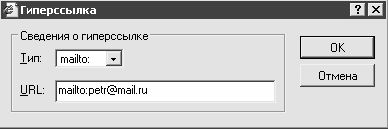
Рис. 2.16. Создание гиперссылки в тексте письма
В данном окне в поле Тип следует из раскрывающегося списка выбрать требуемый тип гиперссылки, например: file (ссылка на файл), http (ссылка на веб-страницу в Интернете), mailto (ссылка на почтовый адрес) и др. На рис. 2.16 показано формирование ссылки типа mailto. В поле URL с клавиатуры вводится адрес, на который должна привести гиперссылка. Например, если выбран тип гиперссылка file, то в данном поле указывается путь к соответствующему файлу; если выбран тип http – указывается адрес веб-страницы; если выбран тип mailto – указывается электронный адрес (см. рис. 2.16), и т. д. После нажатия в данном окне кнопки ОК выделенный фрагмент в тексте почтового сообщения будет преобразован в гиперссылку. По умолчанию гиперссылка отображается в тексте письма синим подчеркнутым шрифтом.
ВНИМАНИЕ
Кнопка создания гиперссылки в панели форматирования доступна только после того, как выделен какой-либо фрагмент текста почтового сообщения.
Последняя кнопка панели форматирования предназначена для вставки в текст почтового сообщения какого-либо изображения (рисунка, фотографии и т. п.). Рисунок будет вставлен в то место, в котором расположен курсор. При нажатии на данную кнопку на экране открывается окно, изображенное на рис. 2.17.
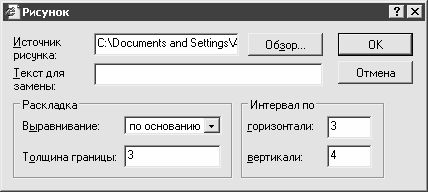
Рис. 2.17. Вставка рисунка в текст сообщения
В данном окне в поле Источник рисунка указывается полный путь к файлу вставляемого в текст рисунка. Для этого нужно воспользоваться расположенной справа кнопкой Обзор: при нажатии на эту кнопку на экране открывается окно, в котором по обычным правилам Windows указывается требуемый путь. Поле Источник рисунка – единственное поле в данном окне, которое обязательно для заполнения.
В поле Текст для замены можно при необходимости ввести с клавиатуры текст, который будет отображаться в письме при невозможности отображения вставленного рисунка. Например, если нужно отправить письмо с вставленной в него новогодней открыткой, то в поле Текст для замены можно ввести текст С Новым годом. В этом случае, если у адресата в полученном письме по каким-то причинам не отобразится поздравительная открытка, он, по крайней мере, увидит хотя бы поздравительный текст.
Почему же вставленное в текст письма изображение может не отобразиться? Причины могут быть самые разные: например, вставленные таким образом изображения могут быть уничтожены антивирусной программой; также они могут пропасть в результате программных сбоев, и др.
В поле Выравнивание определяется расположение вставленного в текст письма изображения на странице. Требуемое значение выбирается из раскрывающегося списка; возможные варианты – по основанию (это значение установлено по умолчанию), справа, слева, над текстом и др.
В поле Толщина границы с клавиатуры вводится требуемая толщина границы вставляемого в текст письма изображения (т. е. толщина линии, обрамляющей изображение). Это значение указывается в пикселах; диапазон возможных значений – от 0 до 999. Заполнение данного поля не обязательно.
В выделенной области Интервал по содержатся поля горизонтали и вертикали. Здесь указывается отступ вокруг вставленного изображения по горизонтали и по вертикали. Значения полей горизонтали и вертикали вводятся с клавиатуры и выражаются в пикселах. Диапазон возможных значений любого из этих полей – от 0 до 999.
После нажатия в окне Рисунок кнопки ОК выбранное изображение будет вставлено в текст почтового сообщения в соответствии с выполненными настройками. С помощью кнопки Отмена осуществляется выход из данного режима без сохранения изменений.
СОВЕТ
Не стоит забывать, что любое действие, выполненное при создании либо редактировании почтового сообщения (форматирование, удаление фрагмента текста, и т. д.), в случае необходимости можно отменить. Для отмены последнего выполненного действия предназначена команда главного меню Правка?Отменить, вызываемая также нажатием комбинации клавиш Ctrl+Z. Также для этого можно воспользоваться кнопкой Отменить, которая расположена в инструментальной панели (см. рис. 2.15).
При необходимости почтовое сообщение можно отправить с вложением. Вложение – это файл, который прикрепляется к почтовому сообщению. Зачем это нужно? Область применения данной возможности настолько широка, что однозначно на этот вопрос и не ответить. В качестве вложений могут выступать фотографии, программные продукты, текстовые файлы, и т. д. и т. п. Например, посылая письмо родственнику или другу, можно прикрепить к нему несколько фотографий; руководству можно написать краткое письмо, а подробный отчет отправить как вложение, и др. Функциональность отправки прикрепленных файлов существенно расширяет возможности электронной почты.
ВНИМАНИЕ
Следует учитывать, что многие вирусы и иные вредоносные программы распространяются именно в виде писем с вложенными файлами. Поэтому при получении любых писем с вложениями необходимо проверить их антивирусной программой, а при возникновении малейших подозрений на вирус – незамедлительно удалить. Ни в коем случае нельзя открывать вложения без предварительной проверки, особенно если письмо с вложением пришло от незнакомого адресата. Не стоит забывать, что письмо с вирусом может придти также и от хорошо знакомого отправителя, поскольку этот отправитель может и не подозревать, что его компьютер заражен и с него самопроизвольно распространяются вирусы.
Каким же образом можно прикрепить файл к почтовому сообщению? Оказывается, это не просто, а очень просто. Для этого нужно выполнить команду главного меню Вставка?Вложение файла либо нажать на инструментальной панели кнопку Вложить – в результате на экране откроется окно Вставка. В данном окне по обычным правилам Windows следует указать путь к файлу, который должен быть прикреплен к письму, и нажать кнопку Вложить. После выполнения указанных действий в окне формирования почтового сообщения под полем Тема появится поле Присоединить, в котором отобразится имя и размер присоединенного файла (либо нескольких присоединенных файлов), см. рис. 2.18.

Рис. 2.18. Присоединение файла к почтовому сообщению
На рисунке видно, что к почтовому сообщению прикреплен файл Автошоу. jpg размером 94,2 Кб.
При необходимости в текст почтового сообщения можно вставить текст внешнего файла (этот файл должен иметь расширение *.txt либо *.html). Это целесообразно в случаях, когда в несколько писем нужно вставить какой-либо одинаковый текстовый фрагмент. Чтобы вставить в текущее почтовое сообщение текст внешнего файла, нужно выполнить команду главного меню Вставка?Текст из файла, и в открывшемся окне указать путь к файлу, содержимое которого должно быть вставлено в письмо.
По окончании формирования почтового сообщения рекомендуется проверить его на предмет наличия ошибок. Для этого следует воспользоваться командой Сервис?Правописание, которая вызывается также нажатием клавиши F7 (также для этого можно нажать расположенную в инструментальной панели кнопку Правописание). Если почтовое сообщение не содержит ошибок, то на экране отобразится информационное сообщение об успешной проверке правописания. При наличии в письме ошибок на экран будет выведено окно, которое представлено на рис. 2.19.

Рис. 2.19. Проверка правописания почтового сообщения
В данном окне в поле Нет в словаре содержится слово с ошибкой. В поле Варианты приводится перечень возможных вариантов исправления данной ошибки (при их наличии), а в поле Изменить на – вариант исправления ошибки, который будет применен сразу после нажатия кнопки Изменить. При нажатии на кнопку Пропустить будет выполнен переход к следующей ошибке. С помощью кнопки Добавить осуществляется добавление слова, содержащегося в поле Нет в словаре, в пользовательский словарь; после этого данное слово уже не будет считаться ошибкой. После того, как проверка правописания выполнена (т. е. после просмотра всех имеющихся в письме ошибок, и, по мере необходимости – их исправления) на экране отобразится соответствующее информационное сообщение.
С помощью команд подменю Сообщение?Важность можно присвоить текущему почтовому сообщению требуемую степень важности. Возможные варианты – Высокая важность, Обычная важность (этот вариант установлен по умолчанию) и Низкая важность.
После того, как выполнены все необходимые действия по созданию, форматированию и редактированию почтового сообщения, его можно отправить адресату. Если в данный момент имеется действующее подключение к Интернету, то для немедленной отправки почтового сообщения следует выполнить команду Файл?Отправить либо нажать комбинацию клавиш Ctrl+S; также для этого можно воспользоваться кнопкой Отправить, которая расположена в инструментальной панели. Если в данный момент отправить сообщение невозможно (например, при отсутствии действующего подключения к Интернету) либо нецелесообразно, то следует поместить его в папку Исходящие для отложенной отправки – для этого нужно воспользоваться командой главного меню Файл?Отправить позже. Чтобы впоследствии отправить все почтовые сообщения, хранящиеся в папке Исходящие, нужно в главном окне программы выполнить команду Сервис?Доставить почту?Доставить почту (эта команда активизируется также нажатием комбинации клавиш Ctrl+M) либо Сервис?Доставить почту?Отправить все. Эти же команды находятся в подменю, которое открывается при нажатии на кнопку Доставить почту, расположенную в инструментальной панели главного окна программы.
Более 800 000 книг и аудиокниг! 📚
Получи 2 месяца Литрес Подписки в подарок и наслаждайся неограниченным чтением
ПОЛУЧИТЬ ПОДАРОК