Программа Manymail
Программа Manymail представляет собой небольшую утилиту, которая предназначена для отправки нескольких почтовых сообщений на один электронный адрес. Зачем это нужно? Например, вы желаете отправить приятелю десяток своих отпускных фотографий. В одном письме это сделать проблематично – ведь если прикрепить к почтовому сообщению столько фотографий, оно может просто не дойти из-за слишком большого объема. Придется отсылать эти фотографии по отдельности – а это нужно для каждой фотографии создавать отдельное письмо, что потребует определенного времени (если фотографий десять – то в десять раз больше, чем для одного письма…).
Вот в подобных ситуациях (на месте фотографий могут быть любые другие вложения – мультимедийные файлы, многотомные архивы и т. д.) на помощь и придет программа Manymail. Для каждого файла, который нужно отправить, она автоматически создаст почтовое сообщение, пронумерует его и отправит по указанному адресу (причем этот адрес нужно указать лишь один раз). Скачать ее можно по адресу http://www.supasoft.ru/products/manymail/index.htm. Данная программа установки не требует; к скачиванию предлагается архив (размером около 350 килобайт) с исполняемым файлом.
Программа Manymail обладает русскоязычным интерфейсом, который представлен на рис. 5.5.
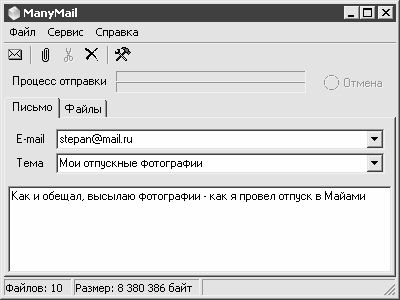
Рис. 5.5. Программа Manymail
Прежде чем приступить к эксплуатации программы, необходимо указать адрес SMTP-сервера отправки почтовых сообщений. Для этого нужно выполнить команду главного меню Сервис?Настройка и в открывшемся окне на вкладке Сервер SMTP ввести с клавиатуры имя сервера и указать номер порта (по умолчанию установлен номер порта 25, и в большинстве случаев это значение изменять не следует). Кроме этого, в окне настройки параметров имеются еще две вкладки: Общие и Почтовый адрес. На вкладке Общие настраиваются общие параметры (их можно оставить без изменений), а на вкладке Почтовый адрес указываются имя и адрес отправителя почтового сообщения, которые будут использованы в качестве обратного адреса при отправке почтовых сообщений.
На рис. 5.5 видно, что рабочий интерфейс программы состоит из двух вкладок: Письмо и Файлы. На вкладке Письмо в соответствующих полях указывается электронный адрес получателя почтового сообщения, тема почтового сообщения, а также его текст. На вкладке Файлы формируется перечень файлов (вложений), которые необходимо отправить. Чтобы добавить в этот перечень новое вложение, нужно выполнить команду главного меню Файл?Добавить либо нажать кнопку инструментальной панели с изображением скрепки – в результате на экране откроется окно, в котором по обычным правилам Windows указывается путь к требуемому файлу. Чтобы удалить из списка вложений ненужный файл следует выделить его курсором и выполнить команду Файл?Удалить либо нажать соответствующую кнопку инструментальной панели. Для полной очистки списка предназначена команда Файл?Удалить все.
После того, как заполнены все поля на вкладке Письмо и сформирован перечень вложений на вкладке Файлы, можно отправлять письма адресату. Для этого нужно выполнить команду Файл?Отправить либо нажать крайнюю слева кнопку инструментальной панели (на этой кнопке изображен конверт). Программа автоматически сформирует необходимое количество писем и отправит их по указанному на вкладке Письмо адресу. При этом в поле Процесс отправки будет демонстрироваться ход отправки корреспонденции.
Более 800 000 книг и аудиокниг! 📚
Получи 2 месяца Литрес Подписки в подарок и наслаждайся неограниченным чтением
ПОЛУЧИТЬ ПОДАРОК