Создание группы адресатов
Чтобы перейти в режим создания группы адресатов, следует в окне адресной книги (рис. 3.11) выполнить команду главного меню Правка?Создать новую группу либо нажать комбинацию клавиш Ctrl+G – в результате на экране откроется окно формирования и редактирования свойств группы, которое представлено на рис. 3.13.
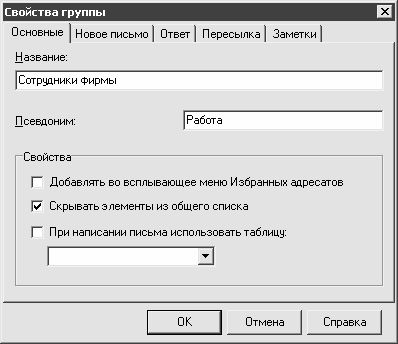
Рис. 3.13. Создание новой группы адресатов
В данном окне на вкладке Основные настраиваются параметры, которые определяют основные свойства группы и позволяют ее идентифицировать. В поле Название с клавиатуры вводится произвольное название создаваемой группы, под которым она будет отображаться в интерфейсах. В поле Псевдоним при необходимости можно ввести с клавиатуры произвольный псевдоним группы.
Если установлен флажок При написании письма использовать таблицу, то в расположенном ниже раскрывающемся списке можно выбрать таблицу перекодировки, которая будет по умолчанию применяться при написании почтовых сообщений всем членам данной группы.
Вкладки Новое письмо, Ответ и Пересылка предназначены для формирования шаблонов, которые будут применяться при создании соответственно новых, ответных и пересылаемых сообщений членам данной группы. Порядок формирования шаблонов и их последующего применения подробно рассматривается выше, в разделе «Редактирование свойств почтового ящика». Чтобы формирование шаблона стало возможным, следует на каждой вкладке установить соответствующий флажок.
На вкладке Заметки при необходимости можно с клавиатуры ввести дополнительную информацию произвольного характера о данной группе адресатов.
Завершается процесс формирования новой либо редактирования текущей группы адресатов нажатием в данном окне кнопки ОК. С помощью кнопки Отмена осуществляется выход из данного режима без сохранения выполненных изменений.
Более 800 000 книг и аудиокниг! 📚
Получи 2 месяца Литрес Подписки в подарок и наслаждайся неограниченным чтением
ПОЛУЧИТЬ ПОДАРОК