Создание и редактирование учетной записи
Для перехода в режим работы с учетными записями Outlook Express следует выполнить команду главного меню Сервис?Учетные записи – в результате на экране откроется окно, изображенное на рис. 2.10.
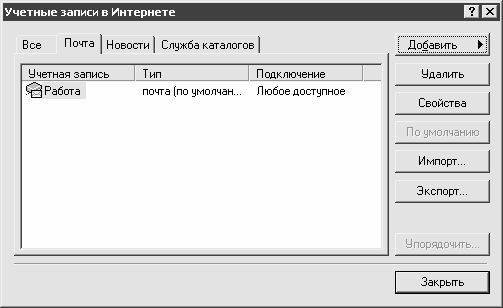
Рис. 2.10. Окно Учетные записи в Интернете
Для создания новой учетной записи почты следует перейти в данном окне на вкладку Почта, нажать кнопку Добавить (эта кнопка расположена справа вверху окна, см. рис. 2.10), и в открывшемся подменю активизировать команду Почта. В результате на экране откроется окно Мастер подключения к Интернету; с помощью Мастера в пошаговом режиме выполняется создание новой учетной записи. При этом выполняются перечисленные ниже действия.
? На первом этапе с клавиатуры следует ввести произвольное имя пользователя (это могут быть, например, имя и фамилия), после чего нажать кнопку Далее.
? На втором этапе также с клавиатуры нужно ввести адрес электронной почты (обычно он предоставляется поставщиком услуг Интернета; пример адреса – sasha@yandex.ru), после чего нажать кнопку Далее.
? На третьем этапе нужно будет указать серверы входящих (РОР3, IMAP или НТТР, в большинстве случаев – сервер РОР3) и исходящих сообщений. Выбор серверов зависит от места расположения почтового ящика пользователя. Например, если почтовый ящик открыт на www.yandex.ru, то сервером входящих сообщений будет pop.yandex.ru, а исходящих – smtp.yandex.ru. Более подробно о серверах входящих и исходящих сообщений рассказывается выше, в разделе «Порты и протоколы электронной почты». После ввода серверов следует нажать кнопку Далее.
? На четвертом этапе в соответствующих полях с клавиатуры нужно ввести имя создаваемой учетной записи и пароль, которые обычно предоставляются поставщиком услуг Интернета, после чего нажать кнопку Далее.
? На пятом этапе нажатием кнопки Готово завершается процесс создания новой учетной записи.
В результате выполненных действий созданная учетная запись отобразится в окне Учетные записи в Интернете (рис. 2.10) на вкладках Все и Почта. По умолчанию имя созданной учетной записи будет соответствовать серверу входящих сообщений РОР3 (например – pop.yandex.ru). Однако это имя можно изменить по своему усмотрению, а заодно отредактировать и иные параметры созданной учетной записи. Для перехода в данный режим следует нажать кнопку Свойства – в результате на экране откроется окно свойств учетной записи, которое представлено на рис. 2.11.

Рис. 2.11. Окно редактирования учетной записи
В заголовок данного окна включено имя редактируемой учетной записи. Данное окно состоит из следующих вкладок: Общие, Серверы, Подключение, Безопасность и Дополнительно. Кратко остановимся на каждой из них.
Вкладка Общие, которая открыта на рис. 2.11, включает в себя параметры, характеризующие общие свойства редактируемой учетной записи. В верхнем поле с клавиатуры вводится произвольное имя записи (чтобы переименовать учетную запись, необходимо изменить значение данного поля). В центральной части вкладки находится выделенная область Сведения о пользователе, в которой указывается имя пользователя, наименование организации, адрес электронной почты и, при необходимости – обратный адрес (все поля заполняются с клавиатуры). Использование последнего параметра предусматривает получение ответов на исходящие сообщения на адрес, указанный именно в данном поле, а не в поле Электронная почта.
Ели установлен флажок Использовать при получении почты или синхронизации, то данная учетная запись будет использоваться при проверке поступления новых почтовых сообщений, а также при отправке сообщений из папки Исходящие.
Вкладка Серверы включает в себя информацию о серверах входящей и исходящей почты. Кроме этого, здесь указывается имя почтового ящика и пароль для доступа к нему. В целях безопасности при вводе и редактировании пароля отображаются не вводимые символы, а знаки ·.
Если для данной учетной записи должно использоваться подключение к Интернету, отличающееся от используемого по умолчанию, то необходимо выполнить соответствующую настройку на вкладке Подключения. При установленном флажке Подключаться, используя становится доступным для редактирования расположенное ниже поле, в котором из раскрывающегося списка выбирается одно из настроенных ранее подключений. С помощью кнопки Настройка осуществляется переход в режим редактирования выбранного подключения. Для добавления в список нового подключения следует воспользоваться кнопкой Добавить – при нажатии на нее на экран выводится окно Мастер новых подключений, в котором последовательно выполняются необходимые действия по созданию нового подключения.
Параметры, расположенные на вкладке Безопасность, предназначены для настройки требуемого режима безопасности. В частности, на данной вкладке выбирается сертификат подписи, а также определяются параметры шифрования почтовых сообщений с цифровой подписью.
На вкладке Дополнительно выполняется настройка некоторых дополнительных параметров редактируемой учетной записи. В соответствующих полях указываются номера портов серверов входящей и исходящей почты (подробнее о портах электронной почты см. выше, в разделе «Порты и протоколы электронной почты»). С помощью ползунка Время ожидания сервера указывается интервал времени, в течение которого программа будет ожидать ответ от сервера. Если в течение установленного времени ответ от сервера не получен, все попытки приема и отправки электронной корреспонденции прекращаются. По умолчанию ползунок установлен в положение 1 минута.
Если установлен флажок Разбивать сообщения большие, чем… Кб, то почтовые сообщения, которые превышают определенный данным параметром размер, будут разбиваться на несколько частей. При этом размер каждой части не будет превышать разрешенного размера.
Если сброшен флажок Оставлять копии сообщений на сервере, то при получении почтовых сообщений их копии будут удалены с сервера без возможности восстановления. При установленном данном флажке становятся доступными флажки Удалять с сервера через… дн. и Удалять с сервера при очистке папки «Удаленные», с помощью которых можно задать требуемый режим удаления почтовых сообщений с почтового сервера.
Если в окне Учетные записи в Интернете (рис. 2.10) список учетных записей включает в себя несколько позиций, то целесообразно выбрать учетную запись, которая будет использоваться по умолчанию. Для этого необходимо выделить ее в списке курсором и нажать кнопку По умолчанию. Сразу после этого в колонке Тип рядом с типом учетной записи в скобках отобразится текст по умолчанию (см. рис. 2.10 – единственная учетная запись используется по умолчанию).
ПРИМЕЧАНИЕ
Кнопка По умолчанию доступна только для тех учетных записей, которые в данный момент не используются по умолчанию. Иначе говоря, если учетная запись почты уже используется по умолчанию, то при выделении ее в списке курсором кнопка По умолчанию будет недоступна.
Для удаления учетной записи нужно выделить ее в списке курсором и нажать кнопку Удалить.
Кнопка Импорт предназначена для импорта текущей учетной записи из указанного места в программу Outlook Express. При нажатии на данную кнопку на экране открывается окно Импортировать учетную запись Интернета, в котором по обычным правилам Windows указывается путь к файлу импортируемой учетной записи.
ПРИМЕЧАНИЕ
Файл учетной записи почты программы Outlook Express имеет расширение *.iaf.
При необходимости можно экспортировать текущую учетную запись из программы Outlook Express в указанное место. Для выполнения данной операции следует воспользоваться кнопкой Экспорт. При нажатии на данную кнопку на экране открывается окно Экспортировать учетную запись Интернета, в котором по обычным правилам Windows указывается путь для сохранения и имя файла учетной записи. По умолчанию имя файла учетной записи совпадает с именем сохраняемой учетной записи.
Более 800 000 книг и аудиокниг! 📚
Получи 2 месяца Литрес Подписки в подарок и наслаждайся неограниченным чтением
ПОЛУЧИТЬ ПОДАРОК