13.2. Взаимодействие Arduino с SD-картой
Для SD-карт, как и для радиомодулей ХВее, которые мы рассмотрели в главе 11, требуется питание 3,3 В. Поэтому подключать SD-карту необходимо через переходник, который преобразует логические уровни и напряжение питания для SD-карты. Кроме того, связь с SD-картой возможна по интерфейсу SPI, описанному в главе 9. Arduino IDE поставляется с удобной библиотекой SD, реализующей функции низкого уровня и позволяющей легко читать и записывать файлы на SD-карту.
13.2.1. Платы расширения для SD-карт
Есть множество плат расширения (переходников) для подключения SD-карт к Arduino. Все рассмотреть в книге невозможно, опишем некоторые из популярных, указав их достоинства и недостатки.
Общие черты всех переходников SD-карт:
• подключаются к плате Arduino по интерфейсу SPI, через 6 контактов ICSP платы Arduino или к контактам цифровых выводов (11, 12 и 13 на Uno или 50, 51 и 52 на Mega);
- 277 -
• имеют вход выбора (CS), который может быть контактом по умолчанию (53 на Mega, 10 на других платах Arduino );
• подают питание 3,3 В на SD-карту и согласуют логические уровни.
Вот список наиболее распространенных плат расширения для SD-карт:
• Cooking Hacks Micro SD shield (http://www.exploringarduino.com/parts/cooking-hacks-SD-shield) (рис. 13. 7) используется для иллюстрации примеров этой главы. Это самый маленький переходник из рассматриваемых нами, и его можно подключить либо к цифровым контактам (8-13 на Uno ), либо к 6-контактному ICSP на Arduino. При подключении к контактам 8-13 вход выбора CS соединен с контактом 10. При подключении к разъему ICSP вход CS можно соединить с любым контактом Arduino. Это полезно, если контакт 10 платы Arduino занят. Переходник поставляется с SD-картой 2 Гбайт.
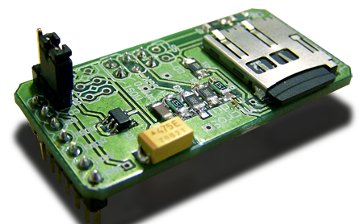
Рис. 13.7. Плата расширения Cooking Hacks Micro SD shield
• Official Arduino Wireless SD shield (http://www.exploringarduino.com/parts/arduino-wireless-shield) (рис. 13.8)- это первая из нескольких "официальных" плат расширения Arduino с поддержкой SD-карт. Переходник содержит схему для подключения радиомодуля ХВее и SD-карты памяти, что позволяет легко объединить примеры из настоящий главы и из главы 11. На этой плате расширения вход выбора SD-карты (CS) подключается к контакту 4 Arduino. Вы должны назначить контакт 10 как выход, а также указать в библиотеке, что контакт 4 подключен к CS.
• Official Arduino Ethernet SD shield (http://www.exploringarduino.com/parts/arduino-ethernet-shield) (рис. 13.9) позволяет подключить плату Arduino к проводной сети. Переходник также реализует интерфейс SD-карты, хотя в основном он служит для хранения файлов, которые будут доступны через сеть. Оба контроллера (Ethernet и SD-карты) на этом переходнике являются SPI-устрой
- 278 -
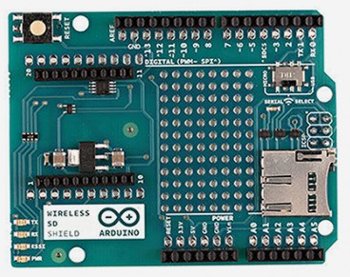
Рис. 13.8. Плата расширения Arduino Wireless SD shield
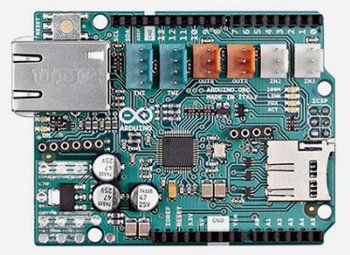
Рис. 13.9. Плата расширения Arduino Ethernet SD shield
ствами; вывод CS Ethemet подключается к контакту 10 платы Arduino, а вывод CS SD-карты - к контакту 4.
• Official Arduino Wi-Fi SD shield (http://www.exploringarduino.com/parts/arduino-wifi-shield) (рис. 13.10) также реализует подключение к сети, но через Wi-Fi. SD-карта, как и в Ethemet SD shield, служит для хранения файлов, доступных через сеть. Как и в Ethemet SD shield, Wi-Fi-контроллер для CS исполь
- 279 -
зует контакт 10, а SD-карта - контакт 4. Необходимо следить, чтобы оба устройства не были включены одновременно; активной может быть только одна линия CS (низкий логический уровень).
Adafruit data logging shield (http://www.exploringarduino.com/parts/ adafruitdata-logging-shield) (рис. 13. 11) особенно хорошо подходит для экспериментов,
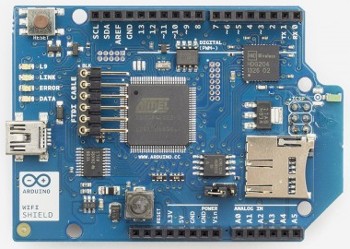
Рис. 13.10. Плата расширения Arduino Wi-Fi SD shield
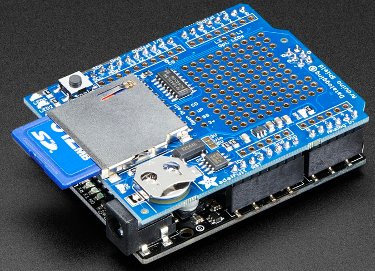
Рис. 13.11. Плата расширения Adafruit data logging shield
- 280 -
которые мы рассмотрим далее в этой главе, потому что включает в себя часы реального времени (RTC) и интерфейс SD-карты. Вывод CS SD-карты на этом переходнике назначен по умолчанию (53 на Mega, 10- на других платах Arduino ), а чип часов реального времени подключен к шине I2C.
На плате расширения SparkFun MicroSD shield (http://www.exploringarduino.com/parts/spark-fun-microSD-shield) (рис. 13.12) установлен только слот SD-карты. Тем не менее, предусмотрено монтажное поле для припаивания дополнительных компонентов. Вывод CS SD-карты подключен к контакту 8, его необходимо указать при использовании библиотеки SD с этим переходником.
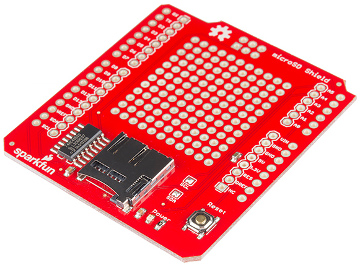
Рис. 13.12. Плата расширения SparkFun MicroSD shield
13.2.2. SPI-интерфейс SD-карты
Как упоминалось ранее, связь платы Arduino с SD-картой осуществляется через SPI-интерфейс: контакты MOSI, MISO, SCLK (тактовые импульсы) и CS (выбор чипа). Для выполнения примеров этой главы мы будем использовать библиотеку SD. Это предполагает, что задействованы аппаратные SPI-контакты на плате Arduino, а в качестве CS назначен или контакт по умолчанию или определенный пользователем. Библиотека SD для правильной работы требует установки контакта для CS по умолчанию в качестве выхода, даже если для CS задан другой вывод.
В случае Uno это вывод 10, для платы Mega это вывод 53. Описанные далее примеры собраны на плате Arduino Uno с выводом CS, заданным по умолчанию.
13.2.3. Запись на SD-карту
Библиотека SD позволит создать несложный пример записи данных на SD-карту.
Будем получать данные с датчиков и записывать на карту. Данные хранятся в фай
- 281 -
ле под названием log.csv, в дальнейшем его можно открыть на компьютере. Важно отметить, что при форматировании карты в F АТ 16 имена файлов должны быть записаны в формате "8.3", т. е. расширение должно состоять из трех символов, а имя файла - не более чем из восьми символов.
Убедитесь, что переходник SD правильно подключен к плате Arduino и в него установлена SD-карта. Для Cooking Hacks Micro SD shield это будет выглядеть так, как на рис. 13.13 (используются контакты 8-13 Arduino и перемычка находится на правой стороне).
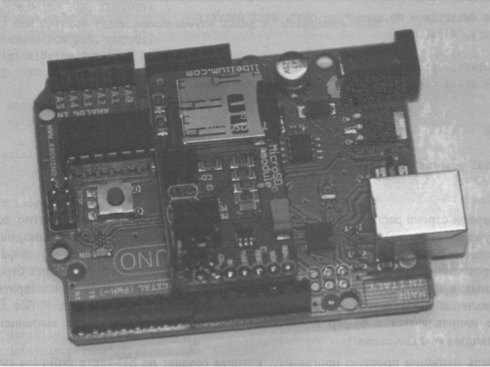
Рис. 13.13. Подключение платы расширения Cooking Hacks Micro SD shield
Для отладки программы будем контролировать статус нескольких функций библиотеки SD. Например, для установки связи с SD-картой необходимо вызвать следующую функцию (листинг 13.1 ):
Листинг 13.1. Функция инициализации SD-карты
if (!SD.begin(CS_pin))
{
Serial.println("Card Failure");
return;
}
Serial.println("Card Ready");
- 282 -
Обратите внимание, что мы не просто инициализируем обмен с картой с помощью функции so.begin (CS_pin), а получаем статус выполнения этой функции. При успешной инициализации программа выдает в последовательный порт сообщение об этом, в противном случае выводится сообщение о неуспехе и команда возврата останавливает дальнейшее выполнение программы.
При записи строки в файл подход аналогичный. Например, если вы хотите записать новую строку "hello" в файл, код будет выглядеть так, как в листинге 13.2.
Листинг 13.2. Функция записи информации на SD-карту
File dataFile = SD.open("log.csv", FILE_WRITE);
if (dataFile)
{
dataFile.println("hello");
dataFile.close();
// Данные не записываются,
// пока соединение не будет закрыто
}
else
{
Serial.println("Couldn't open log file");
}
В первой строке расположена команда создания нового файла (или открытие, если он уже существует) с названием log. csv. Если файл создан/открыт успешно, переменная dataFile получит значение true, и начнем процесс записи данных в файл.
В противном случае сообщаем об ошибке в последовательный порт. Запись строки данных в файл осуществляет функция da taFile.println(); чтобы предотвратить добавление символа новой строки, вызывайте функцию dataFile.print(). Все данные направляются в буфер и записываются в файл только после выполнения команды dataFile.close().
Теперь напишем простую программу, которая создает на SD-карте файл log.csv и каждые 5 секунд записывает в него через запятую метки и какое-либо сообщение (листинг 13.3). В каждой строке файла CSV будет записана временная метка (текущее значение функции millis()) и некоторый текст. Программа может показаться вам бесполезной, но на самом деле это важный пример, подготавливающий взаимодействие с реальными датчиками, чем мы займемся в дальнейших проектах.
Листинг 13.3. Тест записи данных на SD-карту- write_to_sd.ino
// Запись данных на SD-карту
#include <SD.h>
// Подключение контактов
// MOSI = pin 11
// MISO = pin 12
// SCLK = pin 13
- 283 -
// Подключение контакта выбора CS
const int CS_PIN = 10;
// Контакт для питания SD-карты
const int POW_PIN =8;
void setup()
{
Serial.begin(9600);
Serial.println ("Initializing Card");
// Установить CS как выход
pinMode(CS_PIN, OUTPUT);
// Для питания карты используется вывод 8, установить HIGH
pinMode(POW_PIN, OUTPUT);
digitalWrite(POW_PIN, HIGH);
if ( !SD.begin(CS_PIN))
{
Serial.println("Card Failure");
return;
}
Serial.println("Card Ready");
}
void loop()
{
long timeStamp = millis();
String dataString = "Hello There!";
// Открыть файл и записать в него
File dataFile = SD.open("log.csv", FILE_WRITE);
if (dataFile)
{
dataFile.print(timeStamp);
dataFile.print(",");
dataFile.println(dataString);
dataFile.close(); // Данные не записаны,
// пока соединение не закрыто!
// Вывод в монитор для отладки
Serial.print(timeStamp);
Serial.print(",");
Serial.println(dataString);
}
else
{
Serial.println("Couldn't open log file");
}
delay(5000);
}
- 284 -
Обратите внимание на несколько моментов, особенно если у вас такой же переходник, как у меня (Cooking Hacks Micro SD shield):
• CS можно установить на любом контакте; если это не контакт по умолчанию (10), то необходимо в setup() предусмотреть команду pinMode(10, OUTPUT), иначе библиотека SD не будет работать;
• питание на переходник подается через контакт 8, поэтому POW_PIN должен быть установлен в качестве выхода и в setup() необходимо определить его значение как HIGH;
• при каждом проходе цикла loop() временная метка обновляется значением текущего времени, прошедшего с начала выполнения программы в миллисекундах. Переменная должна иметь тип long, потому что millis() возвращает число больше, чем 16 бит.
Файл открывается для записи и в него добавляются данные, разделенные запятыми.
Мы также выводим эти данные в последовательный порт для отладочных целей.
Если вы откроете терминал последовательного порта, то увидите вывод данных как на рис. 13.14.
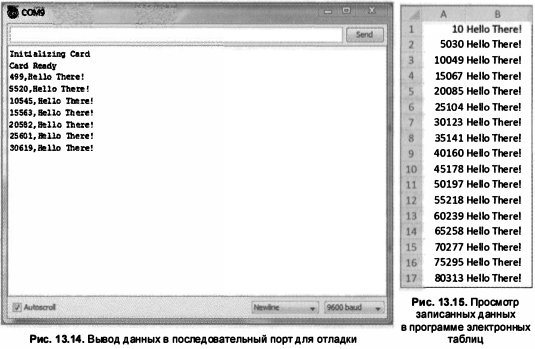
Рис. 13.14. и Рис. 13.15.
При возникновении ошибок проверьте правильность подключения переходника, убедитесь, что SD-карта отформатирована и должным образом вставлена. Для проверки корректности записи данных вставьте SD-карту в компьютер и откройте файл в программе просмотра электронных таблиц (рис. 13.15). Обратите внимание,
- 285 -
что данные располагаются в таблице с учетом разделяющих запятых и символов перехода на новую строку.
13.2.4. Чтение с SD-карты
Теперь рассмотрим чтение информации с SD-карты. При регистрации данных это не нужно, но может оказаться полезным для установки параметров программы. Например, можно указать частоту регистрации данных.
Вставьте SD-карту в компьютер и создайте на ней новый текстовый файл с именем speed.txt. В этом файле просто введите время обновления в миллисекундах. На рис. 13.16 показано, что я задал время, равное 1000 мс ( 1 с).
После записи желаемой скорости обновления сохраните файл на SD-карте и вставьте карту в переходник, подключенный к Arduino. Теперь изменим програм
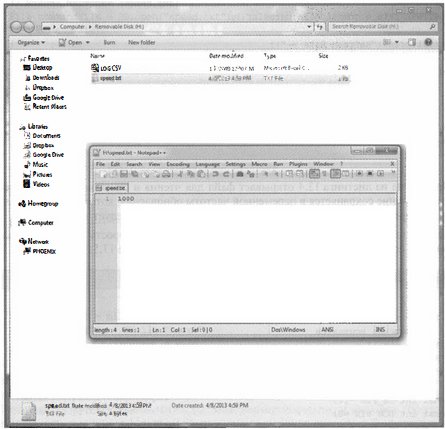
Рис. 13.16. Пример файла данных
- 286 -
му, предусмотрев чтение этого файла, извлечение информации и установку скорости обновления данных для регистрации.
Открыть файл для чтения позволяет та же команда so.open(), но без указания второго параметра FILE_WRITE. Поскольку класс File наследует свойства от класса потока (так же, как serial), можно использовать многие из полезных команд, например parseInt(). Сказанное иллюстрирует листинг 13.4.
Листинг 13.4. Пример чтения информации с SD-карты
File commandFile=SD.open("speed.txt");
if (commandFile)
{
Serial.println ( "Reading Command File");
while(commandFile.available() )
{
refresh_rate=commandFile.parseInt();
}
Serial.print("Refresh Rate = ");
Serial.print(refresh_rate);
Serial.println("ms");
}
else
{
Serial.println("Could not read command file.");
return;
}
Программа из листинга 13.4 открывает файл для чтения и считывает целые значения. Значение сохраняется в переменной частоты обновления, которую необходимо будет определить в начале программы. После чтения файл следует закрыть.
Теперь можно объединить листинги 13.3 и 13.4 и менять скорость записи, основываясь на содержимом файла speed.txt, как показано в листинге 13.5.
Листинг 13.5. Чтение и запись с SD-карты- sd_read_write.ino
// Чтение и запись SD-карты
#include <SD.h>
// Подключение контактов
//MOSI = pin 11
//MISO = pin 12
//SCLK = pin 13
// Подключение контакта выбора CS
const int CS_PIN =10;
const int POW_PIN =8;
// Скорость опроса по умолчанию
int refresh rate = 5000;
- 287 -
void setup()
{
Serial.begin(9600);
Serial.println("Initializing Card");
// Установить CS как выход
pinMode(CS_PIN, OUTPUT);
// Для питания карты используется контакт 8, установить HIGH
pinMode(POW_PIN, OUTPUT);
digitalWrite(POW_PIN, HIGH);
if ( !SD.begin(CS_PIN))
{
Serial.println("Card Failure");
return;
}
Serial.println("Card Ready");
// Чтение настроек (speed.txt)
File commandFile = SD.open("speed.txt");
if (comrnandFile)
{
Serial.println ( "Reading Comrnand File");
while(commandFile.available())
{
refresh_rate = commandFile.parseInt();
}
Serial.print("Refresh Rate = ");
Serial.print(refresh_rate);
Serial.println("ms");
commandFile.close(); // Закрыть файл настроек
}
else
{
Serial.println("Could not read command file.");
return;
}
}
void loop()
{
long timeStamp = millis();
String dataString = "Hello There!";
// Открыть файл и записать в него
File dataFile = SD.open("log.csv", FILE_WRITE);
if (dataFile)
{
dataFile.print(timeStamp);
dataFile.print(",");
dataFile.println(dataString);
dataFile.close(); // Закрыть файл
- 288 -
// Вывод в последовательный порт для отладки
Serial.print(timeStarnp);
Serial.print(",");
Serial.println(dataString);
}
else
{
Serial.println("Couldn't open log file");
}
delay(refresh_rate);
}
После загрузки на плату и запуска программы данные будут записываться с частотой, указанной при настройке. За процессом можно наблюдать в мониторе последовательного порта (рис. 13.17).
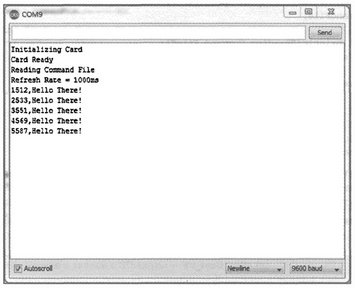
Рис. 13.17. Регистрация данных на скорости Refresh Rate, указанной в настройках
Более 800 000 книг и аудиокниг! 📚
Получи 2 месяца Литрес Подписки в подарок и наслаждайся неограниченным чтением
ПОЛУЧИТЬ ПОДАРОК