6.6. Опрос Arduino с компьютера
Основная функция, которую обеспечивает последовательный интерфейс, - вывод данных с Arduino в терминал компьютера. В предыдущих главах об этом уже упоминалось. В этом разделе более детально остановимся на данном вопросе и позже рассмотрим примеры приложений, которые отвечают на данные, которые вы отправляете, вместо того, чтобы просто выводить их в терминал. Этот процесс одинаков для всех плат Arduino.
6.6.1. Пример вывода данных
Для вывода данных в терминал существуют три функции:
• Serial.begin (baud_rate);
• Serial.print ( "Message");
• Serial.println ("Message"),
где baud_rate и message- переменные, задаваемые пользователем.
Как вы уже знаете, функция Serial. begin() вызывается один раз в начале программы в setup(), чтобы настроить последовательный порт для связи. После этого можно вызвать функции Serial.print() и serial.println() для передачи данных в последовательный порт. Единственное различие между ними состоит в том, что функция serial.println() добавляет символ перевода в конце строки. Чтобы поэкспериментировать с этими функциями, соберем простую схему, подключив потенциометр к контакту A0 платы Arduino, как показано на рис. 6.6.
После подключения потенциометра загрузите простую программу, приведенную в листинге 6.1, которая выводит показания потенциометра в виде абсолютного значения и в процентах.
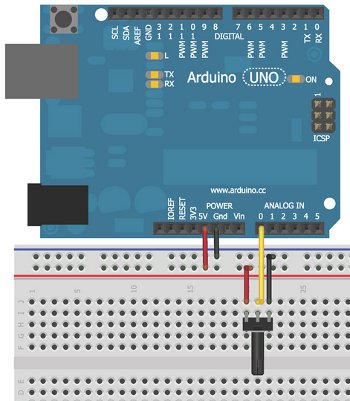
Рис. 6.6. Схема подключения потенциометра
Листинг 6.1. Тестовая программа ввода значений потенциомтре в последовательный порт - pot.ino
// Тестовая программа вывода значений потенциометра в последовательный порт
const int POT=0; // Подключение потенциометра к аналоговому входу A0
void setup()
{
Serial.begin(9600); // Инициализация последовательного порта на скорости 9600
}
- 126 -
void loop()
{
int val = analogRead(POT);// Чтение данных с потенциометра
int per = map(val, 0, 1023, 0, 100);// Перевод в процентное значение
Serial.print("Analog Reading: ");
Serial.print(val);// Вывод аналогового значения
Serial.print(" Percentage: ");
Serial.print(per);// Вывод значения в процентах
Serial.println("%");
delay(1000);// Ожидание 1 сек перед получением новых данных
}
6.6.2. Использование специальных символов
Вы также можете передавать различные "специальные" (или управляющие) символы, которые позволяют изменить форматирование последовательных данных при выводе на печать. Управляющий символ начинается с обратного слэша (), за которым следует символ команды. Есть много специальных символов, но два из них представляют наибольший интерес: табуляция и переход на новую строку. Чтобы вставить символ табуляции, нужно добавить к строке управляющую последовательность . Символ перехода на новую строку вставляют, добавляя к строке .
Это особенно полезно, если вы хотите перейти на новую строку в начале передаваемой строки, а не в конце, как делает функция serial.println(). Если, по некоторым причинам, вы на самом деле хотите напечатать последовательность символов или в строке, это можно сделать с помощью последовательностей или , соответственно. Листинг 6.2 представляет собой модификацию листинга 6.1, но с использованием управляющих символов для отображения данных в табличной форме.
Листинг 6.2. Табличная разметка с использованием управляющих символов - pot_tabular.ino
// Табличная разметка с использованием управляющих символов
const int POT=0; // Подключение потенциометра к аналоговому входу A0
void setup()
{
Serial.begin(9600); // Инициализация последовательного порта на скорости 9600
}
void loop()
{
Serial.println(" Analog Pin Raw Value Percentage");
Serial.println("------------------------------------------");
- 127 -
for (int i = 0; i < 10; i++)
{
int val = analogRead(POT);//Чтение данных потенциометра
int per = map(val, 0, 1023, 0, 100);//Перевод в процентное значение
Serial.print("AO ");
Serial.print(val);//Вывод аналогового значения
Serial.print(" ");
Serial.print(per);//Вывод процентного значения
Serial.println ( "%");
delay(1000);
//Ожидание 1 сек перед получением новых данных
}
}
При повороте движка потенциометра данные, выдаваемые в последовательный порт, должны выглядеть примерно так, как на рис. 6.7.
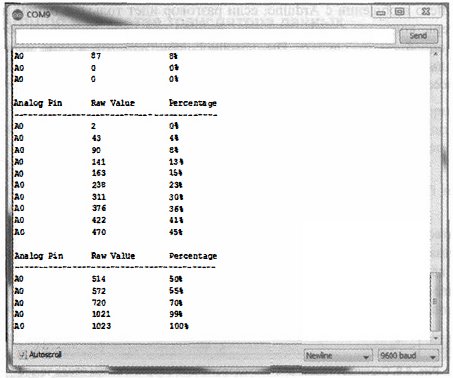
Рис. 6. 7. Скриншот терминала последовательного порта с данными в виде таблицы
6.6.3. Изменение представлений типа данных
Функции Serial.print() и Serial.println() позволяют вывести данные в конкретном формате. Есть опции для представления данных в различных форматах, включая шестнадцатеричный, восьмеричной и двоичный. По умолчанию принят деся
- 128 -
тичный формат ASCII. У функций Serial.print() и Serial.println() есть дополнительный второй параметр, который определяет формат выводимых данных.
В табл. 6.1 приведены примеры вывода одинаковых данных (число 23) в различных форматах и их отображения в мониторе последовательного порта.
Таблица 6.1. Тип последовательных данных
Формат
Код
Отображение данных
Decimal
Serial.println(23);
23
Hexadecimal
Serial.println(23,HEX);
17
Octal
Serial.println(23,0CT);
27
Binary
Serial.println(23,BIN);
00010111
6.6.4. Общение с Arduino
Что хорошего в общении с Arduino, если разговор идет только в одном направлении? Теперь, когда мы разобрались, как Arduino посьшает данные на компьютер, давайте попробуем это сделать. Вы, наверное, заметили, что в окне монитора последовательного порта Arduino IDE сверху есть поле ввода текста, а снизу - раскрывающееся меню (рис. 6.8).
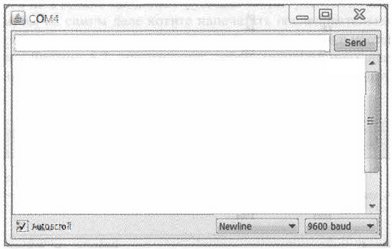
Рис. 6.8. Скриншот терминала последовательного порта с полем ввода текста и выбранной опцией конца строки в раскрывающемся меню
Во-первых, убедитесь, что в раскрывающемся списке выбран пункт Newline. Опция в выпадающем меню определяет, что добавляется к вашим командам при отправке их в Arduino. Примеры в следующих разделах предполагают, что вы выбрали пункт Newline, который только добавляет в конец ваших данных, посьшаемых из поля ввода текста в верхней части окна монитора последовательного порта.
- 129 -
В отличие от некоторых других терминальных программ, монитор последовательного порта Arduino IDE при нажатии клавиши <Enter> или кнопки Отправить посылает всю командную строку. Другие последовательные терминалы, например Putty (www.exploringarduino.com), посылают символы сразу после их ввода.
6.6.5. Чтение информации из компьютера или другого последовательного устройства
Запустив монитор последовательного порта Arduino IDE, вы можете вручную отправлять команды в Arduino. Далее рассмотрим, как отправлять последовательности символов и как создать простой графический интерфейс для отправки команд.
У последовательного порта Arduino есть буфер. Другими словами, вы можете отправить несколько байт данных сразу, и Arduino поставит их в очередь и обработает их в том порядке, как задумано в вашей программе. Скорость передачи данных не особенно критична, а вот отправка слишком большого объема данных может вызвать переполнение буфера и потерю информации.
Плата Arduino в качестве транслятора данных
Проще всего заставить плату Arduino реагировать на все, что передано. Для этого плата Arduino должна запоминать, а затем выводить каждый полученный символ.
Чтобы сделать это, потреб ую тся две новые функции:
• Serial.available() - возвращает число символов (или байтов), которые на даый момент сохранены во входном последовательном буфере Arduino. Каждый раз, когда это число отлично от нуля, символ считывается и отправляется обратно на компьютер;
• serial. read() - читает и возвращает следующий символ, который находится в буфере.
Обратите внимание, что каждый вызов к функции Serial. read() возвратит из буфера только один байт, поэтому вы должны повторять эту функцию, пока serial. available() возвращает ненулевое значение. Каждый раз, когда Функция serial. read() получает байт, буфер очищается, и можно принимать следующий байт. Теперь можно загрузить программу из листинга 6.3 на плату Arduino.
Листинг 6.3. Эхо последовательного порта - 'echo.ino
// Эхо каждого символа
char data;
// Текущий входящий символ
void setup()
{
Serial.begin(9600); // Инициализация последовательного порта на скорости 9600
}
- 130 -
void loop()
{
// Вывод только при получении данных
if (Serial.available() > 0)
{
data = Serial.read(); // Чтение байта из буфера
Serial.print(data);// Вывод в последовательный порт
}
}
Запустите монитор последовательного порта и напечатайте что-нибудь в поле ввода текста. Как только вы нажмете кнопку Отправить, все, что вы набрали, вернется назад в компьютер и отобразится в окне монитора последовательного порта. Поскольку в меню выбрана опция Newline, для каждой команды добавляется символ перевода строки ( ), следовательно, каждый ответ отображается с новой строки.
Поэтому вместо функции serial.println() в листинге 6.3 указана функция Serial.print()
Различие между char и int
При отправке алфавитно-цифрового символа через монитор последовательного порта мы на самом деле не отправляем "5" или "А". Мы посылаем байт, который компьютер интерпретирует как символ. В случае последовательной связи для представления всех букв, цифр, символов и специальных команд используется кодировка ASCII. Основной набор символов ASCII (рис. 6.9) представляет собой 7-битовый набор, содержащий 128 символов и команд.
При получении значения, отправленного с компьютера, данные должны быть считаны, как char (см. листинг 6.3). Даже если вы ожидаете из последовательного терминала отправки числа, вам необходимо прочитать байт, как символ, а затем при необходимости конвертировать его. Если вы измените программу листинга 6.3, объявив переменную data как int, то, отправив значение 5, в последовательный монитор вернется значение 53 (десятичное представление символа "5"). Вы можете убедиться в этом, посмотрев на рис. 6.9.
Тем не менее, в Arduino часто необходимо отправлять числовые значения. Как это сделать? Существует несколько способов. Во-первых, можно просто сравнить сами символы. Если вы хотите зажечь светодиод при отправке из монитора цифры 1, то можно непосредственно сравнить значения символов:
if(Serial.read() == '1')
Одинарные кавычки вокруг '1' означают, что единица должна рассматриваться как символ. Второй вариант заключается в преобразовании каждого входящего байта в целое путем вычитания символа '0':
int val = Serial.read() - '0'
Такой способ не годится для чисел больше 9, потому что они содержат несколько цифр. В этом случае нас выручит функция parseInt(), входящая в Arduino IDE, ко
- 131 -
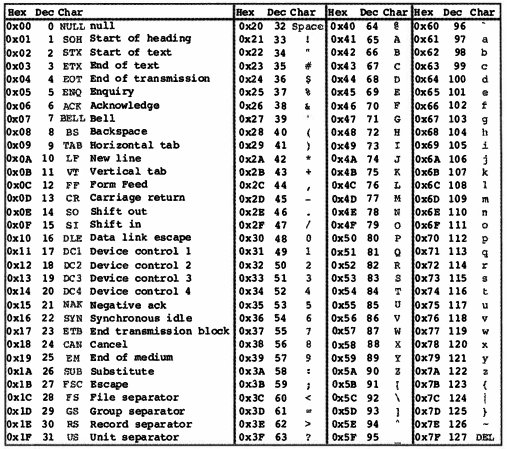
Рис. 6.9. Набор символов ASCII
торая извлекает из последовательного потока данных целые числа. Далее мы подробно рассмотрим описанные методы.
Отправка ОДИНОЧНЫХ символов для управления светодиодом
Начнем с написания программы, которая использует простое сравнение символов для управления состоянием светодиода. Вы будете отправлять символ "1 ", чтобы включить светодиод, и "0", чтобы выключить его. Соедините светодиод с контактом 9 платы Arduino, как показано на рис. 6.10.
Как мы уже говорили, при отправке одиночного символа необходимо выполнить простое символьное сравнение. Каждый раз, когда символ окажется в буфере, мы сравниваем его с «0» или «1» и выполняем нужные действия. Загрузите в Arduino код листинга 6.4 и поэкспериментируйте с отправкой нуля или единицы из последовательного терминала.
- 132 -
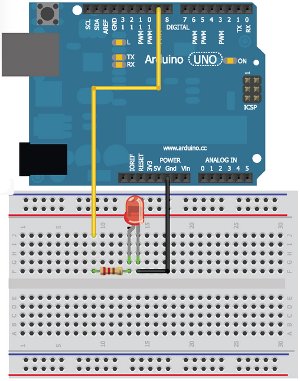
Рис. 6.10. Подсоединение светодиода к контакту 9 платы Arduino
Листинг 6.4. Управление светодиодом последовательной отправкой символов- single_char_control.ino
// Переключение состояния светодиода отправкой одиночного символа
const int LED=9;
char data;// Переменная для хранения получаемого символа
void setup()
{
Serial.begin(9600); // Инициализация последовательного порта
// на скорости 9600
pinMode(LED, OUTPUT);
}
- 133 -
void loop()
{
// Если в буфере есть символ
if (Serial.available() > 0)
{
data = Serial.read(); // Чтение байта из буфера
// Включение светодиода
if (data == '1')
{
digitalWrite(LED, HIGH);
Serial.println ( "LED ON");
}
// Выключение светодиода
else if (data == '0')
{
digitalWrite(LED, LOW);
Serial.println ( "LED OFF");
}
}
}
Обратите внимание, что вместо простого оператора else применен оператор else if. Это необходимо, потому что в опции терминала установлена отправка символа перевода строки при каждой передаче. Получив символ перевода строки, функция Serial.read() определит, что он не равен '0' или '1', в результате со светодиодом ничего не произойдет. Если бы мы использовали оператор else, то отправка и '0' и '1' приводила бы к откточению светодиода. При отправке '1' светодиод будет включен и немедленно выкточен снова, когда будет получена последовательность !
Отправка последовательности цифр для управления RGB-светодиодом
Отправка одного управляющего символа позволяет управлять единственным цифровым контактом, но что делать, если требуются более сложные алгоритмы управления? В этом разделе мы рассмотрим передачу нескольких групп цифр, разделеых запятой, для управления множеством устройств. Чтобы разобраться в этой задаче, соберем схему подключения RGB-светодиода с общим катодом, как показано на рис. 6.11.
Для управления RGB-светодиодом мы посылаем три отдельные 8-битовые значения (0-255), чтобы задать яркость каждого цвета. Например, чтобы установить максимальную яркость всех цветов, нужно послать "255,255,255". Перечислим проблемы, возникающие при реализации данной задачи:
- 134 -
• необходимо различать цифры и запятые;
• последовательность символов нужно привести к целочисленному формату, чтобы использовать функцию analogWrite();
• числовое значение может состоять из одной, двух или трех цифр.
К счастью, в Arduino IDE есть очень удобная функция для анализа последовательности цифр - Serial. parseInt(). При каждом вызове этой функции она ожидает прихода в буфер последовательности цифр и затем преобразует ее в целое число.
Обнаружив символ запятой, функция считывает первое и второе значения, третье значение будет считано, когда поступит символ перевода строки.
Чтобы посмотреть, как действует эта функция, загрузите программу листинга 6.5
на плату Arduino.
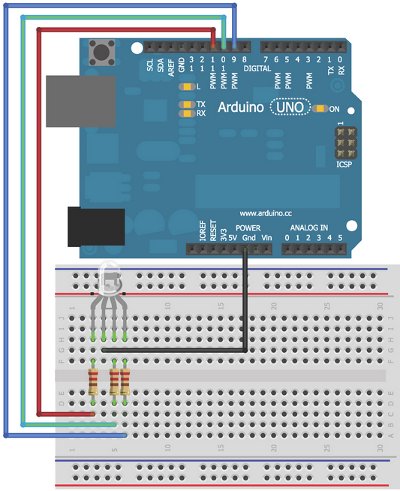
Рис. 6.11. Подключение RGB-светодиода к Arduino
- 135 -
Листинг 6.5. Последовательное управление RGB-светодиодом - list_control.ino
// Отправка многосимвольных значений
// Константы выводов RGB-светодиода
const int RED =11;
const int GREEN =10;
const int BLUE =9;
// Переменные значений выводов RGB
int rval = 0;
int gval = 0;
int bval = 0;
void setup()
{
Serial.begin(9600); // Инициализация последовательного порта
// на скорости 9600
// Установить контакты на выход OUT
pinMode(RED, OUTPUT);
pinMode(GREEN, OUTPUT);
pinMode(BLUE, OUTPUT);
}
void loop()
{
// Пока в буфере есть данные
while (Serial.available() > 0)
{
rval = Serial.parseInt(); // Первое ЧИСЛО
gval = Serial.parseInt(); // Второе число
bval = Serial.parseInt(); // Третье число
if (Serial. read() == ' ') // Конец передачи
{
// Установка яркости светодиода
analogWrite(RED, rval);
analogWrite(GREEN, gval);
analogWrite(BLUE, bval);
}
}
}
Программа осуществляет поиск трех целочисленных значений, пока не обнаружит символ перевода строки ( ). Как только это произойдет, полученные значения переменных используются для установки яркости светодиодов. Откройте монитор последовательного порта и введите три значения от 0 до 255, разделенные запятой, например "200,30, 180". Попробуйте получить различные цвета, вводя разные цифры.
- 136 -
Более 800 000 книг и аудиокниг! 📚
Получи 2 месяца Литрес Подписки в подарок и наслаждайся неограниченным чтением
ПОЛУЧИТЬ ПОДАРОК