4.15. Упражнение 15. Создание диаграммы DFD
4.15. Упражнение 15. Создание диаграммы DFD
При оформлении заказа важно проверить, существует ли такой клиент в базе данных и, если не существует, внести его в базу данных и затем оформить заказ. Оформление заказа начинается со звонка клиента. В процессе оформления заказа база данных клиентов может просматриваться и редактироваться. Заказ должен включать как информацию о клиенте, так и информацию о заказанных продуктах. Оформление заказа подразумевает чтение и запись информации о прочих заказах.
В процессе декомпозиции согласно правилам DFD необходимо преобразовать граничные стрелки во внутренние, начинающиеся и заканчивающиеся на внешних ссылках.
Декомпозируйте работу "Оформление заказов" на диаграмме А2.
В диалоге Activity Box Count выберите количество работ 2 и нотацию DFD (рис. 4.15.1).

Рис. 4.15.1. Выбор нотации DFD в диалоге Activity Box Count
3.Щелкните по OK и внесите в новую диаграмму DFD A22 имена работ:
Проверка и внесение клиента;
Внесение заказа.

4.Используя кнопкуI на палитре инструментов, внесите хранилища
данных:
Список клиентов;
Список продуктов;
Список заказов.
Удалите граничные стрелки с диаграммы DFD A22.
Используя кнопку
 на палитре инструментов, внесите внешнюю ссылку:
Звонки клиентов.
Создайте внутренние ссылки согласно рис. 4.15.2. При именовании стрелок используйте словарь.
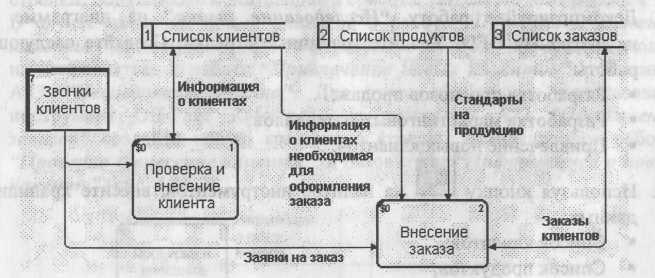
Рис. 4.15.2. Диаграмма А22
8.Обратите внимание, что стрелки "Информация о клиентах" и "Заказы клиентов" двунаправленные. Для того чтобы сделать стрелку двунаправленной, щелкните правой кнопкой по стрелке, выберите в контекстном меню пункт Style и во вкладке Style выберите опцию Bidirectional.
9.На родительской диаграмме А2 туннелируйте (Change to Tunnel) стрелки, подходящие и исходящие из работы "Оформление заказов" (рис. 4.15.3).
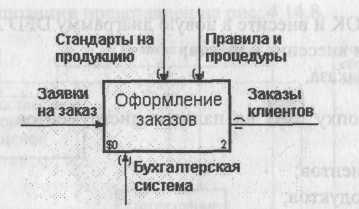
Рис. 4.15.3. Работа "Оформление заказов" на диаграмме А2
Более 800 000 книг и аудиокниг! 📚
Получи 2 месяца Литрес Подписки в подарок и наслаждайся неограниченным чтением
ПОЛУЧИТЬ ПОДАРОКЧитайте также
Упражнение
Упражнение Листинг 6.6 содержал измененную версию программы из листинга 6.4. Новая программа использовала для обращения к объекту IPC System V идентификатор вместо полного имени. Таким образом мы показали, что для доступа к очереди сообщений System V достаточно знать только ее
Упражнение 1. Вешалка
Упражнение 1. Вешалка В данном упражнении мы рассмотрим, как создать модель вешалки (рис. 3.16). Рис. 3.16. Готовая модель вешалки1. В окне проекции Тор (Вид сверху) создайте стандартный примитив Cylinder (Цилиндр) со следующими значениями параметров: Radius (Радиус) = 4 см, Height (Высота) =
Упражнение 4. Дверь
Упражнение 4. Дверь В данном упражнении описано, как создать филенчатую модель двери (рис. 5.40). Рис. 5.40. Готовая модель1. В окне проекции Front (Вид спереди) создайте примитив Вох (Параллелепипед) с параметрами 200 x 90 x 7 см. Укажите такое количество сегментов: 1 x 1 x 1. Преобразуйте
Упражнение 1. Создание простых материалов
Упражнение 1. Создание простых материалов В данном упражнении рассмотрим пример создания простых материалов с использованием различных типов раскраски и назначим материалы креслу.1. Начнем с создания кресла. В окне проекции Тор (Вид сверху) создайте сплайн Donut (Двойное
УПРАЖНЕНИЕ
УПРАЖНЕНИЕ 1. Создайте заголовочный файл определений препроцессора, которые вы хотите применять.
УПРАЖНЕНИЕ
УПРАЖНЕНИЕ 1. Модифицируйте нашу метеорологическую программу таким образом, чтобы она выполняла вычисления, используя указатели вместо индексов. (Вы по-прежнему должны объявить и инициализировать массив.)
1.4.3. Организационные диаграммы и диаграммы Swim Lane
1.4.3. Организационные диаграммы и диаграммы Swim Lane BPwin 4.0 содержит набор инструментов для моделирования организационной структуры предприятия. В отличие от предыдущей версии 2.5 он содержит четыре новых словаря - словарь изображений (bitmap), словарь ресурсов, словарь ролей и
4.1. Упражнение 1. Создание контекстной диаграммы
4.1. Упражнение 1. Создание контекстной диаграммы Гл. 4 содержит 16 упражнений, предназначенных для самостоятельной работы. Цель упражнений - дать читателю навык создания и редактирования функциональных моделей в BPwin 4.O. Для выполнения последующего упражнения необходимо
4.2. Упражнение 2. Создание диаграммы декомпозиции
4.2. Упражнение 2. Создание диаграммы декомпозиции Перед выполнением упражнения 2 внимательно прочитайте подраз-: делы 1.2.2 и 1.2.3.1. Выберите кнопку перехода на нижний уровень в палитре инструментов и в диалоге Activity Box Count установите число работ на диаграмме нижнего уровня - 3
4.3. Упражнение 3. Создание диаграммы декомпозиции А2
4.3. Упражнение 3. Создание диаграммы декомпозиции А2 Декомпозируем работу "Сборка и тестирование компьютеров".В результате проведения экспертизы получена следующая информация.Производственный отдел получает заказы клиентов от отдела продаж по мере их
4.4. Упражнение 4. Создание диаграммы узлов
4.4. Упражнение 4. Создание диаграммы узлов Перед выполнением упражнения 4 внимательно прочитайте подраздел 1.2.5.Выберите меню Diagram/Add Node Tree. В первом диалоге гида Node Tree Wizard внесите имя диаграммы, укажите диаграмму корня дерева и количество уровней (рис. 4.4.1). Рис. 4.4.1.
4.7. Упражнение 7. Создание диаграммы IDEF 3
4.7. Упражнение 7. Создание диаграммы IDEF3 Перед выполнением упражнения 7 внимательно прочитайте подраздел 1.4.1. Перейдите на диаграмму А2 и декомпозируйте работу "Сборка настольных компьютеров". В диалоге Activity Box Count (рис. 4.7.1) установите число работ 4 и нотацию IDEF3. Рис. 4.7.1.
4.8. Упражнение 8. Создание сценария
4.8. Упражнение 8. Создание сценария 1.Выберите пункт меню Diagram/Add IDEF3 Scenario.Создайте диаграмму сценария на основе диаграммы IDEF3 "Сборка настольных компьютеров" (А22.1).2.Удалите элементы, не входящие в сценарий (рис. 4.8.1). Рис. 4.8.1. Результат выполнения упражнения
4.14. Упражнение 14. Создание модели ТО-ВЕ (реинжиниринг бизнес-процессов)
4.14. Упражнение 14. Создание модели ТО-ВЕ (реинжиниринг бизнес-процессов) Модель ТО-ВЕ создается на основе анализа модели AS-IS. Анализ может проводиться как по формальным признакам (отсутствие выходов или управлений у работ, отсутствие обратных связей и т. д.), так и по
4.15. Упражнение 15. Создание диаграммы DFD
4.15. Упражнение 15. Создание диаграммы DFD При оформлении заказа важно проверить, существует ли такой клиент в базе данных и, если не существует, внести его в базу данных и затем оформить заказ. Оформление заказа начинается со звонка клиента. В процессе оформления заказа база
Создание диаграммы
Создание диаграммы Для создания диаграммы в документе Word необходимо выполнить команду Вставка ? Объект ? Создание, а в списке Тип объекта выбрать пункт Диаграмма Microsoft Graph (рис. 4.2). На экране отобразится диаграмма, которая будет связана с таблицей данных, расположенной