Глава 4. Практикум. Создание функциональной модели с помощью BPwin 4.0
Глава 4. Практикум. Создание функциональной модели с помощью BPwin 4.0
4.1. Упражнение 1. Создание контекстной диаграммы
Гл. 4 содержит 16 упражнений, предназначенных для самостоятельной работы. Цель упражнений - дать читателю навык создания и редактирования функциональных моделей в BPwin 4.O. Для выполнения последующего упражнения необходимо иметь результат выполнения предыдущего, поэтому рекомендуется сохранять модель, полученную в конце каждого упражнения.
В качестве примера рассматривается деятельность вымышленной компании. Компания занимается в основном сборкой и продажей настольных компьютеров и ноутбуков. Компания не производит компоненты самостоятельно, а только собирает и тестирует компьютеры.
Основные процедуры в компании таковы:
продавцы принимают заказы клиентов;
операторы группируют заказы по типам компьютеров;
операторы собирают и тестируют компьютеры;
операторы упаковывают компьютеры согласно заказам;
кладовщик отгружает клиентам заказы.
Компания использует купленную бухгалтерскую информационную систему, которая позволяет оформить заказ, счет и отследить платежи по счетам.
Перед выполнением упражнения 1 внимательно прочитайте подразделы 1.1,1.2.1,1.2.3 и 2.1.
Запустите BPwin. (Кнопка Start/BPwin).
Если появляется диалог ModelMart Connection Manager, нажмите на кнопку Cancel.
Щелкните по кнопке
 . Появляется диалог I would like to. Внесите имя модели "Деятельность компании" и выберите Туре - IDEF0. Нажмите ОК.
Автоматически создается контекстная диаграмма.
Обратите внимание на кнопку
 : на панели инструментов. Эта кнопка включает и выключает инструмент просмотра и навигации - Model Explorer (появляется слева). Model Explorer имеет три вкладки - Activities, Diagrams и Objects. Во вкладке Activities щелчок правой кнопкой по объекту позволяет редактировать его свойства.
|6. Если вам непонятно, как выполнить то или иное действие, вы можете вызвать помощь - клавиша F1 или меню Help.
Перейдите в меню Model/Model Properties. Во вкладке General диалога Model Properties следует внести имя модели "Деятельность компании", имя проекта "Модель деятельности компании", имя автора и тип модели - Time Frame: AS-IS.
Во вкладке Purpose внесите цель - "Purpose: Моделировать текущие (AS-IS) бизнес-процессы компании" и точку зрения - "Viewpoint: Директор".
Во вкладке Definition внесите определение "Это учебная модель, описывающая деятельность компании" и цель "Scope: Общее управление бизнесом компании: исследование рынка, закупка компонентов, сборка, тестирование и продажа продуктов".
Перейдите на контекстную диаграмму и правой кнопкой мыши щелкните по работе. В контекстном меню выберите Name. Во вкладке Name внесите имя "Деятельность компании".
Во вкладке Definition внесите определение "Текущие бизнес-процессы компании".
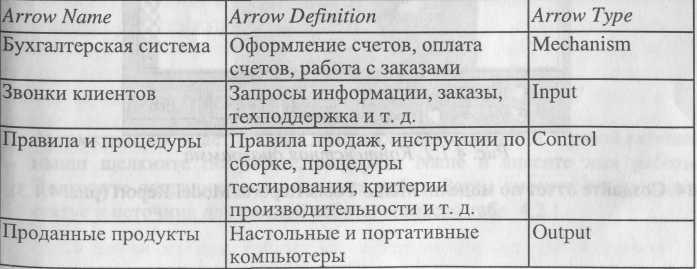
Создайте стрелки на контекстной диаграмме (табл. 4.1.1).
Таблица 4.1.1. Стрелки контекстной диаграммы
13. С помощью кнопки
 внесите текст в поле диаграммы - точку зрения и цель (рис. 4.1.1).
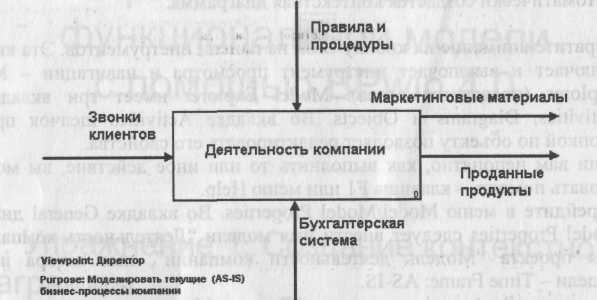
Рис. 4.1.1. Внесение текста в поле диаграммы с помощью редактора Text Block Editor
Результат выполнения упражнения 1 показан на рис. 4.1.2.
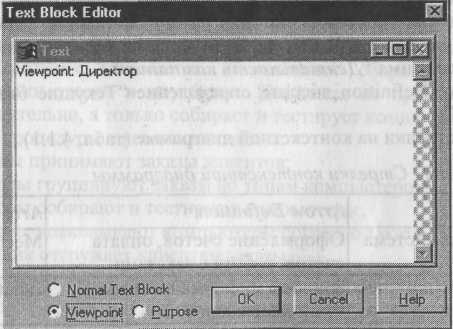
Рис. 4.1.2. Контекстная диаграмма 14. Создайте отчет по модели. Меню Tools/Reports/Model Report (рис. 4.1.3).
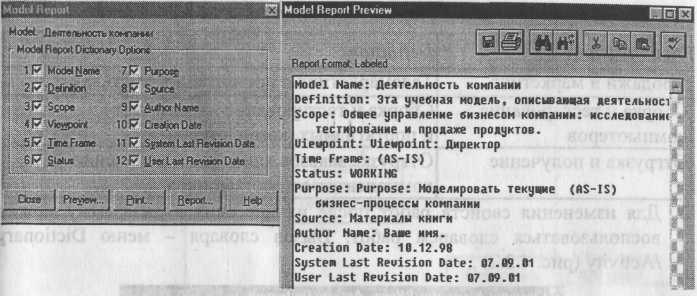
Рис. 4.1.3. Отчет Model Report
Более 800 000 книг и аудиокниг! 📚
Получи 2 месяца Литрес Подписки в подарок и наслаждайся неограниченным чтением
ПОЛУЧИТЬ ПОДАРОКЧитайте также
Просмотр XML-файла с помощью объектной модели Internet Explorer 4.0
Просмотр XML-файла с помощью объектной модели Internet Explorer 4.0 Если требуется только просматривать и анализировать XML-файл, не модифицируя его, то проще всего воспользоваться объектной моделью MSXML, реализованной в Internet Explorer 4.01. Замечание Как отмечено в документации MSDN, эта
ГЛАВА 19. Создание окон с помощью System.Windows.Forms
ГЛАВА 19. Создание окон с помощью System.Windows.Forms Если вы прочитали предыдущие 18 глав, вы должны иметь солидную базу дли использования языка программирования C# и архитектуры .NET. Вы, конечно же, можете применить полученные знания для построения консольных приложений следующего
16.1. Создание модели Core Data с помощью Xcode
16.1. Создание модели Core Data с помощью Xcode Постановка задачи Требуется визуально спроектировать в Xcode модель данных для вашего приложения
1.4.4. Использование нетрадиционного синтаксиса на диаграммах функциональной модели
1.4.4. Использование нетрадиционного синтаксиса на диаграммах функциональной модели BPwin 4.0 позволяет нарушить традиционный синтаксис нотаций IDEFO, IDEF3 и DFD и использовать для работы не прямоугольники, а практически любые геометрические фигуры. Кроме того, можно разместить
2.1. Создание отчетов в BPwin
2.1. Создание отчетов в BPwin 2.1.1. Встроенные шаблоны отчетов Существует три способа создания отчетов в BPwin 4.0:с помощью встроенных шаблонов;с помощью Report Template Builder;с помощью RPTwin.Для создания отчетов по функциональной модели можно также использовать генераторы отчетов
Глава 3 . Связывание модели процессов и модели данных
Глава 3. Связывание модели процессов и модели данных 3.1. Модель данных и ее соответствие модели процессов Функциональная модель BPwin является основой для построения модели данных. Действительно, не имея информации о том, как работает предприятие, бессмысленно строить
3.3. Создание сущностей и атрибутов BPwin и их экспорт в ERwin
3.3. Создание сущностей и атрибутов BPwin и их экспорт в ERwin Если в процессе связывания стрелок с объектами модели данных окажется, что каких-либо сущностей или атрибутов не хватает, их можно добавить прямо в BPwin, а затем экспортировать в ERwin.Для редактирования сущностей
1. Создание модели процессов в BPwin
1. Создание модели процессов в BPwin 1.1. Инструментальная среда BPwin BPwin имеет достаточно простой и интуитивно понятный интерфейс пользователя, дающий возможность аналитику создавать сложные модели при минимальных усилиях. Ниже будет описан интерфейс версии 2.5. Рис. 1.1.
1.3. Создание отчетов в BPwin
1.3. Создание отчетов в BPwin BPwin имеет мощный инструмент генерации. Отчеты по модели вызываются из пункта меню Report. Всего имеется семь типов отчетов:Model Report. Этот отчет уже упоминался в 1.2.1. Он включает информацию о контексте модели - имя модели, точку зрения, область, цель, имя
4.2. Создание модели данных на основе объектной модели с помощью ERwin Translation Wizard
4.2. Создание модели данных на основе объектной модели с помощью ERwin Translation Wizard Rational Rose позволяет строить объектную модель, но не может построить качественную физическую модель данных. Для решения этой задачи фирмой PLATINUM technology выпущена утилита ERwin Translation Wizard, позволяющая
Глава 2 Практикум работы с Mac OS X
Глава 2 Практикум работы с Mac OS X Материал данной главы, основанный на теоретических сведениях, рассматриваемых в предыдущей главе, направлен на приобретение практических навыков работы с операционной системой Mac OS
Глава 6 Практикум iWork’08
Глава 6 Практикум iWork’08 Практикум поможет вам приобрести навыки работы с приложениями среды iWork, каждый раздел практикума содержит наборы упражнений к теоретическому материалу, рассмотренному в главе 5. Упражнения сопровождаются подробными инструкциями для их