4.3. Упражнение 3. Создание диаграммы декомпозиции А2
4.3. Упражнение 3. Создание диаграммы декомпозиции А2
Декомпозируем работу "Сборка и тестирование компьютеров".
В результате проведения экспертизы получена следующая информация.
Производственный отдел получает заказы клиентов от отдела продаж по мере их поступления.
Диспетчер координирует работу сборщиков, сортирует заказы, группирует их и дает указание на отгрузку компьютеров, когда они готовы.
Каждые 2 часа диспетчер группирует заказы - отдельно для настольных компьютеров и ноутбуков - и направляет на участок сборки.
Сотрудники участка сборки собирают компьютеры согласно спецификациям заказа и инструкциям по сборке. Когда группа компьютеров, соответствующая группе заказов, собрана, она направляется на тестирование. Тестировщики тестируют каждый компьютер и в случае необходимости заменяют неисправные компоненты.
Тестировщики направляют результаты тестирования диспетчеру, который на основании этой информации принимает решение о передаче компьютеров, соответствующих группе заказов, на отгрузку. 1. На основе этой информации внесите новые работы и стрелки (табл. 4.3.1 и 4.3.2).
Таблица 4.3.1. Работы диаграммы декомпозиции А2
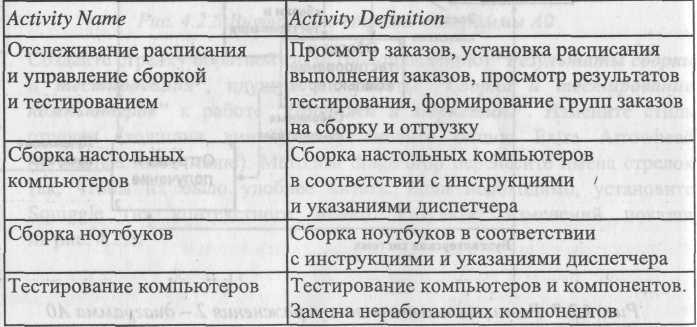
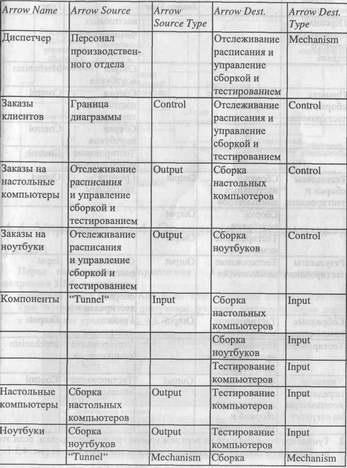
Таблица 4.3.2. Стрелки диаграммы декомпозиции А2

2. Туннелируйте и свяжите на верхнем уровне граничные стрелки, если это необходимо. Результат выполнения упражнения 3 показан на рис. 4.3.1.
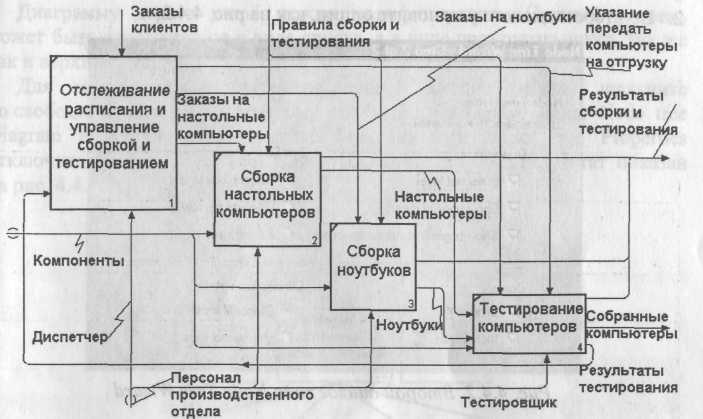
Рис. 4.3.1. Результат выполнения упражнения 3
Более 800 000 книг и аудиокниг! 📚
Получи 2 месяца Литрес Подписки в подарок и наслаждайся неограниченным чтением
ПОЛУЧИТЬ ПОДАРОКЧитайте также
Упражнение
Упражнение Листинг 6.6 содержал измененную версию программы из листинга 6.4. Новая программа использовала для обращения к объекту IPC System V идентификатор вместо полного имени. Таким образом мы показали, что для доступа к очереди сообщений System V достаточно знать только ее
Упражнение 2. Покрывало
Упражнение 2. Покрывало Из данного упражнения вы узнаете, как создать модель покрывала (рис. 6.24). Рис. 6.24. Готовая модель покрывала в интерьереДля начала нам потребуется объект, на который будет падать покрывало. Это может быть любой уже построенный объект. Обязательное
Упражнение 1. Создание простых материалов
Упражнение 1. Создание простых материалов В данном упражнении рассмотрим пример создания простых материалов с использованием различных типов раскраски и назначим материалы креслу.1. Начнем с создания кресла. В окне проекции Тор (Вид сверху) создайте сплайн Donut (Двойное
УПРАЖНЕНИЕ
УПРАЖНЕНИЕ 1. Создайте заголовочный файл определений препроцессора, которые вы хотите применять.
УПРАЖНЕНИЕ
УПРАЖНЕНИЕ 1. Модифицируйте нашу метеорологическую программу таким образом, чтобы она выполняла вычисления, используя указатели вместо индексов. (Вы по-прежнему должны объявить и инициализировать массив.)
1.4.3. Организационные диаграммы и диаграммы Swim Lane
1.4.3. Организационные диаграммы и диаграммы Swim Lane BPwin 4.0 содержит набор инструментов для моделирования организационной структуры предприятия. В отличие от предыдущей версии 2.5 он содержит четыре новых словаря - словарь изображений (bitmap), словарь ресурсов, словарь ролей и
4.1. Упражнение 1. Создание контекстной диаграммы
4.1. Упражнение 1. Создание контекстной диаграммы Гл. 4 содержит 16 упражнений, предназначенных для самостоятельной работы. Цель упражнений - дать читателю навык создания и редактирования функциональных моделей в BPwin 4.O. Для выполнения последующего упражнения необходимо
4.2. Упражнение 2. Создание диаграммы декомпозиции
4.2. Упражнение 2. Создание диаграммы декомпозиции Перед выполнением упражнения 2 внимательно прочитайте подраз-: делы 1.2.2 и 1.2.3.1. Выберите кнопку перехода на нижний уровень в палитре инструментов и в диалоге Activity Box Count установите число работ на диаграмме нижнего уровня - 3
4.4. Упражнение 4. Создание диаграммы узлов
4.4. Упражнение 4. Создание диаграммы узлов Перед выполнением упражнения 4 внимательно прочитайте подраздел 1.2.5.Выберите меню Diagram/Add Node Tree. В первом диалоге гида Node Tree Wizard внесите имя диаграммы, укажите диаграмму корня дерева и количество уровней (рис. 4.4.1). Рис. 4.4.1.
4.5. Упражнение 5. Создание FEO диаграммы
4.5. Упражнение 5. Создание FEO диаграммы Предположим, что при обсуждении бизнес-процессов возникла необходимость детально рассмотреть взаимодействие работы "Сборка и тестирование компьютеров" с другими работами. Чтобы не портить диаграмму декомпозиции, создайте
4.7. Упражнение 7. Создание диаграммы IDEF 3
4.7. Упражнение 7. Создание диаграммы IDEF3 Перед выполнением упражнения 7 внимательно прочитайте подраздел 1.4.1. Перейдите на диаграмму А2 и декомпозируйте работу "Сборка настольных компьютеров". В диалоге Activity Box Count (рис. 4.7.1) установите число работ 4 и нотацию IDEF3. Рис. 4.7.1.
4.8. Упражнение 8. Создание сценария
4.8. Упражнение 8. Создание сценария 1.Выберите пункт меню Diagram/Add IDEF3 Scenario.Создайте диаграмму сценария на основе диаграммы IDEF3 "Сборка настольных компьютеров" (А22.1).2.Удалите элементы, не входящие в сценарий (рис. 4.8.1). Рис. 4.8.1. Результат выполнения упражнения
4.14. Упражнение 14. Создание модели ТО-ВЕ (реинжиниринг бизнес-процессов)
4.14. Упражнение 14. Создание модели ТО-ВЕ (реинжиниринг бизнес-процессов) Модель ТО-ВЕ создается на основе анализа модели AS-IS. Анализ может проводиться как по формальным признакам (отсутствие выходов или управлений у работ, отсутствие обратных связей и т. д.), так и по
4.14.3. Использование Model Explorer для реорганизации дерева декомпозиции
4.14.3. Использование Model Explorer для реорганизации дерева декомпозиции Существуют причины, по которым работа "Разработать конфигурацию" должна быть на верхнем уровне, на диаграмме АО. Действительно, дизайнер разрабатывает стандарты на продукцию, включая правила сборки и
4.15. Упражнение 15. Создание диаграммы DFD
4.15. Упражнение 15. Создание диаграммы DFD При оформлении заказа важно проверить, существует ли такой клиент в базе данных и, если не существует, внести его в базу данных и затем оформить заказ. Оформление заказа начинается со звонка клиента. В процессе оформления заказа база
Создание диаграммы
Создание диаграммы Для создания диаграммы в документе Word необходимо выполнить команду Вставка ? Объект ? Создание, а в списке Тип объекта выбрать пункт Диаграмма Microsoft Graph (рис. 4.2). На экране отобразится диаграмма, которая будет связана с таблицей данных, расположенной