4.10 . Упражнение 10. Использование категорий UDP
4.10. Упражнение 10. Использование категорий UDP
Перед выполнением упражнения 10 внимательно прочитайте подразделы 1.3, 2.1 и 2.2. И. Перейдите в меню Dictionary/UDP Keywords и в диалоге UDP Keyword
List внесите ключевые слова UDP (рис. 4.10.1):
Расход ресурсов;
Документация;
Информационная система.
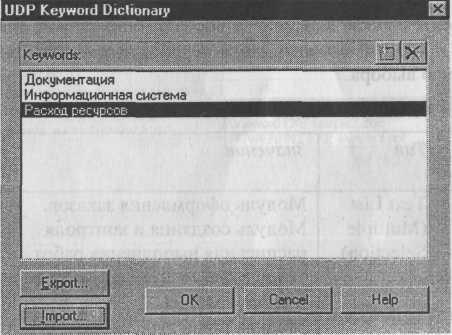
Рис. 4.10.1. Словарь ключевых слов UDP
Создайте UDP. Для этого перейдите в Dictionary/UDP и в словаре внесите имя UDP, например "Приложение".
Для UDP типа List необходимо в поле Value задать список значений. Для UDP - "Приложение". Внесите значение "Модуль оформления зака зов" (рис. 4.10.2).
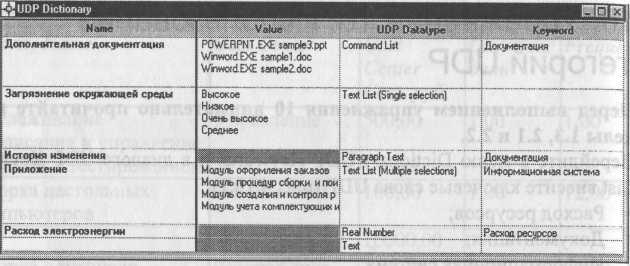
Рис. 4.10.2. Словарь UDP
Затем внесите другие значения в соответствии с табл. 4.10.1. Для подключения к UDP ключевого слова перейдите к полю Keyword и щелкните по полю выбора.
Таблица 4.10.1. Наименование и свойства UDP
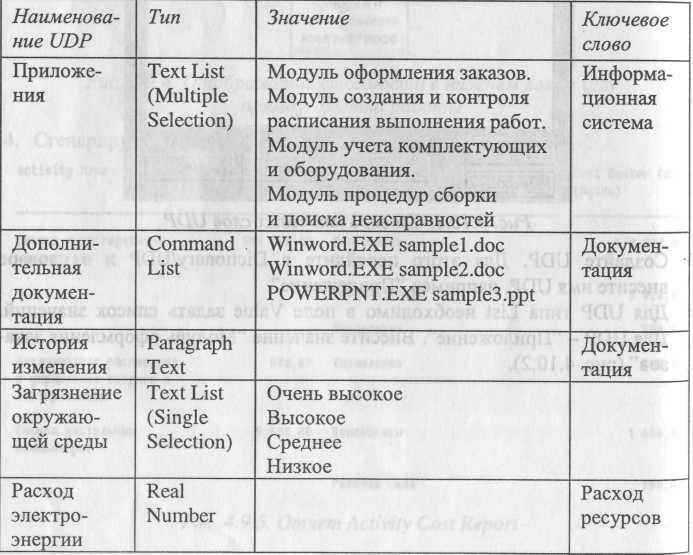
Для назначения UDP работе следует щелкнуть по ней правой кнопкой мыши и выбрать в контекстном меню UDP. Появляется вкладка UDP Values диалога Activity Properties (рис. 4.10.3).
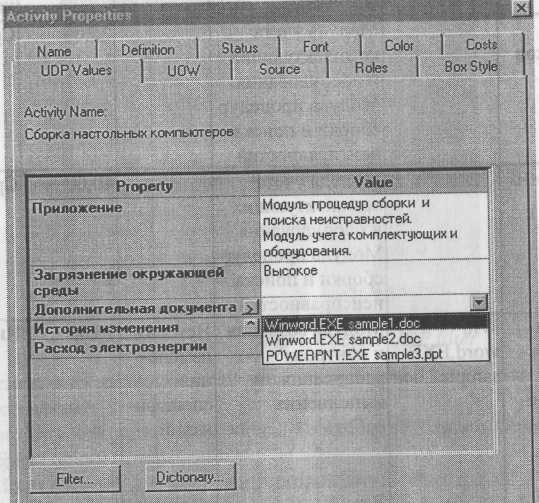
Рис. 4.10.3. Вкладка UDP Values диалога Activity Properties
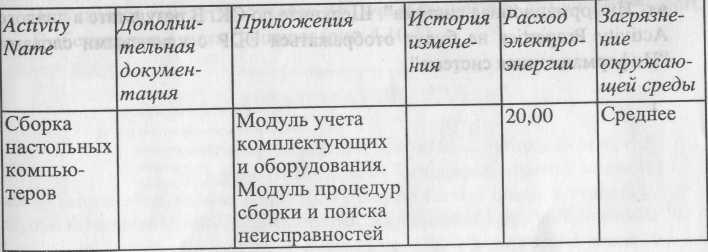
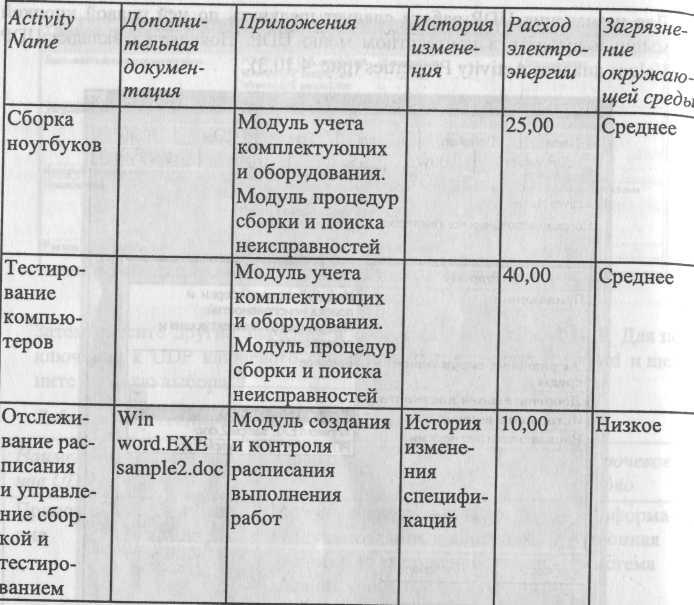
Внесите значения UDP для работ (таблица 4.10.2).
Таблица 4.10.2. Значения UDP
После внесения UDP типа Command или Command List щелчок по кнопке
 приведет к запуску приложения.
В диалоге Activity Properties щелкните по кнопке Filter. В появившемся диалоге Diagram object UDP filter (рис. 4.10.4) отключите ключевые слова "Информационная система". Щелкните по ОК. В результате в диалоге Activity Properties не будут отображаться UDP с ключевыми словами "Информационная система".
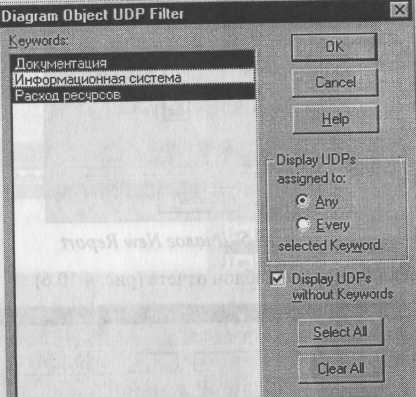
Рис. 4.10.4. Диалог Diagram object UDP filter
Отметим, что свойства UDP можно присвоить не только работам, но и стрелкам.
7.Посмотрите отчет по UDP. Меню Tools/Report/Diagram Object Report.
Выберите опции отчета:
Start from Activity: A2. Сборка и тестирование компьютеров
Number of Levels: 2
User Defined Properties: Расход электроэнергии
Report Format: RPTwin.
8.Щелкните по кнопке Report. В появившемся диалоге "Сохранение файла" щелкните по кнопке "Сохранить".
Запускается генератор отчетов RPTwin и появляется диалог New Report. Выберите тип отчета Columnar (рис. 4.10.5).
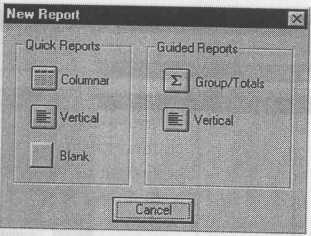
Рис. 4.10.5. Диалог New Report Автоматически создается шаблон отчета (рис. 4.10.6).
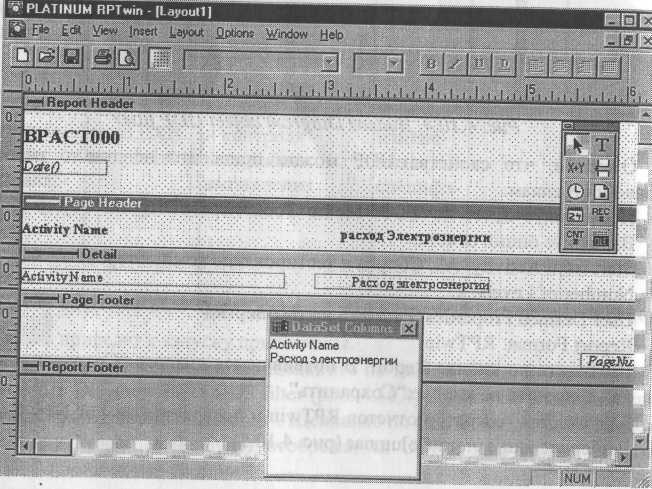
Рис. 4.10.6. Шаблон отчета в RPTwin
Нажатие на кнопку позволяет просмотреть отчет. Отразим в отчете суммарный расход электроэнергии.
9. Выберите в меню Insert/Formula Field, затем переместите маркер в секцию отчета Page Footer, затем щелкните один раз. Появляется диалог Formula Editor (рис. 4.10.7).
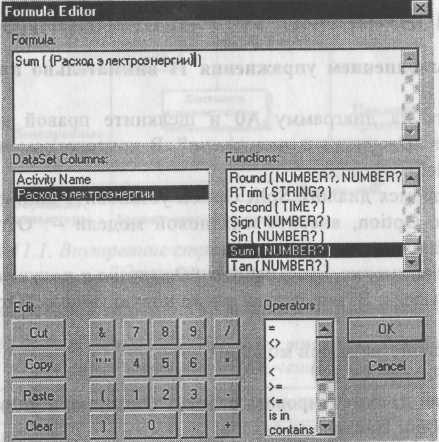
Рис. 4.10.7. Диалог Formula Editor
В поле Formula внесите текст формулы: Sum ({"Расход электроэнергии"})
Затем щелкните по ОК. Отчет показывается в окне просмотра (рис. 4.10.8). В нижней части страницы расположено суммирующее поле - результат вычисления формулы (на рис. 4.10.8 не видно).
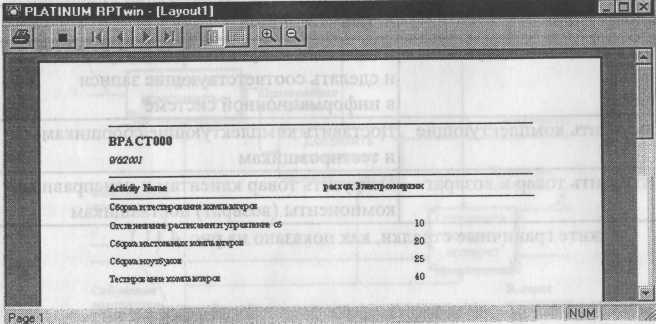
Рис. 4.10.8. Окно просмотра отчета в RPTwin
Более 800 000 книг и аудиокниг! 📚
Получи 2 месяца Литрес Подписки в подарок и наслаждайся неограниченным чтением
ПОЛУЧИТЬ ПОДАРОКЧитайте также
Страницы категорий
Страницы категорий Как правило, на сайте предлагается не один товар, а несколько вещей из разных категорий. Товары могут отличаться по цене, по марке производителя, по назначению и т. д.Для того чтобы упростить выбор товара, используются страницы категорий.Они позволяют
Упражнение
Упражнение Листинг 6.6 содержал измененную версию программы из листинга 6.4. Новая программа использовала для обращения к объекту IPC System V идентификатор вместо полного имени. Таким образом мы показали, что для доступа к очереди сообщений System V достаточно знать только ее
Упражнение 1. Вешалка
Упражнение 1. Вешалка В данном упражнении мы рассмотрим, как создать модель вешалки (рис. 3.16). Рис. 3.16. Готовая модель вешалки1. В окне проекции Тор (Вид сверху) создайте стандартный примитив Cylinder (Цилиндр) со следующими значениями параметров: Radius (Радиус) = 4 см, Height (Высота) =
Упражнение 7. Подсвечник
Упражнение 7. Подсвечник Из этого упражнения вы узнаете, как создать модель подсвечника (рис. 3.33). Рис. 3.33. Готовая модель подсвечника1. В окне проекции Тор (Вид сверху) создайте сплайн Circle (Окружность) со значением параметра Radius (Радиус) = 3 см.2. На командной панели перейдите
Упражнение 1. Плафон
Упражнение 1. Плафон В данном упражнении мы рассмотрим, как создать модель плафона (рис. 4.20). Рис. 4.20. Модель плафона1. Сначала создадим крепление. В окне проекции Front (Вид спереди) при помощи сплайна Line (Линия) создайте профиль, как показано на рис. 4.21. Рис. 4.21. Профиль
Упражнение 2. Диван
Упражнение 2. Диван Из этого упражнения вы узнаете, как выполнить модель дивана (рис. 4.23). Рис. 4.23. Готовая модель дивана1. В окне проекции Front (Вид спереди) постройте сплайн Rectangle (Прямоугольник) с такими значениями параметров: Length (Длина) = 45 см, Width (Ширина) = 215 cм. Преобразуйте
Упражнение 3. Окно
Упражнение 3. Окно Из этого упражнения вы узнаете, как сделать модель окна (рис. 5.37). Рис. 5.37. Готовое окно1. В окне проекции Front (Вид спереди) постройте примитив Box (Параллелепипед) с параметрами 140 x 140 x 8 см. Согласно рисунку, окно будет двухстворчатое с форточкой, поэтому
Упражнение 4. Дверь
Упражнение 4. Дверь В данном упражнении описано, как создать филенчатую модель двери (рис. 5.40). Рис. 5.40. Готовая модель1. В окне проекции Front (Вид спереди) создайте примитив Вох (Параллелепипед) с параметрами 200 x 90 x 7 см. Укажите такое количество сегментов: 1 x 1 x 1. Преобразуйте
Упражнение 3. Шарф
Упражнение 3. Шарф В этом упражнении описано, как создать модель шарфа (рис. 6.25). Рис. 6.25. Шарф1. В окне проекции Тор (Вид сверху) создайте примитив Вох (Параллелепипед) с параметрами 100 x 100 x 80 см. Примитив будет играть, например, роль стола, на который бросили шарф. Задайте
Упражнение 2. Использование стандартных источников освещения
Упражнение 2. Использование стандартных источников освещения Согласно замыслу, освещение в нашей сцене дневное, причем за окном солнечный летний день, и свет льется в окно, оставляя на полу солнечные пятна.1. Откройте файл Коробка помещения.max. В окне проекции Front (Вид
УПРАЖНЕНИЕ
УПРАЖНЕНИЕ 1. Создайте заголовочный файл определений препроцессора, которые вы хотите применять.
УПРАЖНЕНИЕ
УПРАЖНЕНИЕ 1. Модифицируйте нашу метеорологическую программу таким образом, чтобы она выполняла вычисления, используя указатели вместо индексов. (Вы по-прежнему должны объявить и инициализировать массив.)
4.16. Упражнение 16. Использование Off - Page Reference на диаграмме DFD
4.16. Упражнение 16. Использование Off-Page Reference на диаграмме DFD Некоторые стрелки с диаграмм IDEF0 и DFD (не только с родительских) могут показываться на диаграмме DFD. Для отображения таких стрелок используется инструмент Off-Page Reference.1.Декомпозируйте работу "Исследование рынка" на
12.4.6. Пять категорий итераторов
12.4.6. Пять категорий итераторов Для поддержки полного набора обобщенных алгоритмов стандартная библиотека определяет пять категорий итераторов, положив в основу классификации множество операций. Это итераторы чтения (InputIterator), записи (OutputIterator), однонаправленные
Тест-драйв: Вне категорий: цифровая камера Panasonic DMC-FZ5
Тест-драйв: Вне категорий: цифровая камера Panasonic DMC-FZ5 Автор: Сергей ЛеоновВот так всегда и бывает: пишешь статью, стараясь не перегружать читателя техническими тонкостями (до аса отступлений от темы — Голубицкого — мне, конечно же, далеко), в результате не хватает места и