2.3. Использование Crystal Reports для создания отчетов
2.3. Использование Crystal Reports для создания отчетов
2.3.1. Подготовка данных для отчета
Crystal Reports (фирма Crystal Decisions, www.crystaldecisions.com) является признанным лидером среди недорогих генераторов отчетов, работающих на платформе Windows. Простота использования и широкие функциональные возможности делают этот инструмент очень удобным для создания наглядных высококачественных отчетов, иллюстрирующих все детали функциональной модели, созданной в BPwin. Crystal Reports позволяет создавать отчеты, используя в качестве источников данных текстовые файлы, настольные базы данных (dBase, Paradox, Access и др.), реляционные СУБД (Oracle, MS SQLServer, Sybase, Informix и др.) и специальные источники данных, например файловую систему или OLE DB. Однако для создания отчетов на основе данных BPwin удобно использовать следующую схему:
Создать в BPwin стандартный отчет и экспортировать его по протоколу DDE в MS Excel.
Сохранить файл в формате MS Excel.
Настроить ODBC-источник для доступа к файлу MS Excel.
Использовать полученный ODBC-источник как источник данных в отчете Crystal Reports.
Для создания отчета в среде BPwin необходимо перейти в меню Tools/Reports и выбрать необходимый тип шаблона, например Arrow Report. Появляется диалог Arrow Report (рис. 2.1.2). Отчет может содержать информацию о стрелках, в том числе информацию о ветвях стрелок. Для этого необходимо включить опцию Branch Into. Для экспорта необходимо предварительно запустить MS Excel, затем в диалоге настройки отчета включить опцию DDE Table и щелкнуть по кнопке Report (рис. 2.3.1).
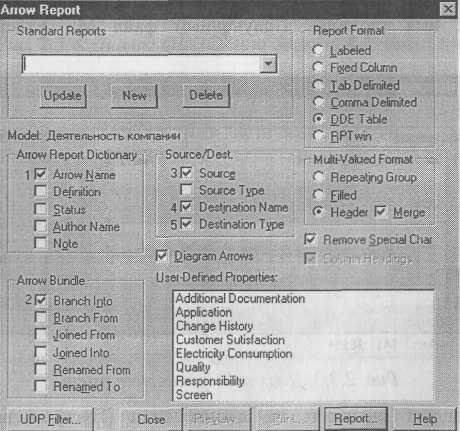
Рис. 2.3.1. Настройки отчета для экспорта в MS Excel
Появляется диалог (рис. 2.3.2), в котором необходимо выбрать Назначение экспорта - документ Word или книгу Excel.
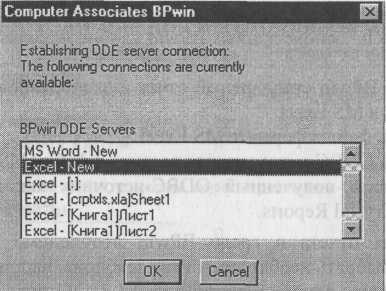
Рис. 2.3.2. Настройки экспорта по протоколу DDE
После щелчка по кнопке ОК данные передаются в указанную книгу. В среде MS Excel необходимо выделить все ячейки с данными, перейти в меню "Вставка/Имя/Присвоить". В диалоге "Присвоение имени" необходимо внести имя, которое будет в дальнейшем использоваться в Crystal Reports как имя таблицы. Полученный файл MS Excel необходимо сохранить.
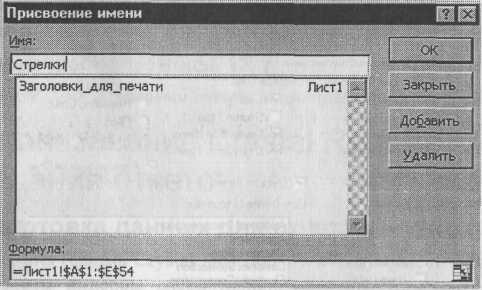
Рис. 2.3.3. Диалог "Присвоениеимени"
Затем следует щелкнуть по кнопке Start (Пуск) и выбрать меню Settings/Control Panel. В группе Control Panel следует щелкнуть по иконке ODBC Data Sources. В диалоге ODBC Data Sources Administrator (рис. 2.3.4) необходимо создать новый источник данных для доступа к предварительно сохраненному файлу MS Excel.
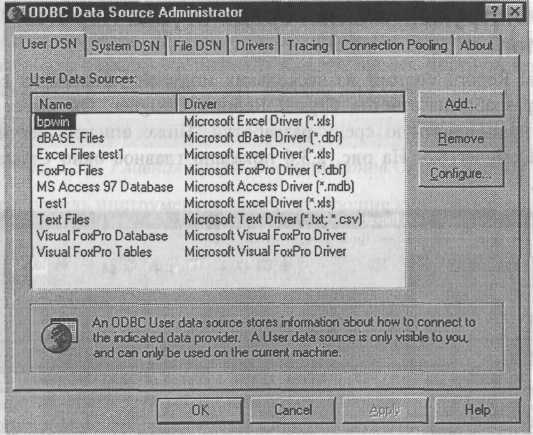
Рис. 2.3.4. Диалог ODBC Data Sources Administrator
Для создания нового ODBC-источника следует щелкнуть по кнопке Add, выбрать в качестве драйвера Microsoft Excel Driver и в диалоге ODBC Microsoft Excel Setup указать имя источника и путь к файлу данных (рис. 2.3.5)

Рис. 2.3.5. Диалог ODBC Microsoft Excel Setup
Более 800 000 книг и аудиокниг! 📚
Получи 2 месяца Литрес Подписки в подарок и наслаждайся неограниченным чтением
ПОЛУЧИТЬ ПОДАРОКЧитайте также
Использование box-shadow для создания состояния focus
Использование box-shadow для создания состояния focus Мы можем пойти дальше в улучшении взаимодействия с этой формой, используя свойство box-shadow на тех элементах, которые находятся в состоянии :focus. Это быстро, легкои, как и прежний CSS3-код, не затрагивает старые
Использование Internet Explorer для создания диалоговых окон
Использование Internet Explorer для создания диалоговых окон Процесс создания сценария WSH, использующего Internet Explorer в качестве интерфейса, можно условно разделить на несколько этапов:? создание HTML-формы в отдельном файле;? написание функции для сценария WSH, в которой будет
Использование FIBPIus совместно с генератором отчетов FastReport
Использование FIBPIus совместно с генератором отчетов FastReport Фактически компоненты FIBPIus совместимы с любыми генераторами отчетов, которые работают с потомками стандартного класса TDataSet. Таким образом, вы сможете использовать FIBPIus вместе с QuickReport, ReportBuilder, FastReport и даже со
Использование инструментов Visual Studio для создания базы данных
Использование инструментов Visual Studio для создания базы данных Существует несколько способов создания баз данных в SQL Server. С помощью набора инструментов SQL Enterprise Manager базы данных можно создавать графически или программно (с помощью команд на языке SQL). Помимо него, существует
Использование конструктора представлений для создания объединений
Использование конструктора представлений для создания объединений Поскольку создание объединений может составлять самую сложную часть запросов, особенно когда задействовано более двух таблиц, неплохо было бы при создании таких запросов иметь некоторое подспорье. К
8.2. Использование функции для создания объектов (шаблон фабрики)
8.2. Использование функции для создания объектов (шаблон фабрики) ПроблемаВместо создания объекта в куче с помощью new вам требуется функция (член или самостоятельная), выполняющая создание объекта, тип которого определяется динамически. Такое поведение достигается с
2.3.2. Инструментальная среда Crystal Reports Designer
2.3.2. Инструментальная среда Crystal Reports Designer Crystal Reports состоит из нескольких модулей, главный из которых -модуль разработки отчетов Crystal Reports Designer. Он имеет мощную и интуитивно понятную среду разработки. Ниже описана версия Crystal Reports Designer 8.5. На рис. 2.3.6 показано главное окно
2.3.4. Внесение в отчет Crystal Reports новых полей
2.3.4. Внесение в отчет Crystal Reports новых полей Для внесения нового поля в отчет нужно выбрать меню Insert/Database Field или щелкнуть по соответствующей кнопке на панели инструментов. Появляется диалог Field Explorer (рис. 2.3.16), который служит для внесения в отчет полей базы данных,
2.3.5. Группировка записей отчета Crystal Reports
2.3.5. Группировка записей отчета Crystal Reports По умолчанию записи в отчете располагаются в том порядке, в которой они располагаются в источнике данных (файле Excel). Очень частоВкладка Border позволяет создать рамку для объекта. На вкладке Fom можно установить размер, стиль и
2.3.5. Группировка записей отчета Crystal Reports
2.3.5. Группировка записей отчета Crystal Reports По умолчанию записи в отчете располагаются в том порядке, в которой они располагаются в источнике данных (файле Excel). Очень часто требуется расположить записи в определенном порядке, например покупателей из одного города
7.1. Использование детали-заготовки для имитации создания сборки
7.1. Использование детали-заготовки для имитации создания сборки Рассмотрим пример моделирования крепления оптической детали в оправе резьбовым кольцом по исходным данным рис. 6.10. На первом этапе необходимо построить модели трех деталей.При создании моделей следует
Использование родительской процедуры создания
Использование родительской процедуры создания Еще один пример иллюстрирует типичный случай переименования процедуры создания класса. Вспомните класс ARRAYED_STACK, полученный порождением от STACK и ARRAY. Процедура создания ARRAY размещает в памяти массив с заданными границами:make
Глава 14 Использование слоев для создания анимации
Глава 14 Использование слоев для создания анимации Здесь мы продолжим начатый в главе 5 разговор о слоях и их использовании. А поскольку данная часть полностью посвящена анимации, то и разговор пойдет о создании анимированных изображений с помощью слоев.Как мы помним из