22.1 Управление репозиториями
22.1 Управление репозиториями
Для управления репозиториями предназначена программа «Источники приложений», находящаяся в меню Система?Администрирование. Для запуска этого приложения вам естественно понадобятся административные привилегии[89]. Кстати, в это же приложение можно попасть из Synaptic, выбрав пункт «Репозитории» меню «Настройки», а также из Центра приложений, выбрав пункт «Источники приложений…» меню «Правка».
Первая вкладка, «Программное обеспечение Ubuntu», позволяет управлять основными системными репозиториями[90]. Тут всё должно быть расставлено как на скриншоте:
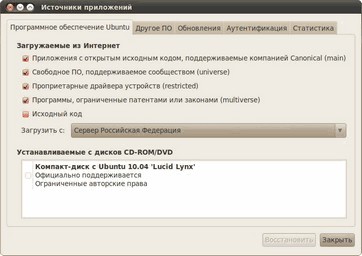
Рис. 22.1: Программа редактирования источников приложений.
Рис. 22.1: Программа редактирования источников приложений.
Каждое поле позволяет подключить один из основных репозиториев для вашей версии Ubuntu. Если вы хотите иметь доступ ко всему программному обеспечению, вам нужно поставить все галочки, кроме исходного кода (конечно, если только он вам зачем-то вдруг не понадобился).
Следующая вкладка, «Другое ПО», позволяет подключать к системе дополнительные репозитории:

Рис. 22.2: Вкладка подключения дополнительных репозиториев.
Рис. 22.2: Вкладка подключения дополнительных репозиториев.
Она-то и является, пожалуй, самой интересной для пользователя. Итак, для подключения к системе дополнительного источника приложений просто нажмите кнопку «Добавить» и в открывшемся окне введите нужную APT-строку[91], которую можно узнать на странице описания репозитория:
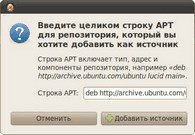
Рис. 22.3: Добавление нового репозитория.
Рис. 22.3: Добавление нового репозитория.
Все внесённые за время работы в программе изменения в источники приложений можно легко отменить, нажав на кнопку «Восстановить» внизу окна:
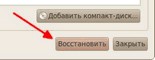
Рис. 22.4: Кнопка отмены внесённых изменений.
Рис. 22.4: Кнопка отмены внесённых изменений.
Если же вы что-то поменяли и так и хотите всё оставить, то просто закройте программу. При этом система сообщит вам о том, что в связи с изменениями в списке репозиториев индексные файлы устарели и их необходимо заново загрузить:

Рис. 22.5: Предложение обновить индексы репозиториев.
Рис. 22.5: Предложение обновить индексы репозиториев.
Если у вас есть соединение с интернетом, то лучше всегда соглашайтесь. Без индексных файлов система не будет корректно работать с репозиториями, а значит вы не будете получать информацию об обновлениях и не сможете устанавливать новые приложения. После нажатия на кнопку «Обновить» запустится процесс обновления индексов:

Рис. 22.6: Обновление списков доступных приложений.
Рис. 22.6: Обновление списков доступных приложений.
Ну а после его завершения вы сможете воспользоваться вашим любимым инструментом управления пакетами для установки новых приложений из только что добавленного репозитория. Вообще не забывайте про индексные файлы. Всегда, когда вы вносите какие-то изменения в списки подключённых репозиториев, сразу же обновляйте индексы. Иначе пакетная система Ubuntu просто не увидит ваших правок и будет считать, что всё осталось так, как было[92].
Вот и всё почти, теперь вы умеете управлять репозиториями и подключать дополнительные источники приложений к вашей системе. Однако для корректной работы с ними необходимо знать кое что ещё.
Более 800 000 книг и аудиокниг! 📚
Получи 2 месяца Литрес Подписки в подарок и наслаждайся неограниченным чтением
ПОЛУЧИТЬ ПОДАРОКЧитайте также
8.1.4 Управление приоритетами
8.1.4 Управление приоритетами Процессы могут управлять своими приоритетами с помощью системной функции nice:nice(value);где value — значение, в процессе пересчета прибавляемое к приоритету процесса:приоритет = (ИЦП/константа) + (базовый приоритет) + (значение nice)Системная функция nice
4.2. Управление группами
4.2. Управление группами Начнем изучение вопроса с создания групп. Что это такое? Допустим, что в вашей сети 1000 пользователей, 500 из которых должны иметь доступ к файлам бухгалтерской отчетности. Как поступить? Можно каждому из 500 пользователей назначить права на нужный файл
6.3. Управление пользователями
6.3. Управление пользователями Для начала разберемся с именами пользователей. Для доступа к серверу Samba используются сведения из системного файла /etc/passwd. Но вы можете завести отдельные записи Samba-сервера, которые будут соответствовать реальным именам, но их можно будет
Управление доменом
Управление доменом Несмотря на то что вы создали файл /etc/named.conf, указали в нем глобальные опции и определили зоны, оказывается, что настройка ведущего сервера DNS не закончена и запускать его еще рано. Если в файле /etc/named.conf указана зона типа master, необходим также
Управление контактами
Управление контактами В программе Skype можно управлять контактными данными абонентов, а именно отправлять список абонентов другим людям и импортировать данные абонентов из адресной книги.Отправка списка абонентовОбмениваться контактными данными очень удобно в
Управление материалами.
Управление материалами. Все в этом мире имеет цвет. Цвет определяет восприятие нами окружающего мира. Яблоко – красное, небо – синее и так далее. Для обозначения свойств поверхности объектов Direct3D использует термин "материал". Свойства материала описываются структурой
Управление транзакциями
Управление транзакциями Необходимо помнить, что любое действие с базой данных происходит в рамках той или иной транзакции. Работа с InterBase основана на явном управлении транзакциями, а поскольку библиотека IBX - это обертка вокруг соответствующих функций InterBase API, то
Управление кешированием.
Управление кешированием. Если вы самостоятельно решили оперировать большими объемами информации – без кеширования не обойтись. Виртуальный список помогает оперировать процессом кеширования, посылая приложению уведомления LVN_ODCACHEHINT, в которых передает информацию о
7.1. Управление и планирование
7.1. Управление и планирование Если мы при проектировании опираемся на метод итеративного развития, то важнее всего иметь сильное руководство, способное управлять ходом проекта и направлять его. Слишком много проектов сбились с пути из-за неспособности сосредоточиться
Управление просмотром
Управление просмотром ArchiCAD предоставляет пользователю мощные средства управления отображением проекта на экране. Сейчас рассмотрим только самые основные инструменты управления видом проекта, используемые при работе практически постоянно. Эти инструменты
Управление слоями
Управление слоями Элементы управления слоями и атрибуты слоев рассмотрим на примере стандартного списка слоев ArchiCAD.Окно управления слоями Layer Settings (Настройки слоя) (рис. 7.1) можно вызвать несколькими способами:? командой Document ? Layers ? Layer Settings (Документ ? Слои ? Настройки
Управление проектами
Управление проектами В завершение главы стоит рассказать о проектах, то есть о том, с чем, собственно, предстоит работать в программе Pinnacle
Управление воспроизведением
Управление воспроизведением Под областью предварительного просмотра в Проигрывателе расположены элементы управления воспроизведением. Внешний вид этой области в окне Проигрывателя зависит от конкретного режима работы программы Studio, например при захвате видео
1.1.3 Управление окнами
1.1.3 Управление окнами Окна могут располагаться на экране произвольным образом, перекрывая друг друга. X имеет набор средств, пользуясь которыми программа-клиент может изменять размеры окон и их положение на экране. Особенностью системы является то, что она не имеет
ГЛАВА 04 УПРАВЛЕНИЕ
ГЛАВА 04 УПРАВЛЕНИЕ Однажды сороконожку спросили, с какой ноги она начинает движение. С тех пор она не может сдвинуться с места, мучительно размышляя над тем, с какой ноги начинать. Это старая шутка, но попробуйте задуматься: как вы управляете своей компанией? Не знаю,