Глава 27 Настройка меню GNOME
Глава 27
Настройка меню GNOME
Для завершения обзора базовых настроек внешнего вида рабочей среды GNOME осталось рассказать лишь про редактирование главного меню. На самом деле тут всё, собственно как и всегда, крайне просто. Для редактирования меню предназначена специальная утилита, попасть в которую можно из меню Система?Параметры, выбрав в нём пункт «Главное меню». Или же вы можете просто нажать правой кнопкой мыши на апплете главного меню и выбрать пункт «Изменить меню»:
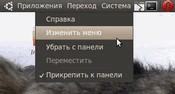
Рис. 27.1: Изменение меню через апплет на панели.
Рис. 27.1: Изменение меню через апплет на панели.
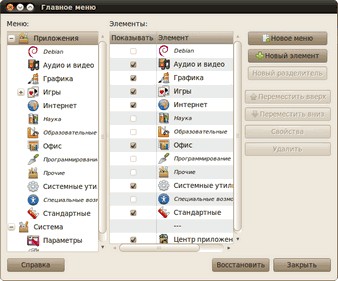
Рис. 27.2: Интерфейс программы редактирования главного меню.
Рис. 27.2: Интерфейс программы редактирования главного меню.
В любом случае откроется программа редактирования главного меню (Рис. 27.2).
Её интерфейс весьма прост. Левая колонка предназначена для навигации по структуре меню, а правая — для редактирования свойств элементов текущей выбранной категории. Собственно, надеюсь вы сами сможете разобраться в этой программе, хочу лишь обратить ваше внимание на то, что все пункты можно отключать, убрав галочку рядом с ними. В этом случае они не удаляться полностью, но исчезнут из главного меню. При необходимости вы сможете вернуть их обратно просто снова отметив галочкой.
Вот и всё касательно меню GNOME. В следующей главе я расскажу про очень популярную утилиту для добавления различных великолепных графических эффектов в вашу рабочую среду.
Более 800 000 книг и аудиокниг! 📚
Получи 2 месяца Литрес Подписки в подарок и наслаждайся неограниченным чтением
ПОЛУЧИТЬ ПОДАРОКЧитайте также
4.3. Настройка контекстного меню
4.3. Настройка контекстного меню Дополнительные команды контекстного менюКонтекстное меню является удобным способом выполнения различных операций с файлами и папками. По умолчанию список доступных команд контекстного меню не очень велик, но вы можете его значительно
Настройка меню Пуск
Настройка меню Пуск Система позволяет менять содержимое обоих столбцов меню Пуск по собственному желанию. Так, в закрепленную область вы можете поместить ярлык любой программы. Для этого необходимо щелкнуть правой кнопкой мыши на ярлыке приложения в подменю Все
4.3.2. Добавление собственных команд в контекстное меню GNOME
4.3.2. Добавление собственных команд в контекстное меню GNOME Меню Сценарии в GNOME устроено и действует аналогично меню Действия в KDE. Только если в случае KDE файл контекстного меню имел определенный формат, то в GNOME это — обычный bash-сценарий. Хорошо это или плохо, зависит от того,
1.3.3. Настройка GNOME
1.3.3. Настройка GNOME 1.3.3.1. Изменение фона рабочего стола Выберите команду меню Система?Параметры?Оформление?Внешний Вид (или щелкните правой кнопкой на рабочем стопе и выберите в раскрывшемся контекстном мню команду Изменить фон рабочего стола). Раскроется окно Настройка
Часть IV Настройка внешнего вида и интерфейса GNOME
Часть IV Настройка внешнего вида и интерфейса GNOME Глава 25 Рабочая среда GNOME В самом начале рассказа про Ubuntu я уже немного коснулся настройки рабочей среды GNOME. На всякий случай напомню, я уже описал изменение содержимого панелей и смену фона рабочего стола. Если вы забыли,
Глава 25 Рабочая среда GNOME
Глава 25 Рабочая среда GNOME В самом начале рассказа про Ubuntu я уже немного коснулся настройки рабочей среды GNOME. На всякий случай напомню, я уже описал изменение содержимого панелей и смену фона рабочего стола. Если вы забыли, как это делать, прочитайте снова обзорную главу
Глава 26 Темы GNOME и шрифты
Глава 26 Темы GNOME и шрифты Я рассказал уже почти всё про изменение эргономики вашей рабочей среды, что называется «под себя», теперь же я объясню, как раскрасить ваш GNOME в ваши любимые цвета.Для этого вам снова понадобится программа редактирования внешнего вида, с которой вы
Глава 31 Редактор настроек GNOME
Глава 31 Редактор настроек GNOME Я уже подробно рассказывал про настройку внешнего вида GNOME и некоторых других его параметров, теперь же я расскажу, как и где все эти настройки на самом деле хранятся.В GNOME существует централизованная система управления всеми параметрами
Глава 8 Настройка Панели задач и меню Пуск
Глава 8 Настройка Панели задач и меню Пуск 8.1. Панель задач8.2. Меню "Пуск"8.3. Панели инструментов8.4. Область уведомлений8.5. Добавление ярлыков и папок на Панель задачКак вы уже, наверное, успели заметить, Панель задач и меню Пуск Windows 7 несколько отличаются от аналогичных
Настройка панели задач и меню Пуск
Настройка панели задач и меню Пуск Панель задач и меню Пуск – важнейшие инструменты интерфейса Windows 7. Кнопка Пуск находится в левом нижнем углу (ее название отображается в виде всплывающей подсказки при подведении к ней указателя мыши), а панель задач по умолчанию
Настройка меню Пуск
Настройка меню Пуск Настройка меню Пуск осуществляется на вкладке Меню «Пуск», содержимое которой показано на рис. 2.35. Рис. 2.35. Настройка меню ПускВ данном окне в поле Действие кнопки питания из раскрывающегося списка нужно выбрать, каким образом компьютер должен
Настройка меню
Настройка меню Меню программы Photoshop содержит практически все доступные команды редактора. Не исключено, что некоторыми командами вы не пользуетесь, а может, никогда и не будете пользоваться. Почему бы не скрыть эти команды? Если когда-нибудь они вам понадобятся, вы
Настройка панелей инструментов и меню
Настройка панелей инструментов и меню Предположим, что вас почему-то не устраивают панели инструментов, предлагаемые редактором Visual Basic. Ну, так создайте себе новые! Можно добавлять и убирать кнопки и пункты меню в существующих панелях инструментов и меню, а если и этого
Настройка клавиатуры, меню и рабочего пространства
Настройка клавиатуры, меню и рабочего пространства С каждой новой версией Photoshop становится все удобнее. Если в первых версиях приходилось полностью приспосабливаться к интерфейсу программы, то в CS4 у пользователя есть возможность организовать виртуальное рабочее место
Глава 4 Графическая среда GNOME
Глава 4 Графическая среда GNOME 4.1. Графический интерфейс в Linux Порой в тех или иных литературных источниках сравнивают графические интерфейсы Windows и Linux. Такое сравнение некорректно. Дело в том, что графический интерфейс Windows один и тот же (для данной версии Windows, например,
Настройка ярлыков в меню Пуск
Настройка ярлыков в меню Пуск Вы можете добавлять или удалять ярлыки программ и других объектов в следующих местах меню Пуск: в закрепленной области, которая находится в верхней части левого столбца; в списке часто используемых программ; в меню Все программы.Чтобы