Настройка меню Пуск
Настройка меню Пуск
Настройка меню Пуск осуществляется на вкладке Меню «Пуск», содержимое которой показано на рис. 2.35.
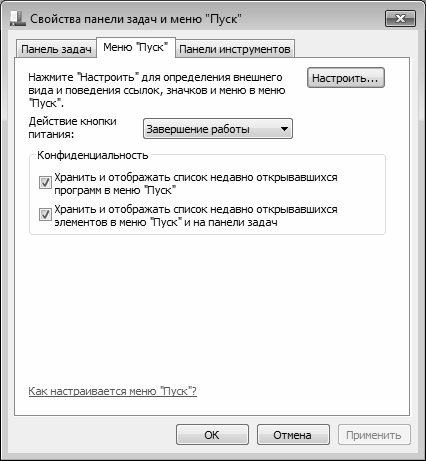
Рис. 2.35. Настройка меню Пуск
В данном окне в поле Действие кнопки питания из раскрывающегося списка нужно выбрать, каким образом компьютер должен реагировать на нажатие кнопки питания. Возможны следующие варианты: Завершение работы (этот вариант предлагается использовать по умолчанию), Смена пользователя, Завершение сеанса, Блокировка, Перезагрузка, Сон и Гибернация.
В области Конфиденциальность путем установки соответствующих флажков можно включить режим отображения в меню Пуск недавно открывавшихся программ и элементов (действие последнего параметра распространяется также и на панель задач).
Для перехода в режим более тонкой настройки меню Пуск нужно нажать кнопку Настроить. При этом на экране откроется окно, которое показано на рис. 2.36.
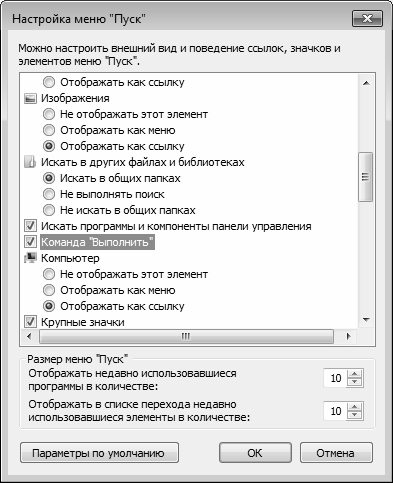
Рис. 2.36. Тонкая настройка меню Пуск
В верхней части данного окна с помощью соответствующих флажков и переключателей осуществляется настройка отображения элементов меню Пуск. Например, многие пользователи, работавшие ранее с предыдущими версиями Windows, недовольны отсутствием в меню Пуск команды Выполнить. Чтобы вернуть ее на привычное место, нужно установить флажок Команда «Выполнить» (см. рис. 2.36) и нажать кнопку ОК.
Управление отображением многих элементов осуществляется с помощью переключателя, который может принимать одно из следующих положений.
• Не отображать этот элемент – в данном случае элемент не будет отображаться в составе меню Пуск.
• Отображать как меню – при выборе данного варианта содержимое элемента будет представлять собой подменю с командами. Например, если включить такой режим для элемента Компьютер, то при его активизации откроется не окно проводника Windows, а подменю, каждая команда которого будет предназначена для выбора соответствующего диска.
• Отображать как ссылку – в данном случае при активизации команды будет выполнен переход в соответствующий режим работы. В частности, этот вариант по умолчанию используется для элемента Компьютер.
Подробное описание каждого параметра приводить нет необходимости, поскольку порядок их использования прост и интуитивно понятен.
Параметр Отображать недавно использовавшиеся программы в количестве доступен для редактирования только в том случае, если на вкладке Меню «Пуск» (см. рис. 2.35) установлен флажок Хранить и отображать список недавно открывавшихся программ в меню «Пуск». Параметр Отображать в списке перехода недавно использовавшиеся элементы в количестве доступен для редактирования только в том случае, если на вкладке Меню «Пуск» (см. рис. 2.35) установлен флажок Хранить и отображать список недавно открывавшихся элементов в меню «Пуск» и на панели задач. В этих полях с клавиатуры или с помощью кнопок счетчика указывается количество программ (элементов), которые должны автоматически сохраняться и отображаться в меню Пуск, а для последнего параметра – и на панели задач.
Вы можете в любой момент вернуться к настройкам меню Пуск, которые используются в программе по умолчанию. Для этого нужно нажать кнопку Параметры по умолчанию, а затем – кнопку ОК.
Чтобы поместить значок программы в меню Пуск, щелкните на этом значке в окне Проводника Windows правой кнопкой мыши и в открывшемся контекстном меню выполните команду Закрепить в меню «Пуск».
ПРИМЕЧАНИЕ
Список программ, добавляемых пользователем в меню Пуск, отоброажается в левой части данного меню.
Чтобы удалить значок программы из меню Пуск, щелкните на нем в меню Пуск правой кнопкой мыши, и в открывшемся контекстном меню выполните команду Удалить из этого списка.
Более 800 000 книг и аудиокниг! 📚
Получи 2 месяца Литрес Подписки в подарок и наслаждайся неограниченным чтением
ПОЛУЧИТЬ ПОДАРОКДанный текст является ознакомительным фрагментом.
Читайте также
3.5. Тонкая настройка меню Пуск и Панели задач
3.5. Тонкая настройка меню Пуск и Панели задач Параметры меню ПускЧтобы открыть окно свойств меню Пуск, щелкните правой кнопкой мыши на кнопке Пуск и выберите в контекстном меню пункт Свойства. При этом откроется окно, показанное на рис. 3.26. Рис. 3.26. Окно свойств меню ПускВ
Меню Пуск
Меню Пуск Пуск – важнейшее меню, к которому вы будете обращаться при каждом сеансе работы на компьютере. Оно открывается нажатием кнопки Пуск, расположенной слева на Панели задач, и содержит элементы для вызова часто используемых объектов системы (рис. 2.25). Меню Пуск
Глава 8 Настройка Панели задач и меню Пуск
Глава 8 Настройка Панели задач и меню Пуск 8.1. Панель задач8.2. Меню "Пуск"8.3. Панели инструментов8.4. Область уведомлений8.5. Добавление ярлыков и папок на Панель задачКак вы уже, наверное, успели заметить, Панель задач и меню Пуск Windows 7 несколько отличаются от аналогичных
8.2. Меню «Пуск»
8.2. Меню «Пуск» По сравнению с Windows Vista внешний вид меню Пуск Windows 7 практически не претерпел изменений, за исключением нескольких незначительных моментов.? Кнопка Пуск теперь выглядит абсолютно полноценной и законченной и получила анимационный эффект: при наведении
Настройка панели задач и меню Пуск
Настройка панели задач и меню Пуск Панель задач и меню Пуск – важнейшие инструменты интерфейса Windows 7. Кнопка Пуск находится в левом нижнем углу (ее название отображается в виде всплывающей подсказки при подведении к ней указателя мыши), а панель задач по умолчанию
Настройка меню Пуск
Настройка меню Пуск Настройка меню Пуск осуществляется на вкладке Меню «Пуск», содержимое которой показано на рис. 2.35. Рис. 2.35. Настройка меню ПускВ данном окне в поле Действие кнопки питания из раскрывающегося списка нужно выбрать, каким образом компьютер должен
Меню Пуск
Меню Пуск Меню Пуск – очень полезное меню, к которому вы будете обращаться почти в каждом сеансе работы на компьютере.Недаром на стандартной клавиатуре для вызова этого меню есть специальная клавиша, помеченная значком Но если вы фанат мыши, можете нажать кнопку Пуск,
Контекстное меню пункта меню Пуск
Контекстное меню пункта меню Пуск С помощью системного реестра можно запретить вызов контекстного меню, открываемого щелчком правой кнопкой мыши на пункте меню Пуск (рис. 2.23). Для этого необходимо в разделе HKEY_CURRENT_USERSoftwareMicrosoftWindowsCurrentVersionPoliciesExplorer создать REG_DWORD-параметр
3.2.1. Меню Пуск
3.2.1. Меню Пуск В более ранних версиях Windows главное меню называлось меню Пуск, поскольку для его открытия использовалась кнопка с надписью «Пуск». Начиная с Vista, надпись «Пуск» исчезла с кнопки открытия меню, а вместо нее появился логотип Windows. В Windows 7 надписи «Пуск» тоже нет,
7.2. Настройка Панели задач и меню Пуск
7.2. Настройка Панели задач и меню Пуск Как предыдущие версии, Windows Vista позволяет пользователю настраивать внешний вид меню Пуск и Панели задач.Пользователь может настраивать следующие механизмы:• Панель задач;• меню «Пуск»;• область уведомлений;• панели
Меню Пуск
Меню Пуск Меню Пуск – основной механизм навигации, с помощью которого можно искать и запускать программы, Панель управления, последние открывавшиеся документы, сетевое окружение и т. д.Настройке поддается около 80 % компонентов меню Пуск, чего достаточно, чтобы сделать
Меню Пуск
Меню Пуск Меню Пуск стало чуть ли не символом операционной системы Windows. Впервые это меню появилось в Windows 95 и присутствует до сих пор, хотя претерпело несколько серьезных изменений.Настройки меню Пуск доступны на второй вкладке окна Свойства панели задач и меню ”Пуск”
Настройка ярлыков в меню Пуск
Настройка ярлыков в меню Пуск Вы можете добавлять или удалять ярлыки программ и других объектов в следующих местах меню Пуск: в закрепленной области, которая находится в верхней части левого столбца; в списке часто используемых программ; в меню Все программы.Чтобы