Меню Пуск
Меню Пуск
Меню Пуск стало чуть ли не символом операционной системы Windows. Впервые это меню появилось в Windows 95 и присутствует до сих пор, хотя претерпело несколько серьезных изменений.
Настройки меню Пуск доступны на второй вкладке окна Свойства панели задач и меню ”Пуск” (рис. 10.11).
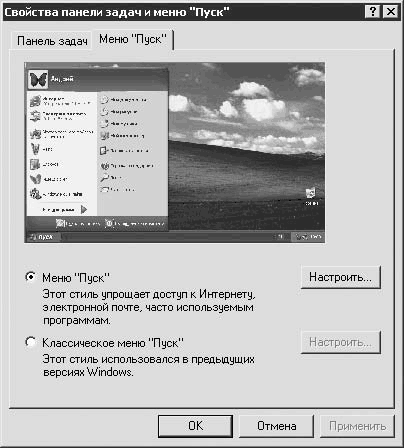
Рис. 10.11. Настройки меню Пуск
Здесь вы выбираете тип меню, а также особые настройки для каждого из них. В частности, можно остановиться на классическом варианте (он использовался в ранних версиях Windows) или на более современном.
Современная версия меню Пуск предоставляет несколько особых возможностей (рис. 10.12). Например, в правой части доступны настройки операционной системы (Панель управления, которая будет рассмотрена в гл. 13), некоторые значки с Рабочего стола (то есть здесь они продублированы) и др. Слева находятся ярлыки часто вызываемых программ. Список всех установленных программ можно посмотреть, наведя указатель мыши на пункт Все программы.
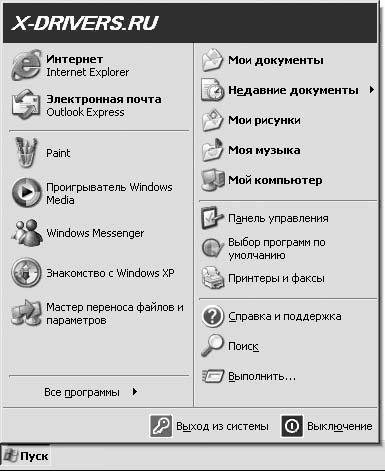
Рис. 10.12. «Современное» меню Пуск
Классическое меню Пуск (рис. 10.13) выглядит более просто. Здесь доступны только пункты для выхода из Windows и смены пользователя (подробнее об этом читайте в гл. 13), некоторые системные функции (Справка и поддержка, Выполнить, Найти), список последних документов, а также список установленных программ (пункт Программы). Вверху могут находиться ярлыки программ, которые вы запускаете чаще всего.
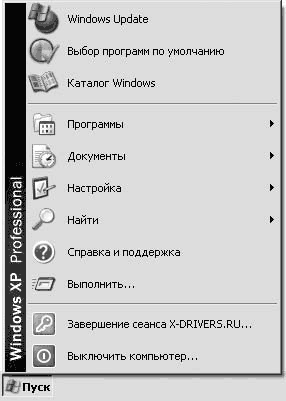
Рис. 10.13. Классическое меню Пуск
Конечно, я рассказал не обо всех тонкостях использования Рабочего стола, Панели задач и меню Пуск. Более подробно вы сможете узнать обо всем из специальных книг по Windows. Надеюсь, что описанное выше послужит вам хорошей основой для дальнейшего обучения. Перейдем к следующей главе.
Более 800 000 книг и аудиокниг! 📚
Получи 2 месяца Литрес Подписки в подарок и наслаждайся неограниченным чтением
ПОЛУЧИТЬ ПОДАРОКДанный текст является ознакомительным фрагментом.
Читайте также
Меню Пуск
Меню Пуск Пуск – важнейшее меню, к которому вы будете обращаться при каждом сеансе работы на компьютере. Оно открывается нажатием кнопки Пуск, расположенной слева на Панели задач, и содержит элементы для вызова часто используемых объектов системы (рис. 2.25). Меню Пуск
Настройка меню Пуск
Настройка меню Пуск Система позволяет менять содержимое обоих столбцов меню Пуск по собственному желанию. Так, в закрепленную область вы можете поместить ярлык любой программы. Для этого необходимо щелкнуть правой кнопкой мыши на ярлыке приложения в подменю Все
8.2. Меню «Пуск»
8.2. Меню «Пуск» По сравнению с Windows Vista внешний вид меню Пуск Windows 7 практически не претерпел изменений, за исключением нескольких незначительных моментов.? Кнопка Пуск теперь выглядит абсолютно полноценной и законченной и получила анимационный эффект: при наведении
Новый вид меню Пуск
Новый вид меню Пуск Это еще одна часть оболочки, которая может не нравиться пользователям, привыкшим к стандартному виду меню Пуск для Windows 2000. Как правило, новый вид меню Пуск отображается немного дольше обычного, а со временем вообще превращается в кашу из ссылок на
Меню кнопки Пуск
Меню кнопки Пуск Избранное (Windows 98 и выше) Удаление пункта ИзбранноеЕсли вы хотите удалить пункт Избранное из меню кнопки Пуск, то откройте разделHKEY_CURRENT_USERSoftwareMicrosoftWindowsCurrentVersionPoliciesExplоrer и создайте параметр NoFavoritesMenu типа DWORD со значением, равным 1.После перезагрузки пункт
Меню кнопки Пуск
Меню кнопки Пуск Внешний вид кнопки Пуск Удаление фиксированного списка программВ Windows XP в контекстном меню исполняемых файлов появился пункт Закрепить в меню "Пуск", который добавляет программу в фиксированный список данного меню. Также там могут находится две
Настройка меню Пуск
Настройка меню Пуск Настройка меню Пуск осуществляется на вкладке Меню «Пуск», содержимое которой показано на рис. 2.35. Рис. 2.35. Настройка меню ПускВ данном окне в поле Действие кнопки питания из раскрывающегося списка нужно выбрать, каким образом компьютер должен
Меню Пуск
Меню Пуск Меню Пуск – очень полезное меню, к которому вы будете обращаться почти в каждом сеансе работы на компьютере.Недаром на стандартной клавиатуре для вызова этого меню есть специальная клавиша, помеченная значком Но если вы фанат мыши, можете нажать кнопку Пуск,
3.2.1. Меню Пуск
3.2.1. Меню Пуск В более ранних версиях Windows главное меню называлось меню Пуск, поскольку для его открытия использовалась кнопка с надписью «Пуск». Начиная с Vista, надпись «Пуск» исчезла с кнопки открытия меню, а вместо нее появился логотип Windows. В Windows 7 надписи «Пуск» тоже нет,
Меню Пуск
Меню Пуск Меню Пуск – основной механизм навигации, с помощью которого можно искать и запускать программы, Панель управления, последние открывавшиеся документы, сетевое окружение и т. д.Настройке поддается около 80 % компонентов меню Пуск, чего достаточно, чтобы сделать
Меню Пуск
Меню Пуск Меню Пуск стало чуть ли не символом операционной системы Windows. Впервые это меню появилось в Windows 95 и присутствует до сих пор, хотя претерпело несколько серьезных изменений.Настройки меню Пуск доступны на второй вкладке окна Свойства панели задач и меню ”Пуск”
Поиск в меню Пуск
Поиск в меню Пуск Наиболее важная функция меню Пуск – это встроенная строка поиска. Именно она по замыслу разработчиков должна стать основным инструментом для запуска программ, открытия документов и других действий. Строка поиска действительно позволяет выполнять
Свойства меню Пуск
Свойства меню Пуск Чтобы открыть окно свойств меню Пуск, щелкните правой кнопкой мыши на кнопке Пуск и выберите в контекстном меню пункт Свойства. При этом откроется окно, показанное на рис. 2.3. Рис. 2.3. Окно свойств Меню ПускВ этом окне можно установить переключатель в