5.4 «ГИМП» – программируемый графический редактор
5.4 «ГИМП» – программируемый графический редактор
Вероятно, успехом «ГИМП» не в малой степени обязан своей изначально модульной и программируемой архитектуре. Сам по себе этот редактор – достаточно компактная и простая программа, однако его возможности приумножаются за счет открытости архитектуры и наличия множества модулей (в текущей поставке – около трехсот), реализующих те или иные дополнительные функции, такие как импорт-экспорт сторонних форматов или обработку изображения или его фрагмента по тому или иному алгоритму.
Такие модули можно разрабатывать как отдельные программы с использованием библиотеки GDK, а можно пользоваться одним из встроенных в «ГИМП» интерпретаторов языков программирования. Именно наличие таких интерпретаторов и делает «ГИМП» программируемым графическим редактором. Можно сказать, что его архитектура подобна архитектуре текстового редактора Emacs.
Таких интерпретаторов на сегодня два. Забавное название Script-fu, видимо, следует понимать как английско-китайское выражение, означающее «мастерство сценирования» (напомним, что «сценариями» («скриптами») называют программы, написанные на интерпретируемых языках). Script-fu – это первый встроенный в «ГИМП» интерпретатор функционального языка Схема (Schema), являющегося потомком первого языка функционального программирования Лисп. Разработчик скрипта имеет доступ к многочисленным базовым функциям-графическим примитивам.
Схема – весьма продуманный и стройный язык, однако его методический потенциал не может в полной мере быть раскрыт в сегодняшних курсах информатики в средней школе, программирование в которых вводится в директивной (сентенциональной) парадигме. На Схеме, так же, как и на Лиспе, можно писать в директивном стиле, однако изящества и простоты, столь необходимых в обучении, достичь при этом возможным не представляется.
Директивен другой язык, интерпретатор которого также встроен в «ГИМП». Это Перл (Perl), его «ГИМП»-овская реализация называется Perl-fu. Хороший программист может писать на Перле чисто и аккуратно, однако синтаксис языка сам по себе настолько гибок (чтобы не сказать «жидок»), что, по нашему мнению, Перл совершенно не годится на роль изучаемых в числе первых (хотя существуют и другие мнения, весьма авторитетные).
Добавление в «ГИМП» еще одного интерпретатора (например, алголо– или паскалеподобного языка) не представляется особо сложной задачей, однако о таких проектах ничего не известно, и, наверное, от программирования обработки изображений «внутри» «ГИМП» как от простой в методическом освоении темы большинству педагогов стоит пока отказаться.
Интерактивная функциональность и эргономика
Тем не менее, базовой интерактивной функциональности «ГИМП» (включая доступные модули) вполне достаточно, чтобы покрыть обычно изучаемые в школе вопросы обработки графики.
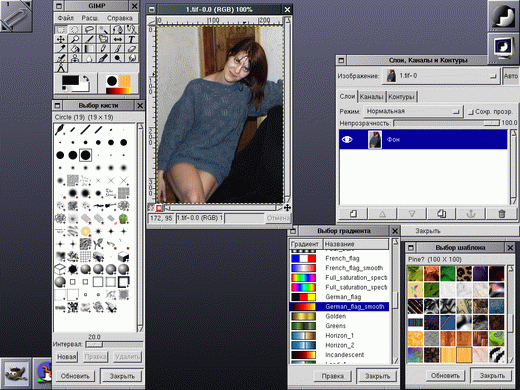
Рис. 5-1
При запуске «ГИМП» на экране открывается ряд окон (Рис. 5-1). Главное окно содержит меню основных функций, панель пиктографически обозначенных «инструментов» и области, в которых отображаются текущие значения основного и фонового цветов, формы кисти, текущего градиента. Окна изображения соответствуют отдельным открытым графическим файлам (или слоям в них).
Дополнительные инструментальные окна (по какой-то причине названные «диалогами») могут открываться из меню главного окна. Однако их всего десяток («Слои, каналы и контуры», «Параметры инструментов», «Кисти», «Шаблоны», «Градиенты», «Палитра», «Устройства ввода», «Индекс документов», «Консоль ошибок»), а основной массив функций, применяемых к текущему или вновь создаваемому изображению или выбранному участку изображения (включая функции, реализованные внешними модулями-фильтрами) «достаются» через контекстное меню, открывающееся по щелчку правой кнопкой мыши в окне изображения.
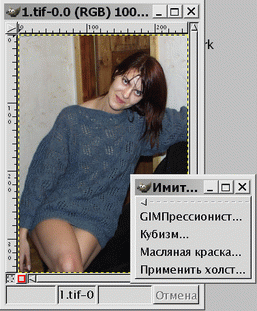
Рис. 5-2

Рис. 5-3
Зато можно воспользоваться (непривычным для пользователей упрощенных графических сред, таких, как «Майкрософт Уиндоуз») свойством графической библиотеки GTK+, называемым «линия отрыва». Каждое меню наверху содержит пунктирную линию, щелкнув мышью на которой можно превратить это меню в самостоятельное инструментальное окно, сохраняющееся, пока пользователь явным образом его не закроет (Рис. 5-2). Таким образом (учитывая настраиваемость самой системы меню) можно в любой момент создать на экране дополнительные «панели инструментов», содержащие функции, которыми в ближайшее время предполагается воспользоваться. Привыкшему к другому стилю работы пользователю это непривычно, однако, привыкнув, эту интерфейсную особенность можно использовать весьма эффективно.
Множественность окон, к сожалению, может создавать некоторые неудобства в средах без развитого инструментария управления окнами. В более развитых средах можно «склеить» несколько окон, чтобы они перемещались как единое целое или «поднять» окно, чтобы оно продолжало оставаться видимым, даже если будет активизировано окно, расположенное «под ним» (собственно, многооконное визуальное решение и создано в расчете на наличие таких средств), а если такие средства отсутствуют (как, например, в «Майкрософт Уиндоуз»), пользование редактором на мониторе с малым разрешением может быть отягощено необходимостью совершать какие-то дополнительные действия.
Основная интерактивная функциональность, доступная посредством «инструментов» в главном окне, достаточно традиционна для программ этого класса. Она включает, в том числе:
выделение области изображения (прямоугольной, эллиптической или произвольной формы, а также ограниченной кривыми Безье). Последовательно выделяемые области могут образовывать пересечения, объединения или вычитания;
выделение связной области («волшебная палочка») с заданием параметров связности;
перемещение, копирование, заливку выделенных областей;
кадрирование (обрезку) изображения;
изменение масштаба отображения на экране;
вращение, масштабирование, искривление и зеркальное отображение изображения;
ввод текста;
выбор текущего цвета («пипетка»);
заливку области сплошным цветом или градиентом;
рисование «карандашом» или «кистью» произвольной формы и очистку «ластиком».
В базовую функциональность «ГИМП» входит также возможность захвата изображения со сканера и с экрана.
Более 800 000 книг и аудиокниг! 📚
Получи 2 месяца Литрес Подписки в подарок и наслаждайся неограниченным чтением
ПОЛУЧИТЬ ПОДАРОКЧитайте также
Глава 8 Осваиваем графический редактор Paint
Глава 8 Осваиваем графический редактор Paint Paint — это программа, которую можно отнести к разряду классических. Многие поколения пользователей делали свои первые «пробы пера» в компьютерной графике, используя именно этот редактор. Хотя некоторым данная программа кажется
Графический редактор Paint
Графический редактор Paint Paint – простейшая графическая программа, позволяющая создавать несложные рисунки, схемы и чертежи, а также подписи к изображениям. Большинство начинающих пользователей впервые пробуют свои силы в компьютерном изобразительном искусстве именно в
Глава 5. Редактор растровой графики «ГИМП»
Глава 5. Редактор растровой графики «ГИМП» 5.1 Источники и параметры растровой графики Обычным источником растровых изображений является сканер – устройство, «проходящее» (сканирующее) лист бумаги или кадр фотопленки точка за точкой и передающее компьютеру значения,
Текстовый редактор и редактор веб-страниц OpenOffice.org Writer
Текстовый редактор и редактор веб-страниц OpenOffice.org Writer Текстовый процессор OpenOffice.org Writer (далее просто Writer) — это наиболее известное приложение пакета офисных программ. Данная программа позволяет создавать и редактировать текстовые документы, вставлять изображения и
15.5. Графический редактор Gimp
15.5. Графический редактор Gimp Если СУБД встречается далеко не на каждом персональном компьютере, то программы работы с графикой нужны каждому пользователю, если не для создания или редактирования картинок, так хотя бы для их просмотра. Хотя для Linux и созданы разнообразные
6.2. Графический редактор Paint
6.2. Графический редактор Paint Если вам нужно нарисовать какое-то изображение вручную, а стандартных средств текстового редактора Word для этого недостаточно, то можно воспользоваться специальной программой – графическим редактором. Современные графические редакторы –
Глава 5. Редактор растровой графики «ГИМП»
Глава 5. Редактор растровой графики «ГИМП» 5.1 Источники и параметры растровой графики Обычным источником растровых изображений является сканер — устройство, «проходящее» (сканирующее) лист бумаги или кадр фотопленки точка за точкой и передающее компьютеру значения,
5.4 «ГИМП» — программируемый графический редактор
5.4 «ГИМП» — программируемый графический редактор Вероятно, успехом «ГИМП» не в малой степени обязан своей изначально модульной и программируемой архитектуре. Сам по себе этот редактор — достаточно компактная и простая программа, однако его возможности приумножаются
Графический редактор Paint
Графический редактор Paint Помните, что такое редактор? Это программа, которая позволяет что-нибудь редактировать. Графический редактор нужен для создания и изменения графических файлов, проще говоря, картинок. В состав Vista входит Paint – простейшая графическая программа для
Графический редактор
Графический редактор Теперь, когда мы ознакомились с графическими методами, настало время написать простейший графический редактор с минимальными возможностями. В этом приложении можно будет рисовать при помощи стилуса линии, а также прямые цветные линии из трех
5.2. Графический редактор Paint
5.2. Графический редактор Paint Если вам нужно нарисовать какое-то изображение вручную и стандартных средств текстового редактора Word для этого недостаточно, то вы можете сделать это, используя специальную программу – графический редактор. Современные графические
5.1.1. Графический редактор Paint
5.1.1. Графический редактор Paint Графический редактор Paint стал существенно лучше (рис. 5.1). Конечно, до уровня Photoshop ему очень далеко, но по сравнению с предыдущими версиями, новая версия стала существенно удобнее.Панель инструментов выполнена в стиле MS Office 2007. Не скажу, что
2.6.2. Графический редактор Paint
2.6.2. Графический редактор Paint Для работы над изображениями и рисунками и создания собственных в Windows встроен графический редактор — Paint, что в переводе с английского значит «рисовать, писать красками». Редактор не сложный и умеет выполнять простые операции с рисунками. С
Калькулятор Mathatron: первый программируемый
Калькулятор Mathatron: первый программируемый Автор: Евгений Лебеденко, Mobi.ruОпубликовано 13 декабря 2011 годаПорой история становления технологии напоминает спринтерский забег. В краткий промежуток времени суммируются повышенный пользовательский интерес, свежие инженерные