Paint
Paint
Есть в Windows и графический редактор, хотя лучше применить выражение «простейшая программа для рисования». Называется она Paint (рис. 17.4).
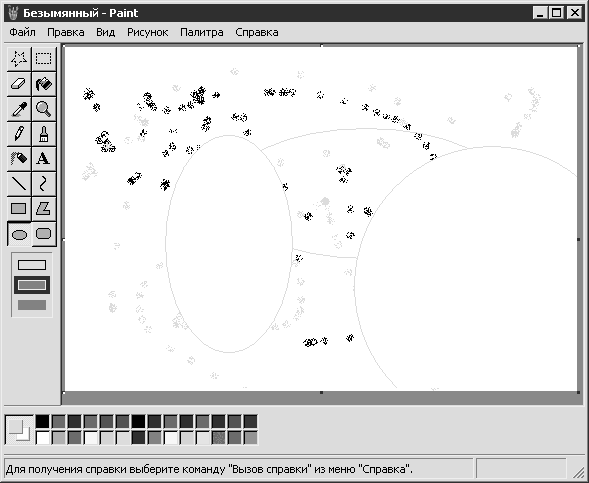
Рис. 17.4. Программа Microsoft Paint
Она так же стара, как и сама Windows. С первой версии в Paint, конечно, были внесены определенные изменения, однако использовать ее в качестве замены известным редакторам Adobe Photoshop или CorelDRAW нельзя. Тем не менее для рисования вашего ребенка, сохранения какого-нибудь рисунка она вполне сгодится. Вызвать ее можно из меню Пуск ? Все программы ? Стандартные ? Paint.
Программа состоит из системы меню, панели инструментов, а также цветовой палитры. Меню частично копирует панель инструментов, хотя располагает и собственными возможностями. К примеру, через меню Рисунок ? Отразить/повернуть вы можете повернуть созданный (или открытый) рисунок. Размеры области рисования изменяются, растягиваются или сжимаются.
Через меню Вид доступны настройки отображения панели инструментов, строки состояния и палитры цветов. В меню Файл можно открыть рисунок, создать новый, распечатать его или сохранить на жестком диске (в форматах BMP, JPG, GIF, PNG и TIFF). Тем не менее при сохранении нельзя воспользоваться расширенными настройками (параметрами сжатия, качества изображения и т. д.), как в полноценных редакторах.
Слева находятся инструменты для рисования линий, замкнутых поверхностей, текста, заливки и выделения. Этого вполне достаточно для того, чтобы нарисовать простейшее (домик, траву и солнце над ними). Палитра цветов снизу позволит раскрасить изображение в яркие цвета. Как все это делается, можно посмотреть, запустив видеоролик «Урок 17.3. Рисование в программе Paint».
Более 800 000 книг и аудиокниг! 📚
Получи 2 месяца Литрес Подписки в подарок и наслаждайся неограниченным чтением
ПОЛУЧИТЬ ПОДАРОКДанный текст является ознакомительным фрагментом.
Читайте также
Paint
Paint Первой в группе Стандартные расположена программа Paint, которая позволяет создавать, просматривать и редактировать рисунки (рис. 6.1). Рис. 6.1. Окно программы PaintВ левой части рабочего окна расположена панель, включающая 16 инструментов. Чтобы выбрать инструмент, нужно
Графический редактор Paint
Графический редактор Paint Paint – простейшая графическая программа, позволяющая создавать несложные рисунки, схемы и чертежи, а также подписи к изображениям. Большинство начинающих пользователей впервые пробуют свои силы в компьютерном изобразительном искусстве именно в
6.2. Графический редактор Paint
6.2. Графический редактор Paint Если вам нужно нарисовать какое-то изображение вручную, а стандартных средств текстового редактора Word для этого недостаточно, то можно воспользоваться специальной программой – графическим редактором. Современные графические редакторы –
KPT Pyramid Paint (Нагромождение красок)
KPT Pyramid Paint (Нагромождение красок) Очень хороший инструмент, предназначенный для того, чтобы имитировать картину, написанную красками. Этот фильтр можно использовать в качестве альтернативы группе стандартных фильтров Adobe Photoshop, которая называется Brush Strokes (Мазки кистью). В
Графический редактор Paint
Графический редактор Paint Помните, что такое редактор? Это программа, которая позволяет что-нибудь редактировать. Графический редактор нужен для создания и изменения графических файлов, проще говоря, картинок. В состав Vista входит Paint – простейшая графическая программа для
Сеансы Paint
Сеансы Paint Наиболее общий способ получения объекта Graphics заключается во взаимодействии с событием Paint. Вспомните из предыдущей главы о том, что класс Control определяет виртуальный метод с именем OnPaint(). Чтобы форма отображала графические данные на своей поверхности, вы можете
5.2. Графический редактор Paint
5.2. Графический редактор Paint Если вам нужно нарисовать какое-то изображение вручную и стандартных средств текстового редактора Word для этого недостаточно, то вы можете сделать это, используя специальную программу – графический редактор. Современные графические
Что «умеет» программа Paint?
Что «умеет» программа Paint? Программа Paint — стандартный графический редактор, который устанавливается вместе с Windows. C помощью этой программы можно рисовать, наносить на существующие изображения надписи, линии и фигуры, стирать или закрашивать части изображений, а также
Инструмент Paint Bucket (Заливка)
Инструмент Paint Bucket (Заливка) Рассматривать реализацию закрашивания начинаем именно с инструмента Paint Bucket (Заливка) так как он расположен на палитре инструментов и, как следствие, используется чаще, особенно начинающими пользователями.Чтобы данный инструмент стал
8.2. Paint: учимся рисовать
8.2. Paint: учимся рисовать 8.2.1. Растровая и векторная графика Paint— это простейший графический редактор, позволяющий создавать и редактировать примитивные графические изображения (рис. 67). Paint вряд ли можно использовать для профессиональной работы с графическими
8.2.2. Основные элементы окна Paint
8.2.2. Основные элементы окна Paint Графический редактор Paint прост до такой степени, что им может пользоваться даже ребенок. В центре окна находится рабочая область, размер которой вы можете изменить. Для этого подведите указатель мыши к середине ее границы (посередине границы
5.1.1. Графический редактор Paint
5.1.1. Графический редактор Paint Графический редактор Paint стал существенно лучше (рис. 5.1). Конечно, до уровня Photoshop ему очень далеко, но по сравнению с предыдущими версиями, новая версия стала существенно удобнее.Панель инструментов выполнена в стиле MS Office 2007. Не скажу, что
2.6.2. Графический редактор Paint
2.6.2. Графический редактор Paint Для работы над изображениями и рисунками и создания собственных в Windows встроен графический редактор — Paint, что в переводе с английского значит «рисовать, писать красками». Редактор не сложный и умеет выполнять простые операции с рисунками. С
Paint
Paint Есть в Windows и графический редактор, хотя лучше применить выражение «простейшая программа для рисования». Называется она Paint (рис. 17.4). Рис. 17.4. Программа Microsoft PaintОна так же стара, как и сама Windows. С первой версии в Paint, конечно, были внесены определенные изменения, однако
Окно программы Paint
Окно программы Paint Для запуска программы Paint наберите в строке поиска меню Пуск первые буквы слова Paint и щелкните кнопкой мыши на значке программы в списке результатов поиска. Окно графического редактора (рис. 1.23) состоит из нескольких частей:? рабочей области, в которой