2.4.2. Меню Правка
2.4.2. Меню Правка
Справа от меню Файл находится меню Правка — оно, в основном, также посвящено операциям c файлами. Рассмотрим его чуть подробнее (рис. 2.18).
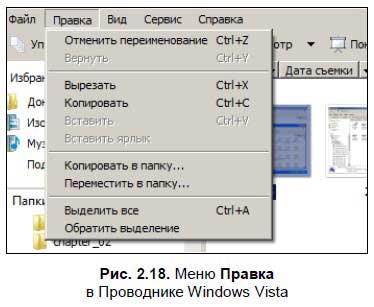
? Отменить переименование (варианты: Отменить копирование, Отменить удаление) — отмена последнего действия. Если вы, например, удалили какой-либо файл, то можете восстановить его, выбрав эту опцию. Также это можно сделать, нажав клавиши <Ctrl>+<Z>.
? Вернуть (доступна в Windows Vista и Windows 7) — в общем эта опция не что иное, как «отмена отмены». Если вы отменили переименование, копирование или удаление, то можете вернуть файлы или папки (либо и то и другое) в первоначальное положение. Также это можно сделать, нажав клавиши <Ctrl>+<Y>.
? Вырезать — переместить файл в другую папку. Вначале выделяем нужный файл, выбираем Вырезать, затем переходим в нужную папку и нажимаем Вставить — файл переместится в выбранную папку.
? Копировать — копирование файла.
? Вставить — вставка файла.
? Вставить ярлык — поместить ярлык для какого-либо файла в выбранную папку.
? Копировать в папку — копировать выбранный файл в указанную папку. Вначале выберите файл, а затем данную опцию. Появится диалоговое окно Копирование элементов (рис. 2.19).
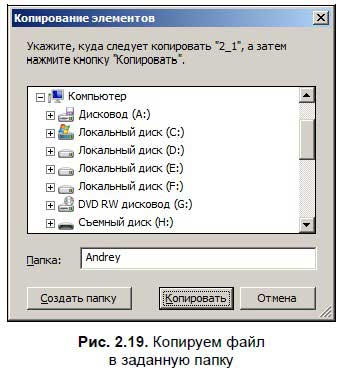
В этом окне выберите папку — так же, как и в левой панели Проводника. Щелкните на значке +, чтобы раскрыть вложенные папки, и выберите одну из них. Затем нажимайте кнопку ОК — файл скопируется в указанную папку.
? Переместить в папку — операция выполняется аналогично предыдущей, правда, в данном случае в исходной папке файл не остается.
? Выделить все — выделить все объекты в папке (будь то папки или файлы). Также это можно сделать, нажав клавиши <Ctrl>+<A> (от англ. All — все).
? Обратить выделение — отменить выделение с выделенных объектов. Если были выделены не все объекты, то при выборе этой опции, невыделенные объекты становятся выделенными и наоборот.
Более 800 000 книг и аудиокниг! 📚
Получи 2 месяца Литрес Подписки в подарок и наслаждайся неограниченным чтением
ПОЛУЧИТЬ ПОДАРОКДанный текст является ознакомительным фрагментом.
Читайте также
Правка
Правка В меню Правка также имеет блочную структуру:Сначала следует блок пунктов для обычных действий над текстом — Отменить и Вернуть (последние изменения, откат и возврат многоступенчатые), Вырезать, Копировать, Вставить и Удалить, а также Выделить всё.Все эти операции
23.4.7. Меню
23.4.7. Меню Меню программы вручную писать довольно неудобно, поэтому для разработки меню воспользуемся студией разработки графического интерфейса
Меню Правка
Меню Правка Меню Правка содержит в основном стандартные команды Windows (такие как Вырезать, Копировать, Сохранить, Удалить), на которых останавливаться не будем. Обратим внимание на команду Опции проекта. При выборе данного пункта откроется одноименное окно
Меню Инструменты и меню Операции
Меню Инструменты и меню Операции Пункты системного меню Инструменты и Операции отображаются для разных типов документов: первого – только для чертежей и фрагментов, второго – для деталей или сборок. Мы рассмотрим эти пункты меню в одном подразделе, так как их команды
Правка границ
Правка границ Кроме двух кнопок, с помощью которых можно определить границы штриховки, в области Boundaries (Контуры) присутствует еще несколько параметров, позволяющих изменять контуры штриховки.Кнопка Remove boundaries (Удаление контуров) позволяет принудительно удалять островки.
Правка границ
Правка границ Кроме двух кнопок, с помощью которых можно определить границы штриховки, в области Boundaries (Контуры) присутствует еще несколько параметров, позволяющих изменять контуры штриховки.Кнопка Remove boundaries (Исключение островков) позволяет принудительно удалять
Меню
Меню Строка меню приложения ArchiCAD (рис. 2.1) работает так же, как и в любой стандартной программе Windows. Каждое меню включает в себя команды и подменю, которые предоставляют доступ к разнообразным инструментам и функциям ArchiCAD. Рис. 2.1. Строка меню ArchiCAD 11В ArchiCAD меню содержит
Контекстное меню пункта меню Пуск
Контекстное меню пункта меню Пуск С помощью системного реестра можно запретить вызов контекстного меню, открываемого щелчком правой кнопкой мыши на пункте меню Пуск (рис. 2.23). Для этого необходимо в разделе HKEY_CURRENT_USERSoftwareMicrosoftWindowsCurrentVersionPoliciesExplorer создать REG_DWORD-параметр
2.4.3. Меню Вид
2.4.3. Меню Вид С помощью меню Вид можно управлять внешним видом Проводника, добавлять и убирать панели и изменять способ отображения папок и файлов. В Windows XP в подменю Панели инструментов вы можете добавлять или убирать панели — кнопки, строку ввода адреса или панель
6.3.2. Меню Правка
6.3.2. Меню Правка Меню Правка состоит из пяти опций. Рассмотрим их подробнее:? Вырезать — вырезать текст в буфер обмена. Данная опция нужна только для форм ввода текста. Выделите текст, который нужно вырезать в буфер обмена, а затем выберите эту опцию. Еще вы можете
6.3.3. Меню Вид
6.3.3. Меню Вид Меню Вид состоит из нескольких опций, с помощью которых можно добавлять и удалять панели, изменять размер текста и кодировку и разворачивать рабочее пространство Internet Explorer 8 во весь экран. Теперь рассмотрим наиболее необходимые опции подробнее:? Панели — при
Правка графики
Правка графики Итак, создавать графику мы научились. Теперь давайте выясним, как ее править.Под правкой графики мы будем понимать изменение ее формы, а также ее полное или частичное удаление. Как добавить новые линии или фигуры, мы уже прекрасно знаем — достаточно
Правка графики
Правка графики Ну что ж, пора приниматься за правку нарисованного. Как говорили древние греки — чаще поворачивай стиль. Проверим, выбран ли у нас инструмент "стрелка", так как подавляющее большинство операций по правке графики выполняются именно с его помощью. Если же для
Правка анимации
Правка анимации Любое, даже, на первый взгляд, совершенное творение может быть еще немного усовершенствовано. А поскольку в мире нет ничего совершенного, переделывать уже сделанное нам придется очень часто.Фильмы Flash — не исключение из этого правила. Посмотрим, что
Правка импортируемого клипа средствами Flash
Правка импортируемого клипа средствами Flash Мы уже знаем, что прямо перед импортом можем выполнить обрезку клипа, задав точки его начала и конца на четвертой странице диалогового окна Import Video (см. рис. 16.4). Для этого предназначена временная шкала с соответствующими
Создание и правка шаблонов HTML
Создание и правка шаблонов HTML Последнее, что мы рассмотрим в этой главе, — это создание и правка шаблонов HTML, используемых для формирования Web-страниц при публикации фильмов Flash. Вообще говоря, нам должно хватить на первое время тех шаблонов, которые поставляются в