Правка импортируемого клипа средствами Flash
Правка импортируемого клипа средствами Flash
Мы уже знаем, что прямо перед импортом можем выполнить обрезку клипа, задав точки его начала и конца на четвертой странице диалогового окна Import Video (см. рис. 16.4). Для этого предназначена временная шкала с соответствующими маркерами, описанная в начале этой главы.
Но на самом деле возможности Flash по правке клипа перед импортом гораздо больше. Так, мы можем разрезать клип на несколько более мелких клипов (подклипов), которые будут импортированы как отдельные образцы. Давайте выясним, как это сделается, поскольку такие "хирургические" операции приходится выполнять довольно часто, а далеко не у всех на компьютере установлена программа для работы с видео.
Чтобы выполнить правку, импортируемый клип нужно включить на третьей странице окна Import Video (см. рис. 16.3) переключатель Edit the video first и нажать кнопку Next. Окно Import Video примет вид, показанный на рис. 16.10.
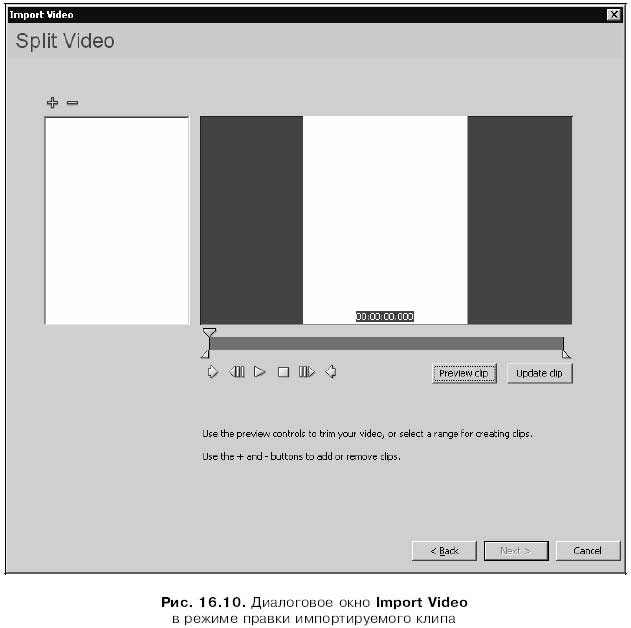
Большую часть этого окна занимает область предварительного просмотра, на которой воспроизводится содержимое клипа. Под ней находится временная шкала клипа с бегунком. Бегунок помечает текущий кадр клипа, содержимое которого видно в области предварительного просмотра. Позиция, в которой находится бегунок, выводится в нижней части области предварительного просмотра, правда, в единицах времени, а не в кадрах. Также на временной шкале присутствуют маркеры начала и конца клипа. Это нам уже знакомо.
Ниже и левее временной шкалы находится набор кнопок, управляющих воспроизведением и положением маркеров начала и конца клипа. Перечислим их в порядке слева направо:
? перемещение маркера начала клипа в позицию, в которой находится бегунок;
? перемещение бегунка на кадр назад;
? воспроизведение клипа с позиции, в которой находится бегунок, до изначального конца клипа (то, где в данный момент находится маркер конца клипа, значения не имеет);
? остановка воспроизведения;
? перемещение бегунка на кадр вперед;
? перемещение маркера конца клипа в позицию, в которой находится бегунок.
Мы можем задать начало и конец клипа, установив на нужные позиции соответствующие маркеры, и этим ограничиться. Но это можно сделать и на четвертой странице окна Import Video. А разрезать клип на подклипы мы можем только здесь. Давайте выясним, как это делается.
Чтобы создать подклип, мы зададим его начало и конец с помощью соответствующих маркеров и нажмем кнопку со знаком "плюс", находящуюся над списком, что располагается левее области предварительного просмотра клипа. Созданный нами подклип появится в этом списке. Точнее, сначала появится небольшое поле ввода, в котором мы сможем ввести имя создаваемого подклипа, после чего должны будем нажать клавишу <Enter>. Если мы не хотим вводить новое имя для вновь созданного подклипа, Flash даст ему имя вида <Имя изначального файла клипа > <Порядковый номер>.
Внимание!
Если вы разобьете клип на подклипы, импортированы будут только они. Все остальное содержимое клипа, не вошедшее в подклипы, будет отброшено Flash при импорте.
Чтобы просмотреть содержимое какого-либо подклипа, нужно выделить его в списке и нажать кнопку Preview clip.
Мы можем дать уже имеющемуся подклипу новое содержимое. Для этого выделим в списке нужный подклип, зададим для него новые начало и конец и нажмем кнопку Update clip.
Также мы можем переименовать любой подклип. Для этого дважды щелкнем на его имени в списке подклипов, введем в появившемся вместо его имени поле ввода новое имя и нажмем клавишу <Enter>.
Чтобы удалить ненужный подклип, достаточно выделить его и нажать кнопку со знаком "минус". Она также находится над списком подклипов.
Закончив правку клипа, нажмем кнопку Next, и окно Import Video переключится на четвертую страницу (см. рис. 16.4). Если мы нажмем кнопку Back, то вернемся на третью страницу этого окна (см. рис. 16.3).
Вот и все о правке видеоклипов в среде Flash. Да, много таким способом не направишь, и для того чтобы сделать в клипе какие-то серьезные изменения, нам придется воспользоваться специализированной программой. Но для простейших правок встроенных возможностей Flash вполне достаточно.
Более 800 000 книг и аудиокниг! 📚
Получи 2 месяца Литрес Подписки в подарок и наслаждайся неограниченным чтением
ПОЛУЧИТЬ ПОДАРОКДанный текст является ознакомительным фрагментом.
Читайте также
duplicateMovieClip - Создать копию клипа
duplicateMovieClip - Создать копию клипа duplicateMovieClip(Глобальная функция)Эта функция позволяет создать копию существующего клипаСинтаксис:duplicateMovieClip(target, newname, depth);Аргументы:Описание:Создает экземпляр муви-клипа во время проигрывания фильма. Дублирование всегда начинается с кадра
Правка
Правка В меню Правка также имеет блочную структуру:Сначала следует блок пунктов для обычных действий над текстом — Отменить и Вернуть (последние изменения, откат и возврат многоступенчатые), Вырезать, Копировать, Вставить и Удалить, а также Выделить всё.Все эти операции
Меню Правка
Меню Правка Меню Правка содержит в основном стандартные команды Windows (такие как Вырезать, Копировать, Сохранить, Удалить), на которых останавливаться не будем. Обратим внимание на команду Опции проекта. При выборе данного пункта откроется одноименное окно
Добавление звукового клипа в последовательность
Добавление звукового клипа в последовательность Размещение звуковых клипов в последовательности – процедура несложная. Добавим в фильм звуковой файл Sound.wav, который станет музыкальным сопровождением фильма. Поскольку ранее вы загрузили этот клип в проект, его можно
Правка границ
Правка границ Кроме двух кнопок, с помощью которых можно определить границы штриховки, в области Boundaries (Контуры) присутствует еще несколько параметров, позволяющих изменять контуры штриховки.Кнопка Remove boundaries (Удаление контуров) позволяет принудительно удалять островки.
Правка границ
Правка границ Кроме двух кнопок, с помощью которых можно определить границы штриховки, в области Boundaries (Контуры) присутствует еще несколько параметров, позволяющих изменять контуры штриховки.Кнопка Remove boundaries (Исключение островков) позволяет принудительно удалять
Урок 15. Контроль воспроизведения клипа
Урок 15. Контроль воспроизведения клипа Исходный файл: Mcplayback.fla Клипы представляют собой как бы небольшие ролики внутри основного Flash-ролика. Они включают полноценную временную шкалу со слоями, а также большинство элементов основного ролика. И основной Flash-ролик, и клипы
Урок 16. Управление свойствами клипа
Урок 16. Управление свойствами клипа Исходный файл: Mcproperties.fla Вы можете не только контролировать содержание клипа, но и задавать его внешние свойства. Например, управлять его положением, вращением и масштабом.В примере Mcproperties.fla в центре экрана находится клип с
2.4.2. Меню Правка
2.4.2. Меню Правка Справа от меню Файл находится меню Правка — оно, в основном, также посвящено операциям c файлами. Рассмотрим его чуть подробнее (рис. 2.18). ? Отменить переименование (варианты: Отменить копирование, Отменить удаление) — отмена последнего действия. Если вы,
6.3.2. Меню Правка
6.3.2. Меню Правка Меню Правка состоит из пяти опций. Рассмотрим их подробнее:? Вырезать — вырезать текст в буфер обмена. Данная опция нужна только для форм ввода текста. Выделите текст, который нужно вырезать в буфер обмена, а затем выберите эту опцию. Еще вы можете
Flash 8 и Flash 8 Professional
Flash 8 и Flash 8 Professional Flash 8, как и предыдущая версия этой программы, распространяется в двух разных комплектах поставки: обычная (Flash 8) и профессиональная (Flash 8 Professional). Профессиональная версия включает больше возможностей, но и стоит дороже.Вот что включает в себя Flash 8 Professional:?
Правка графики
Правка графики Итак, создавать графику мы научились. Теперь давайте выясним, как ее править.Под правкой графики мы будем понимать изменение ее формы, а также ее полное или частичное удаление. Как добавить новые линии или фигуры, мы уже прекрасно знаем — достаточно
Правка графики
Правка графики Ну что ж, пора приниматься за правку нарисованного. Как говорили древние греки — чаще поворачивай стиль. Проверим, выбран ли у нас инструмент "стрелка", так как подавляющее большинство операций по правке графики выполняются именно с его помощью. Если же для
Правка анимации
Правка анимации Любое, даже, на первый взгляд, совершенное творение может быть еще немного усовершенствовано. А поскольку в мире нет ничего совершенного, переделывать уже сделанное нам придется очень часто.Фильмы Flash — не исключение из этого правила. Посмотрим, что
Управление качеством импортируемого клипа
Управление качеством импортируемого клипа Кроме правки импортируемого клипа прямо во время импорта мы можем задавать параметры его качества. Выполняется это на четвертой странице диалогового окна Import Video (см. рис. 16.4).Чтобы получить доступ к элементам управления,
Создание и правка шаблонов HTML
Создание и правка шаблонов HTML Последнее, что мы рассмотрим в этой главе, — это создание и правка шаблонов HTML, используемых для формирования Web-страниц при публикации фильмов Flash. Вообще говоря, нам должно хватить на первое время тех шаблонов, которые поставляются в