6.3.3. Меню Вид
6.3.3. Меню Вид
Меню Вид состоит из нескольких опций, с помощью которых можно добавлять и удалять панели, изменять размер текста и кодировку и разворачивать рабочее пространство Internet Explorer 8 во весь экран. Теперь рассмотрим наиболее необходимые опции подробнее:
? Панели — при выборе данного меню открывается подменю, в котором можно выбрать, какие панели вы хотите видеть при запуске рабочего окна IE. Все панели можно перемещать. Если вы хотите, чтобы перемещение панелей было невозможным, установите флажок Закрепить панели инструментов;
? Быстрые вкладки — при выборе данной опции открывается страница быстрых вкладок (см. рис. 6.10), на которой отображаются все открытые вкладки. Очень удобно, если у вас открыто много вкладок, а вам надо найти нужную страницу. Для перехода на нужную страницу щелкните на ней мышью. Также эта страница вызывается сочетанием клавиш <Ctrl>+<Q>;
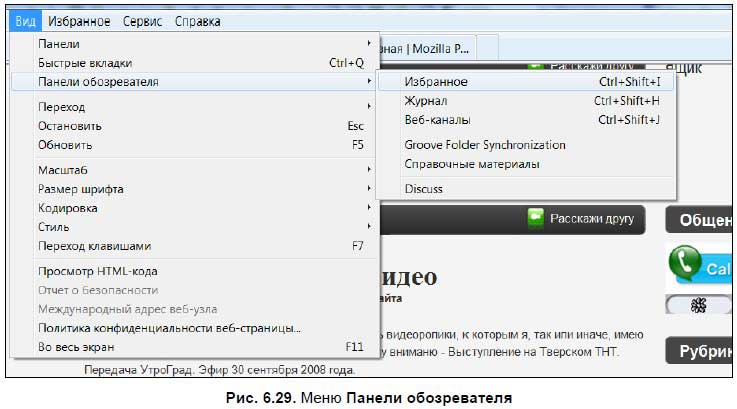
? Панели обозревателя — еще одно меню опций. При его выборе открывается меню, состоящее из нескольких опций с названиями панелей. Вы можете открывать и закрывать панели, выбирая их названия в выпадающем списке (рис. 6.29);
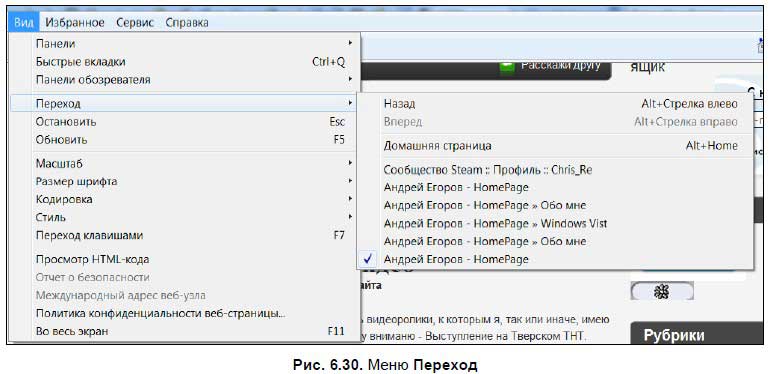
? Переход — в данном меню (рис. 6.30) находятся опции быстрого перехода на предыдущую и следующую страницы, на домашнюю страницу и на недавно посещенные узлы. Для этого нужно установить флажок напротив нужной Web-страницы;
? Остановить — остановить загрузку Web-страницы. Также это можно сделать с помощью одноименной кнопки или нажав клавишу <Esc>;
? Обновить — загрузить повторно страницу с сервера. Также вы можете это сделать с помощью соответствующей кнопки или нажав клавишу <F5>;
? Размер шрифта — при выборе этого меню открывается подменю опций, с помощью которых можно выбрать размер шрифта. Он может быть очень крупный, крупный, средний, мелкий и очень мелкий;
? Кодировка. Если вы открыли документ, а вместо букв какие-то «краказябры», то документ не в той кодировке, какая у вас установлена. Если текст русский, то попробуйте найти кодировку, название которой начинается со слова «Кириллица». В открывшемся меню выберите Дополнительно и попробуйте поискать кодировку там (рис. 6.31).
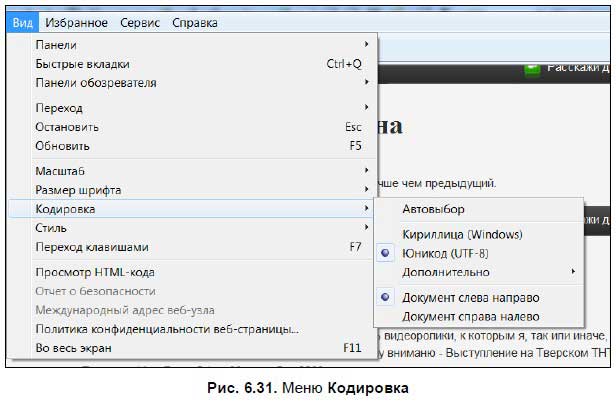
Также вы можете попробовать подобрать кодировку автоматически, выбрав опцию Автовыбор. Еще можно включить отображение текста слева направо или справа налево. По умолчанию установлен первый вариант и менять его, скорее всего, не придется, если только не собираетесь посещать сайты на арабском языке;
? Стиль — меню опций, с помощью которых можно включать и отключать стиль сайта. В меню две опции — Нет стиля и Стандартный стиль. При выборе первой опции сайт будет отображаться на белом фоне черными буквами, ссылки будут синего цвета, просмотренные ссылки — фиолетового. По умолчанию обычно установлена вторая опция — Стандартный стиль;
? Переход клавишами — одно из нововведений Internet Explorer 8. При включении этой фнкции, на страницы добавлется курсор, который можно перемещать с помощью клавиатуры. Его можно использовать, например, для перемещения по большому тексту. Данная функция включается (и выключается тоже) с помощью клавиши <F7>;
? Просмотр HTML-кода — при выборе этой опции открывается окно Блокнота с исходным HTML-кодом страницы;
? Отчет о безопасности — при выборе данной опции появляется отчет о безопасности защищенного узла, страница которого открыта в браузере;
? Политика конфиденциальности веб-страницы — при выборе этой опции открывается окно отчета, где вы можете увидеть, с какими страницами связана текущая. Здесь же устанавливается уровень безопасности. Впрочем, сейчас оставьте все без изменений — по умолчанию установлен средний уровень безопасности для Интернета и он нормально защищает ваш компьютер от вредоносных сайтов. При наличии еще и антивируса, конечно;
? Во весь экран — при выборе этой опции рабочая область программы открывается практически на весь экран. Включается также нажатием клавиши <F11>. Повторное нажатие <F11> отключает полноэкранный просмотр.
Более 800 000 книг и аудиокниг! 📚
Получи 2 месяца Литрес Подписки в подарок и наслаждайся неограниченным чтением
ПОЛУЧИТЬ ПОДАРОКДанный текст является ознакомительным фрагментом.
Читайте также
23.4.7. Меню
23.4.7. Меню Меню программы вручную писать довольно неудобно, поэтому для разработки меню воспользуемся студией разработки графического интерфейса
Меню Я
Меню Я В этом меню вы сможете изменить свой ник, под которым вас знают и к которому уже успели привыкнуть (рис. 3.23). Например, называться уже не Доррис, а Наташа, да, просто Наташа. Также вы можете изменить состояние, в котором вы виртуально пребываете в программе. Как вы
Меню Вид
Меню Вид Просмотр HTML-кодаДля блокировки пункта меню Просмотр HTML-кода используйте параметр типа DWORD ·NoViewSource· со значением равным 1 в разделе HKCUSoftwarePoliciesMicrosoftInternet ExplorerRestrictionsВыбор текстового редактора для просмотра HTML-кодаПо умолчанию для просмотра HTML-кода используется
Меню Вид
Меню Вид Меню Вид содержит следующие пункты.• Команды для вызова панелей инструментов.• Команды для изменения стиля программы.Выполнив команду Вид ? Стиль окна, можно выбрать один из двух предложенных стилей:– Обычный – вид программы, установленный по
Меню
Меню На вкладке Меню (рис. 12.4) можно настроить следующие параметры. Рис. 12.4. Меню.• В поле Команда введите (на английском языке) команду, которая будет выполняться после щелчка мышью на выбранном элементе меню.Команда «запускать» может быть представлена в двух
Главное меню
Главное меню Главное меню программы (рис. 3.2) открывается при щелчке на Кнопке «Office» которая, как и в других программах Microsoft Office, находится в левом верхнем углу. Рис. 3.2. Главное меню Оно содержит стандартные команды для работы с файлами: Создать, Открыть, Сохранить,
Меню Вид
Меню Вид Данное меню имеет несколько общих функциональных подменю, одинаковых для разных типов документов, а также специфические команды, которые появляются при выборе документа определенного типа. Как и при рассмотрении меню Редактор, опишем меню Вид для графических и
Меню Инструменты и меню Операции
Меню Инструменты и меню Операции Пункты системного меню Инструменты и Операции отображаются для разных типов документов: первого – только для чертежей и фрагментов, второго – для деталей или сборок. Мы рассмотрим эти пункты меню в одном подразделе, так как их команды
Меню
Меню CheckMenuItem Функция CheckMenuItem устанавливает или снимает атрибут отметки пункта меню.Функция CheckMenuItem была заменена функцией SetMenuItemInfo . Тем не менее, вы можете продолжать использовать CheckMenuItem , если вам не нужны дополнительные возможности SetMenuItemInfo . DWORD CheckMenuItem ( HMENU hmenu , //
Меню
Меню По умолчанию в создаваемой форме уже содержится элемент управления MainMenu. Однако в первом примере он не применялся. Чтобы использовать этот элемент управления, нужно создать простое меню с одним пунктом. В области Component tray нужно выделить мышью элемент mainMenu1. На форме
Меню
Меню Строка меню приложения ArchiCAD (рис. 2.1) работает так же, как и в любой стандартной программе Windows. Каждое меню включает в себя команды и подменю, которые предоставляют доступ к разнообразным инструментам и функциям ArchiCAD. Рис. 2.1. Строка меню ArchiCAD 11В ArchiCAD меню содержит
2.3. Контекстные меню
2.3. Контекстные меню Команды для выполнения многих часто используемых действий можно вызвать из контекстного меню.Эти меню появляются на экране при нажатии правой кнопки мыши. Состав меню будет разным для различных ситуаций. В нем будут собраны наиболее типичные для
2.4.2. Меню Правка
2.4.2. Меню Правка Справа от меню Файл находится меню Правка — оно, в основном, также посвящено операциям c файлами. Рассмотрим его чуть подробнее (рис. 2.18). ? Отменить переименование (варианты: Отменить копирование, Отменить удаление) — отмена последнего действия. Если вы,
2.4.3. Меню Вид
2.4.3. Меню Вид С помощью меню Вид можно управлять внешним видом Проводника, добавлять и убирать панели и изменять способ отображения папок и файлов. В Windows XP в подменю Панели инструментов вы можете добавлять или убирать панели — кнопки, строку ввода адреса или панель
6.3.3. Меню Вид
6.3.3. Меню Вид Меню Вид состоит из нескольких опций, с помощью которых можно добавлять и удалять панели, изменять размер текста и кодировку и разворачивать рабочее пространство Internet Explorer 8 во весь экран. Теперь рассмотрим наиболее необходимые опции подробнее:? Панели — при