29.4.5. Вывод на печать текущих настроек Web–среды с помощью ссылки
29.4.5. Вывод на печать текущих настроек Web–среды с помощью ссылки
При выполнении сценария cgi какое?то количество переменных среды становится незадействованным. Для просмотра значений большинства переменных используется команда env или set. Давайте создадим ссылку на основе файла main.shtml для вызова сценария, отображающего значения этих переменных. Ниже приведен тег, HTML, задающий такую ссылку:
<А HREF = "/cgi?bin/printenv.cgi">Environment</A>
Набор символов A href обозначает начало тега ссылки. За этим набором символов следует адрес (или назначение), заключенный в двойные кавычки. Слово Environment отображается на экране; этим определяется область, в результате щелчка на которой выполняется сценарий printenv.cgi. Тег </А> обозначает конец описания ссылки.
Пример файла main.shtml:
$ pg main.shtml
<HTML>
<! строка комментария>
<! main.shtml>
</A> Last modified: <!—-#echo var="LAST_MQDIFIED" -—>
</H4>
<HR>
<CENTER>
<H1> THE MAY DAY OPERATIONS CENTER </H1>
<H2> Stand?by to stand?to
<HR>
This page has been visited <! —#exec cgi="/cgl?bin/hitcount.cgi" —> times
<HR>
To see your environment settings just click
<A HREF="/cgi?bin/printenv.cgi" >here</A>
</CENTER>
<H2>
<HR>
</HTML>
Ниже приведен сценарий printenv.cgi, выводящий на печать значения параметров среды. В сценарии используется команда env. Тег <PRE> применяется для сохранения форматирования (вывода табуляции и пробелов).
$ pg printenv.cgi
#!/bin/sh
# printenv.cgi
# вывод на печать настроек Web–сервера с помощью команды env
echo "Content?type: text/html"
echo ""
echo "<HTML><PRE>"
env
echo "</PRE></HTML>"
Рис. 29.5. Страница, включающая ссылку для просмотра переменных среды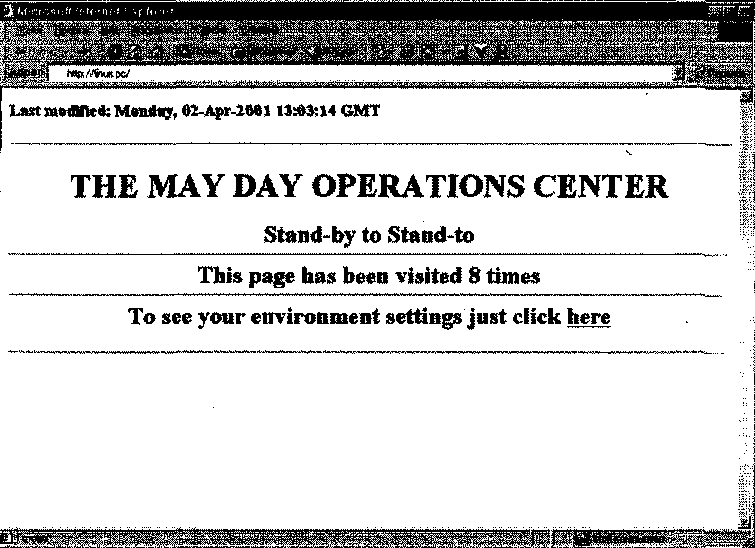
На рис. 29.5 показано, как выглядит страница с добавленной ссылкой.
После щелчка на ссылке отображаются настройки среды (рис. 29.6). Эти настройки могут слегка отличаться в каждом конкретном случае. При выполнении различных сценариев возможно изменение настроек с целью адаптации к новой среде.
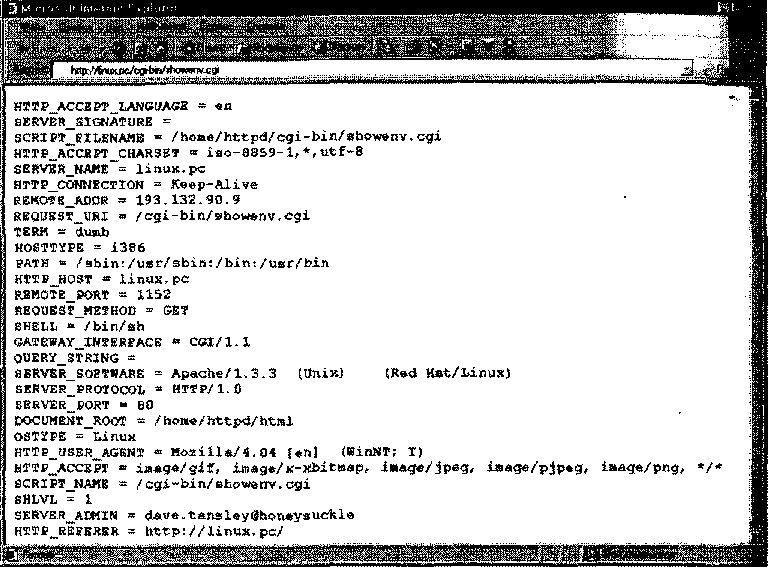
Рис. 29.6. Страница, отображающая значения текущих переменных
Более 800 000 книг и аудиокниг! 📚
Получи 2 месяца Литрес Подписки в подарок и наслаждайся неограниченным чтением
ПОЛУЧИТЬ ПОДАРОКЧитайте также
Печать и ссылки
Печать и ссылки Если вы отправляетесь в незнакомое место без каких-либо электронных гаджетов или просто желаете подстраховаться от севших в самый неподходящий момент батареек мобильного телефона, то стоит подумать о распечатке карты на бумаге. Пункт «Печать»,
Символические ссылки. Жесткие ссылки.
Символические ссылки. Жесткие ссылки. Немного теорииВ системах Unix довольно часто возникает необходимость иметь для одного и того же файла или каталога разные имена. При этом одно из имен логично назвать основным, а все другие - его псевдонимами. В терминологии Unix такие
print - Вывод на печать кадров фильма или клипа с использованием векторной графики
print - Вывод на печать кадров фильма или клипа с использованием векторной графики print(Глобальная функция)Вывод на печать кадров фильма или клипа с использованием векторной графикиСинтаксис:print(target, boundingBox)Аргументы:Печать фильма Flash с помощью встроенной функции печати
printAsBitmap - Вывод на печать кадров фильма или клипа с использованием растровой графики
printAsBitmap - Вывод на печать кадров фильма или клипа с использованием растровой графики printAsBitmap(Глобальная функция)Вывод на печать кадров фильма или клипа с использованием растровой графикиСинтаксис:printAsBitmap(target, boundingBox)Аргументы:Функция printAsBitmap() по своему действию
4.3.2. Изменение настроек по умолчанию
4.3.2. Изменение настроек по умолчанию Давайте теперь посмотрим, откуда берутся значения по умолчанию. Все это хранится в файле /etc/default/useradd. Взглянем на содержимое этого файла:# useradd defaults fileGROUP=100HOME=/homeINACTIVE=-1EXPIRE=SHELL=/bin/bash SKEL=/etc/skelЭтот файл можно редактировать вручную или
Окно настроек
Окно настроек Все фильтры, которые входят в состав пакета nik Color Efex Pro, имеют большое количество настроек. Это позволяет добиваться совершенно разных результатов при использовании одного и того же фильтра с разными значениями параметров. Еще одна особенность этих
10.3. Настройка печати и вывод документа на печать
10.3. Настройка печати и вывод документа на печать Чтобы вывести документ на печать с настройками, заданными по умолчанию, выполните команду Печать ? Быстрая печать меню кнопки Office. При этом будет распечатан весь документ на принтере, выбранном по умолчанию.Гораздо чаще
Избегайте настроек
Избегайте настроек Примите решение о деталяхВы сталкиваетесь с ограничением: сколько сообщений должно быть на странице? Ваша первая мысль сделать выбор 25, 50 или 100. Это легкий выход. Просто примите решение, как сделать лучше. И выберите одно число.Настройки — уход от пути
Составление сметы и вывод ее на печать
Составление сметы и вывод ее на печать Для подготовки сметы и вывода ее на печать необходимо перейти в режим редактирования актов выполненных работ. Для этого предназначена команда Вид ? Акты выполненных работ или комбинация клавиш Ctrl+K. После выполнения одного из
Пример 9-6. arglist: Вывод списка аргументов с помощью переменных $* и $@
Пример 9-6. arglist: Вывод списка аргументов с помощью переменных $* и $@ #!/bin/bash# Вызовите сценарий с несколькими аргументами, например: "один два три".E_BADARGS=65if [ ! -n "$1" ]then echo "Порядок использования: `basename $0` argument1 argument2 и т.д." exit $E_BADARGSfiechoindex=1echo "Список аргументов в переменной "$*":"for arg in
Глава 10 Вывод чертежей на печать
Глава 10 Вывод чертежей на печать Одна из особенностей ArchiCAD – наличие в проекте не только графи ческой, но и текстовой документации: списков, отчетов, сценариев, описаний объектов, смет и т. п. Поэтому распечатать документацию в ArchiCAD можно в двух вариантах. Во-первых, в любой
Глава 13 Вывод чертежей на печать
Глава 13 Вывод чертежей на печать • Вывод на плоттер• Настройка плоттера• Вывод на принтер• Настройка принтера• Настройка параметров выводимого изображения• Оформление документацииЗаключительный этап создания проекта – вывод документации. При проектировании
1.10.5. Изменение настроек пользователя
1.10.5. Изменение настроек пользователя Стандартный пользователь имеет возможность, не будучи администратором компьютера, изменять свои личные настройки в окне Учетные записи (Accounts): осуществить смену пароля и картинки (смена картинки была рассмотрена в разд. 1.10.4), а также