Печать и ссылки
Печать и ссылки
Если вы отправляетесь в незнакомое место без каких-либо электронных гаджетов или просто желаете подстраховаться от севших в самый неподходящий момент батареек мобильного телефона, то стоит подумать о распечатке карты на бумаге. Пункт «Печать», расположенный прямо над картой, выводит на новой странице браузера текущий фрагмент карты и даже позволяет ввести примечания к бумажной копии (рис. 6.19).
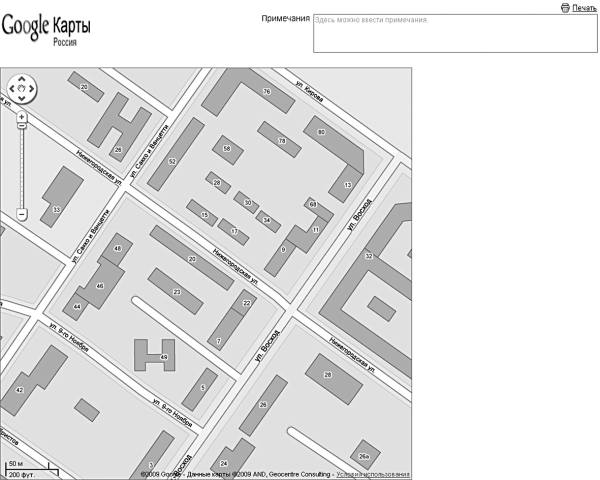
Рисунок 6.19. Печатая карту, не забывайте о примечаниях и путевых заметках
Все, что остается после этого, – отправить веб-страницу на печать. Простой совет о том, как сделать напечатанный фрагмент удобным для использования: выбирайте масштаб карты таким, чтобы кроме искомой точки на экран попали соседние улицы и дома, – так будет намного легче сориентироваться на местности.
Ну а если вы просто хотите запомнить тот или иной участок карты на будущее или занести его в закладки браузера – выберите находящийся рядом пункт меню «Ссылка» с символом цепочки. В ответ на это Карты Google выведут на экран длинный адрес, в котором будут зашифрованы координаты места, масштаб карты и некоторые другие параметры. Для легкости запоминания можно «прогнать» такую ссылку через сервис сокращений (например, тот, которым пользуется автор этой книги, – http://b23.ru) и уже затем добавлять короткий адрес вида http://b23.ru/abc в закладки или отправлять приятелю по ICQ или Gmail Chat (рис. 6.20).
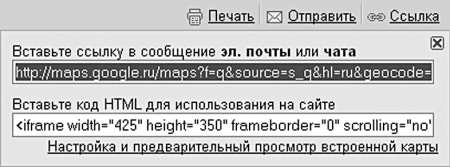
Рисунок 6.20. Вместо длинного адреса советую пользоваться сервисами сокращений адресов. Мой любимый – http://b23.ru, но есть и множество других – http://tinyurl.com, http://bit.ly, http://is.gd
В том же окне ссылок доступен и html-код для встраивания фрагмента карты на сайт или в блог. (Правда, опыт показывает, что перед копированием лучше всего пройти по ссылке «Настройка и предварительный просмотр» и вручную установить требуемый масштаб – по умолчанию карта показывается слишком уж мелко.) Рекомендация владельцам фирм: добавляйте на свои корпоративные сайты карты с описанием местонахождения своей компании и подсказками, как лучше подъехать к офису и где припарковаться! Например, вот так (рис. 6.21).
Это сэкономит вашим деловым партнерам и клиентам немало времени и сил.
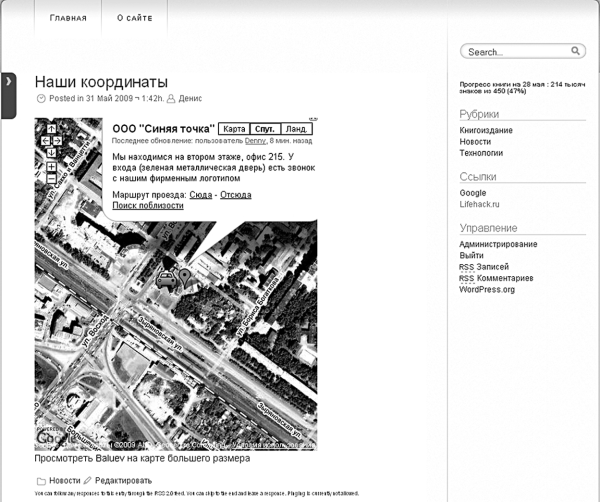
Рисунок 6.21. Один из случаев, когда картинка стоит тысячи слов
Более 800 000 книг и аудиокниг! 📚
Получи 2 месяца Литрес Подписки в подарок и наслаждайся неограниченным чтением
ПОЛУЧИТЬ ПОДАРОКДанный текст является ознакомительным фрагментом.
Читайте также
Печать
Печать С печатью таблиц лично у меня всегда были гигантские проблемы. Нет, не с Таблицами Google – по правде сказать, я не очень часто их распечатываю, поскольку бо?льшую часть использую непосредственно в Сети. Просто во время печати электронных таблиц я часто забываю о
Печать
Печать Для распечатки календаря – кто знает, в какой уголок нашей необъятной родины без электричества и Интернета занесет судьба?! – нажмите на очевидную кнопку с изображением принтера и надписью «Печать», расположенную рядом с закладками «День», «Месяц» и т. д. В
Символические ссылки. Жесткие ссылки.
Символические ссылки. Жесткие ссылки. Немного теорииВ системах Unix довольно часто возникает необходимость иметь для одного и того же файла или каталога разные имена. При этом одно из имен логично назвать основным, а все другие - его псевдонимами. В терминологии Unix такие
Глава 35 Печать
Глава 35 Печать Ну вот – система настроена, и кириллические шрифты есть, и X Window работает с заданными частотами и разрешениями, по Интернету путешествуем с приемлемой скоростью, документы разные находим, просматриваем. А печати у нас и нет, не настроена.В данной главе мы
6.1.6. Печать документов
6.1.6. Печать документов В печати документов нет ничего сложного, но перед тем, как выбрать команду меню Файл?Печать (или щелкнуть на кнопке Печать панели инструментов Стандартная), убедитесь, что принтер, на котором вы хотите распечатать документ, выбран в программе как
Печать
Печать Список команды Печать включает следующие команды (рис. 1.129). Рис. 1.129. Меню Печать • Печать. Откроет диалоговое окно, в котором вы сможете настроить все параметры печати (рис. 1.130). Рис. 1.130. Окно Печать Вы сможете выбрать принтер, решить, какие страницы печатать,
Печать
Печать Закончив работу по созданию и компоновке чертежа, можно приступить к настройке печати. Вид распечатанного чертежа будет зависеть от нескольких составляющих: настроек листа, рассмотренных выше, присоединенной таблицы печати и, конечно же, конфигурации самого
Печать документа
Печать документа Чтобы распечатать текущий документ, используйте команды Печать, Быстрая печать и Предварительный просмотр подменю Печать меню Кнопки «Office».Команда Печать выводит окно настройки параметров печати документа (рис. 2.15). Рис. 2.15. Настройка печати документаВ
Печать документа
Печать документа Иногда требуется распечатать созданный документ, однако прежде его следует подготовить к печати.Если вы хотите отправить на печать не весь лист, а отдельный фрагмент, нужно выполнить следующие действия.1. Выделите диапазон, который должен быть
Печать данных
Печать данных Эта программа достаточно проста:/* печать массива */print(array, limit)int array[ ], limit;{int index;for(index = 0; index <= limit; index ++)printf(" %d ", array[index]);}Если мы хотим сделать что-нибудь другое, например печатать по строкам, а не в столбец, можно всегда вернуться и изменить эту функцию,
Печать
Печать Благодаря усовершенствованным функциям печати автоматизируется выполнение многих задач, например переключение между форматами бумаги Letter и A4, масштабирование, а также предотвращается печать пустых страниц и значений ошибок (#ССЫЛКА!). Эта функция выполняется
Печать
Печать Закончив работу по созданию и компоновке чертежа, можно приступить к настройке печати. Вид распечатанного чертежа будет зависеть от нескольких составляющих: настроек листа, рассмотренных выше, присоединенной таблицы печати и, конечно же, конфигурации самого
29.4.5. Вывод на печать текущих настроек Web–среды с помощью ссылки
29.4.5. Вывод на печать текущих настроек Web–среды с помощью ссылки При выполнении сценария cgi какое?то количество переменных среды становится незадействованным. Для просмотра значений большинства переменных используется команда env или set. Давайте создадим ссылку на основе
Печать
Печать Последнее, что мы рассмотрим в этой главе, — это процесс печати фильмов Flash. Мы узнаем, как распечатать документ, открытый в среде Flash, и как позволить пользователю печатать только избранные кадры уже готового фильма, сохраненного в формате Shockwave/Flash. И начнем мы с
Печать
Печать При желании вы можете распечатать то, что у вас сейчас получилось (благо принтер у нас установлен и настроен), просто выбрав меню Файл ?