Создание форматированного документа
Создание форматированного документа
Чтобы обработать planets.fo и создать форматированный (formatted) документ, я воспользуюсь процессором FOP Джеймса Таубера (James Tauber), который был подарен им проекту Apache XML Project.
Главная страница процессора — http://xml.apache.org/fop; в настоящий момент FOP можно загрузить с http://xml.apache.org/fop/download.html. Пакет FOP, включая документацию, поставляется в формате zip, поэтому сначала его нужно распаковать FOP реализован как JAR-файл Java, fop.jar, здесь я буду использовать FOP версии 0.15.
FOP можно запустить из командной строки, используя класс Java, на момент написания книги называвшийся org.apache.fop.apps.CommandLine. Нужно предоставить разборщик XML — я буду использовать разборщик Xerces на Java в файле xerces.jar (он поставляется вместе с Xalan). Давайте рассмотрим, как в Windows, используя Java, при помощи FOP преобразовать planets.fo в planets.pdf: в данном случае я указываю переменной classpath ключом -ср включить файл xerces.jar, а также два необходимых JAR-файла, входящих в состав загружаемого пакета FOP — fop.jar и w3c.jar. (В этом примере предполагается, что все файлы fop.jar, xerces.jar и w3c.jar расположены в каталоге C:planets; если это не так, укажите полные пути к ним.)
C:planets>java -ср fop.jar:xerces.jar:w3c.jar org.apache.fop apps.CommandLine planets.fo planets.pdf
Получившийся файл, planets.pdf, можно просмотреть в средстве чтения файлов PDF Adobe Acrobat Reader, как изображено на рис. 1.8. (Acrobat PDF Reader можно бесплатно загрузить с www.adobe.com/products/acrobat/readermain.html.) Документ planets.xml изображен на рисунке отформатированным в соответствии с таблицей стилей planetsPDF.xsl.
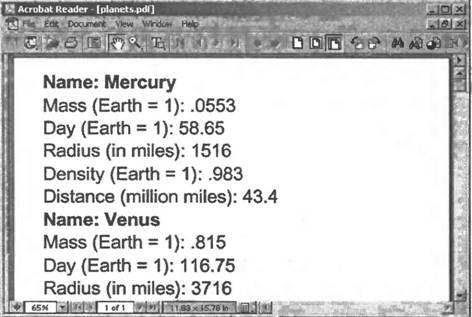
Рис. 1.8. Документ PDF, созданный при помощи форматирующих объектов
Формат PDF — хороший формат для вывода форматирующих объектов, хотя он и обладает рядом ограничений — например, он не способен обрабатывать динамические таблицы, которые могут разворачиваться или сворачиваться по щелчку мыши, или интерактивные многоадресные ссылки (а ведь и те, и другие входят в спецификацию форматирующих объектов). Хотя в основных браузерах XSL-FO поддерживается довольно слабо, ожидается, что в будущем ситуация изменится, и браузеры будут поддерживать XSL-FO.
На этом я завершаю наш обзор. Далее в книге мы рассмотрим все вышеперечисленные темы по XSLT, а также вы познакомитесь с введением в XSL-FO. Теперь самое время начать подробно изучать XSLT, — прямо со следующей главы.
Более 800 000 книг и аудиокниг! 📚
Получи 2 месяца Литрес Подписки в подарок и наслаждайся неограниченным чтением
ПОЛУЧИТЬ ПОДАРОКЧитайте также
Создание корня документа: <fo:root>
Создание корня документа: <fo:root> Первый форматирующий документ, который мы рассмотрим, — это <fo:root>, узел документа любого документа XSL-FO.Детьми форматирующего объекта <fo:root> являются единственный форматирующий объект <fo:layout-master-set> и последовательность из
19.6.1 Создание документа на HTML
19.6.1 Создание документа на HTML Некоторые детали отображения документа оставлены клиенту. Браузер настольной системы обычно разрешает конечному пользователю выбрать шрифты для выводимого текста. Текст HTML-документа будет переформатирован согласно размеру окна экрана и
Меню Файл и создание нового документа
Меню Файл и создание нового документа В меню Файл собраны типичные команды для операций над файлами. Вот некоторые из них. МУЛЬТИМЕДИЙНЫЙ КУРС На прилагаемом компакт-диске есть глава «Текстовые меню», содержащая несколько видеолекций, посвященных меню программы Photoshop. •
Создание нового документа
Создание нового документа Для создания нового документа нужно открыть подменю File ? New (Файл ? Новый) и выбрать пункт Document (Документ); два других пункта будут рассмотрены позже, так как они касаются более сложных тем.Получив команду о создании нового документа, Adobe InDesign
Создание нового документа
Создание нового документа Размеры создаваемого документа могут быть совершенно разными в зависимости от нашей цели. Газеты бывают как формата А3, так и формата А4, а размеры некоторых из них не соответствуют стандартным. Точно так же в зависимости от конкретного издания
Создание нового документа без использования окна начала работы
Создание нового документа без использования окна начала работы Для создания нового файла упрощенным способом выполните следующие действия.1. Щелкните на кнопке New (Новый) на панели быстрого доступа или выполните команду меню File ? New (Файл ? Новый). На экране отобразится
Создание нового документа с помощью окна начала работы
Создание нового документа с помощью окна начала работы Чтобы при создании нового файла использовалось окно начала работы, необходимо присвоить значение 1 системной переменной STARTUP. Для этого выполните следующие действия.1. Введите в командную строку название переменной
Создание документа
Создание документа Несмотря на то что в Word при открытии автоматически создается пустой документ, иногда пользователю нужно создавать документы вручную. Создание документа – это одна из простейших операций в Word. Чтобы создать новый документ, нужно щелкнуть на кнопке Office
Создание нового документа
Создание нового документа Создать новый документ в программе Adobe Photoshop можно, выполнив команду File ? New (Файл ? Новый). При этом в специальном окне (рис. 7.1) необходимо указать основные настройки будущего документа: размеры, разрешение, цветовой режим, заполнение документа
Создание нового документа
Создание нового документа Чтобы создать новый файл Word, нажмите Кнопку «Office» и в появившемся меню выполните команду Создать. В результате откроется окно (рис. 2.11), в котором нужно указать режим создания нового документа. Вы можете создать документ либо на основе шаблона,
Создание нового документа без использования окна начала работы
Создание нового документа без использования окна начала работы Для создания нового файла упрощенным способом необходимо выполнить следующие действия.1. Щелкните на кнопке New (Новый) на панели быстрого доступа или выполните команду меню File ? New (Файл ? Новый). На экране
Создание нового документа
Создание нового документа Документ, который вы можете создать в приложении Single, можно убрать, только полностью закрыв приложение. Функция создания нового документа не работает. Когда вы выбираете из меню File строку New или нажимаете кнопку , расположенную в панели
13.2.1. Быстрое создание документа
13.2.1. Быстрое создание документа Для быстрого создания пустого документа нажмите комбинацию клавиш Ctrl+N или первую кнопку (с изображением чистого листа) на стандартной панели инструментов (рис. 112). На рисунке изображены самые полезные кнопки стандартной панели
Создание нового документа
Создание нового документа Перед тем как начать что-то рисовать, нам нужно создать новый документ. Сейчас мы выясним, как это сделать.Создание нового пустого документаСоздать новый документ Flash, не содержащий никакой графики (пустой), очень просто. Для этого достаточно
Создание документа
Создание документа Итак, с первоначальными настройками мы определились. Попробуем создать первый документ. Что бы вы ни сделали и как бы это ни назвали, для Word это все равно документ.Если вы не хотите воспользоваться стандартными заготовками, которые есть в Word, вы можете
Создание нового документа и набор текста
Создание нового документа и набор текста После запуска Word c помощью меню Пуск новый документ будет создан автоматически, и вы сразу же можете вводить текст. Место ввода текста будет обозначено вертикальной мигающей линией – текстовым курсором. Для перемещения курсора и