Создание нового документа
Создание нового документа
Перед тем как начать что-то рисовать, нам нужно создать новый документ. Сейчас мы выясним, как это сделать.
Создание нового пустого документа
Создать новый документ Flash, не содержащий никакой графики (пустой), очень просто. Для этого достаточно выбрать в меню File пункт New или нажать комбинацию клавиш <Ctrl>+<N>.
На заметку
Вполне возможно, что сразу же после запуска Flash новый документ будет создан автоматически. Это поведение зависит от настроек, которые мы рассмотрим в главе 23.
На экране появится диалоговое окно New Document (рис. 2.13), в котором будет активизирована вкладка General.
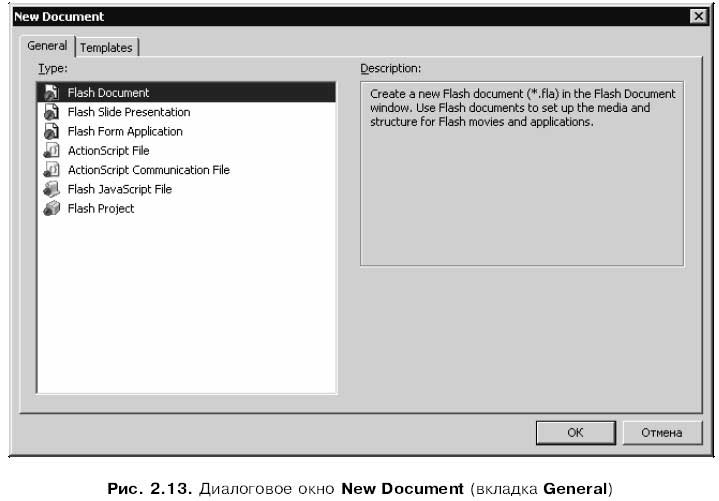
В списке Туре выбирается тип документа, который поддерживается Flash. Первым в этом списке идет пункт Flash Document, представляющий обычное изображение или фильм Flash — это нам и нужно. Остальные же пункты создают другие, более специфические документы.
Как только мы выберем в списке Туре какой-либо пункт, в текстовой области Description, расположенной правее списка, появится описание типа документа, за который "отвечает" выбранный пункт. Единственный недостаток текстовой области — она англоязычная. Впрочем, как и сам Flash…
Для создания документа выбранного типа нужно нажать кнопку ОК. Чтобы отказаться от создания нового документа, следует нажать кнопку Cancel.
Создание нового документа на основе шаблона
Также пакет Flash позволяет создать новый документ на основе шаблона — "заготовки", созданной опытными дизайнерами по заказу Macromedia. Такой шаблон уже имеет в своем составе некоторые фрагменты изображений, а нам остается только добавить к ним свою графику и текст.
Создать новый документ на основе шаблона так же просто, как и пустой документ. Для этого выберем все тот же пункт New в меню File или нажмем комбинацию клавиш <Ctrl>+<N> и в диалоговом окне New Document переключимся на вкладку Templates (рис. 2.14).
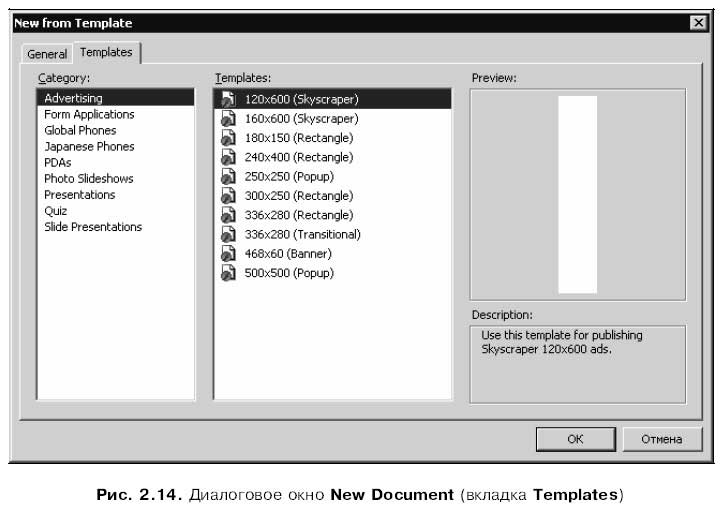
Все шаблоны Flash организованы в категории. Всего таких категорий восемь. Им соответствуют следующие пункты списка Category:
? Advertising — рекламные баннеры различных размеров;
? Form Applications — Flash-программы различных типов;
? Global Phones — изображения и фильмы, предназначенные для воспроизведения на мобильных телефонах;
? Japanese Phones — изображения и фильмы, предназначенные для воспроизведения на мобильных телефонах японских производителей;
? PDAs — изображения и фильмы, предназначенные для просмотра на карманных компьютерах;
? Photo Slideshows — фотогалереи, в которой одно изображение плавно сменяется другим (слайд-шоу);
? Presentations — презентации;
? Quiz — анкеты, опросные листы и викторины;
? Slide Presentations — другая разновидность презентаций.
После того как мы выберем нужную категорию из списка Category, в списке Templates появится перечень собственно шаблонов, относящихся к этой категории. Например, для категории Ads появится список различных форматов баннеров, а для категории Presentations — форматов презентаций. Выберем нужный шаблон, после чего в панели просмотра Preview появится изображение этого шаблона, а в текстовом поле Description — его краткое описание.
Чтобы создать новый документ на основе выбранного шаблона, нажмем кнопку ОК. Чтобы отказаться от создания нового документа, нажмем кнопку Cancel.
Более 800 000 книг и аудиокниг! 📚
Получи 2 месяца Литрес Подписки в подарок и наслаждайся неограниченным чтением
ПОЛУЧИТЬ ПОДАРОКДанный текст является ознакомительным фрагментом.
Читайте также
Создание нового процесса
Создание нового процесса В операционной системе Unix создание процессов происходит уникальным образом. В большинстве операционных систем для создания процессов используется метод порождения процессов (spawn). При этом создается новый процесс в новом адресном пространстве,
Создание нового потока
Создание нового потока Создание нового потока в программном коде осуществляет вызов:int pthread_create(pthread_t* thread, const pthread_attr_t* attr, void*(*start_routine)(void*), void* arg);где thread — NULL или указатель переменной типа pthread_t, значение которой будет загружено идентификатором созданного потока после
Создание нового WS-файла
Создание нового WS-файла Как и в случае обычного одиночного сценария, новый WS-файл создается с помощью пункта меню File|New, однако в диалоговом окне New нужно выбрать вкладку Workspaces, где представлены несколько мастеров для создания файлов различных типов (рис. П3.5). Рис. П3.5.
Меню Файл и создание нового документа
Меню Файл и создание нового документа В меню Файл собраны типичные команды для операций над файлами. Вот некоторые из них. МУЛЬТИМЕДИЙНЫЙ КУРС На прилагаемом компакт-диске есть глава «Текстовые меню», содержащая несколько видеолекций, посвященных меню программы Photoshop. •
Создание нового документа
Создание нового документа Размеры создаваемого документа могут быть совершенно разными в зависимости от нашей цели. Газеты бывают как формата А3, так и формата А4, а размеры некоторых из них не соответствуют стандартным. Точно так же в зависимости от конкретного издания
Создание нового документа без использования окна начала работы
Создание нового документа без использования окна начала работы Для создания нового файла упрощенным способом выполните следующие действия.1. Щелкните на кнопке New (Новый) на панели быстрого доступа или выполните команду меню File ? New (Файл ? Новый). На экране отобразится
Создание нового документа с помощью окна начала работы
Создание нового документа с помощью окна начала работы Чтобы при создании нового файла использовалось окно начала работы, необходимо присвоить значение 1 системной переменной STARTUP. Для этого выполните следующие действия.1. Введите в командную строку название переменной
Создание нового документа
Создание нового документа Создать новый документ в программе Adobe Photoshop можно, выполнив команду File ? New (Файл ? Новый). При этом в специальном окне (рис. 7.1) необходимо указать основные настройки будущего документа: размеры, разрешение, цветовой режим, заполнение документа
Создание нового документа
Создание нового документа Чтобы создать новый файл Word, нажмите Кнопку «Office» и в появившемся меню выполните команду Создать. В результате откроется окно (рис. 2.11), в котором нужно указать режим создания нового документа. Вы можете создать документ либо на основе шаблона,
2.2.1. Создание нового отчета
2.2.1. Создание нового отчета RPTwin является специализированным генераторам отчетов, который позволяет создавать качественные отчеты по моделям процессов и данных. К сожалению, в RPTwin не входит в поставку BPwin 4.0, однако создавать отчеты с его помощью можно предварительно
Создание нового документа без использования окна начала работы
Создание нового документа без использования окна начала работы Для создания нового файла упрощенным способом необходимо выполнить следующие действия.1. Щелкните на кнопке New (Новый) на панели быстрого доступа или выполните команду меню File ? New (Файл ? Новый). На экране
Создание нового документа с помощью окна начала работы
Создание нового документа с помощью окна начала работы Чтобы при создании нового файла использовалось окно начала работы, необходимо присвоить значение 1 системной переменной STARTUP. Для этого выполните следующие действия.1. Введите в командную строку название переменной
Создание нового класса
Создание нового класса Из любой страницы ClassWizard можно добавить в приложение новый класс, созданный на основе базовых классов. В качестве базового класса можно использовать классы, наследованные от класса CCmdTarget или класса CRecordset . Если требуется создать класс, не
Создание нового документа
Создание нового документа Документ, который вы можете создать в приложении Single, можно убрать, только полностью закрыв приложение. Функция создания нового документа не работает. Когда вы выбираете из меню File строку New или нажимаете кнопку , расположенную в панели
Создание нового документа
Создание нового документа Перед тем как начать что-то рисовать, нам нужно создать новый документ. Сейчас мы выясним, как это сделать.Создание нового пустого документаСоздать новый документ Flash, не содержащий никакой графики (пустой), очень просто. Для этого достаточно
Создание нового документа и набор текста
Создание нового документа и набор текста После запуска Word c помощью меню Пуск новый документ будет создан автоматически, и вы сразу же можете вводить текст. Место ввода текста будет обозначено вертикальной мигающей линией – текстовым курсором. Для перемещения курсора и