Установка и удаление программ
Установка и удаление программ
Скрытие апплета Установка и удаление программ
Чтобы пользователь не мог воспользоваться апплетом Панели управления Установка и удаление программ, создайте в разделе
HKCUSoftwareMicrosoftWindowsCurrentVersionPoliciesUninstall
ключ ·NoAddRemovePrograms· типа DWORD и установите его равным 1
Теперь, если пользователь выберет пункт Установка и удаление программ в Панели управления, то будет показано сообщение об ошибке

Изменение или удаление программ
Чтобы скрыть вкладку Изменение или удаление программ в апплете Установка и удаление программ, создайте в разделе
HKCUSoftwareMicrosoftWindowsCurrentVersionPoliciesUninstall
ключ ·NoRemovePage· типа DWORD и установите его равным 1
Установка программ
Чтобы скрыть вкладку Установка программ в апплете Установка и удаление программ, создайте в разделе
HKCUSoftwareMicrosoftWindowsCurrentVersionPoliciesUninstall
ключ ·NoAddPage· типа DWORD и установите его равным 1
Установка компонентов Windows
Чтобы скрыть вкладку Установка компонентов Windows, создайте в разделе
HKCUSoftwareMicrosoftWindowsCurrentVersionPoliciesUninstall
ключ ·NoWindowsSetupPage· типа DWORD и установите его равным 1
Выбор программ по умолчанию
Вкладка Выбор программ по умолчанию появилась в Windows XP SP1 и Windows 2000 SP3 и позволяет пользователям настраивать программы по умолчанию. Чтобы скрыть эту вкладку в Установка и удаление программ, откройте или создайте при необходимости раздел
HKCUSoftwareMicrosoftWindowsCurrentVersionPoliciesUninstall
и создайте параметр типа DWORD ·NoChooseProgramsPage· со значением, равным 1
CD или дискета
Чтобы скрыть раздел Установка программы с CD-ROM или дискеты и кнопку CD или дискета на вкладке Установка программ, создайте в разделе
HKCUSoftwareMicrosoftWindowsCurrentVersionPoliciesUninstall
ключ ·NoAddFromCDorFloppy· типа DWORD и установите его равным 1
Windows Update
Чтобы скрыть раздел Установка программы от Майкрософт и кнопку Windows Update на вкладке Установка программ, создайте в разделе
HKCUSoftwareMicrosoftWindowsCurrentVersionPoliciesUninstall
ключ ·NoAddFromInternet· типа DWORD и установите его равным 1
Сведения о поддержке
Некоторые программы, представленные в списке Изменение или удаление программ могут содержать ссылку Чтобы получить сведения о поддержке, щелкните здесь. Чтобы скрыть данную ссылку, создайте в разделе
HKCUSoftwareMicrosoftWindowsCurrentVersionPoliciesUninstall
ключ ·NoSupportInfo· типа DWORD и установите его равным 1
Список установленных программ
Иногда в списке установленных программ Изменение или удаление программ может содержаться мусор (неправильно удаленные программы). Некоторых очень раздражают эти записи программ, которых давно уже нет на компьютере. Чтобы очистить этот список, найдите раздел
HKLMSOFTWAREMicrosoftWindowsCurrentVersionUninstall
который содержит подразделы, отвечающие за каждый отдельный продукт. Просто удалите ненужные подразделы
Информация о продукте
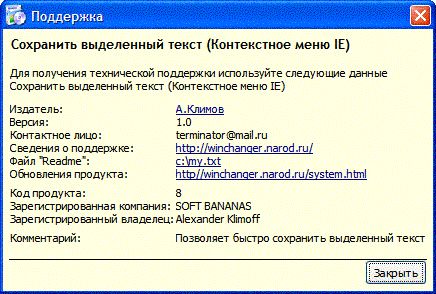
Можно настроить внешний вид записи в разделе Установленные программы и диалогового окна Поддержка, которое появляется при щелчке на ссылке Чтобы получить сведения о поддержке, щелкните здесь.
Для включения нужного режима используйте строковые значения в разделе
HKLMSOFTWAREMicrosoftWindowsCurrentVersionUninstall<имя программы>
·DisplayIcon· - иконка, соответствующая приложению в диалоге "Установка и удаление программ"
·DisplayName· - Описание приложения
·ModifyPath· - Путь инсталлятора (утилиты) для изменения установочных параметров программы. Еcли этот ключ установлен, то Кнопка "Заменить/Удалить" распадается на две - "Заменить" (Выполняется ModifyPath) и "Удалить" (выполняется UninstallString)
·UninstallString· - путь деинсталлятора
Ключи для диалогового окна Поддержка
Если вы создадите параметр Publisher, то в описании удаляемой программы появляется ссылка Чтобы получить сведения о поддержке, щелкните здесь, которая открывает диалоговое окно Поддержка. Для настройки внешнего вида этого окна используйте следующие строковые значения
·Publisher· - Издатель продукта
·Readme· - Путь к файлу
·Readme· для данного продукта
·Comments· - Коментарии к продукту
·Contact· - Контактное лицо (e-mail и т.п.)
·DisplayVersion· - Номер версии
·ProductID· - Код продукта
·RegCompany· - Зарегистрированная компания
·RegOwner· - Зарегистрированный владелец
·URLInfoAbout· - Домашняя страничка производителя (параметр Publisher становится ссылкой)
·URLUpdateInfo· - URL обновления продукта
·HelpLink· - URL сведений о поддержке
Более 800 000 книг и аудиокниг! 📚
Получи 2 месяца Литрес Подписки в подарок и наслаждайся неограниченным чтением
ПОЛУЧИТЬ ПОДАРОКЧитайте также
Установка и удаление точек прерывания
Установка и удаление точек прерывания Для того чтобы установить точку прерывания в определенной строке сценария, нужно поместить курсор в эту строку и нажать <F9> или выбрать пункт меню Debug|Toggle Breakpoint. Строки с точками прерывания будут отмечены красными точками около
Установка программ
Установка программ Нужную программу вы можете приобрести на компакт-диске в магазине или же найти в Интернете и загрузить на свой компьютер. В Сети существует большое количество хранилищ программ, которые вы можете найти с помощью, например, «Яндекса».Приложения
Удаление программ
Удаление программ Если вы больше не нуждаетесь в какой-либо программе или же решили установить ее более новую версию, следует удалить приложение, чтобы оно не занимало место на диске. Многие начинающие пользователи думают, что для удаления программы с компьютера
Выбор, установка и удаление программ
Выбор, установка и удаление программ Установка новых программ Но какими бы потрясающими талантами ни обладала Vista, и сколько бы крутых программ ни хранило в себе ее увесистое брюхо, их нам все равно будет мало. А значит, мы будем искать, покупать, скачивать превеликое
Удаление программ и компонентов Windows
Удаление программ и компонентов Windows Вроде бы о программах нам говорит рано – ведь мы еще не начали толком с ними работать! Однако за этим дело не станет: уже с первого дня общения с Windows вы будете не только использовать стандартные программы, но и устанавливать новые.
Установка новых программ
Установка новых программ Но какими бы потрясающими талантами ни обладала Vista, и сколько бы крутых программ ни хранило в себе ее увесистое брюхо, их нам все равно будет мало. А значит, мы будем искать, покупать, скачивать превеликое множество других программ, каждую из
Часть III Установка и удаление программ
Часть III Установка и удаление программ Глава 17 Управление программами и обновлениями Я надеюсь, вы разобрались с основными особенностями Ubuntu и более-менее осознали главные концепции этой операционной системы. Теперь пора перейти к описанию практических способов работы
Работа с диалогом Установка и удаление программ
Работа с диалогом Установка и удаление программ Одной из интересных возможностей INF-файлов является возможность их использования как для добавления команды в диалог Установка и удаление программ, так и для выполнения процесса деинсталляции при помощи диалога Установка
Установка и удаление программ (Windows NT/2000/XP)
Установка и удаление программ (Windows NT/2000/XP) Чтобы пользователь не мог воспользоваться апплетом Панели управления Установка и удаление программ, создайте в разделе HKEY_CURRENT_USERSoftwareMicrosoftWindowsCurrentVersionPoliciesUninstall ключ NoAddRemovePrograms типа DWORD и установите его равным 1Теперь, если
Установка программ
Установка программ Если вы купили программу на компакт-диске, то установка начнется сразу же, как только вы вставите его в дисковод. Появится заставка с предложением инсталлировать приложение, и дальше нужно следовать указаниям мастера установки. Об этом – чуть
Удаление программ
Удаление программ Приложения у нас – вплоть до самого важного – в привычку входят, ветшают, как платье. Поэтому рано или поздно наступает момент, когда программу приходится удалять. Например, вышла новая версия этого же приложения, или конкуренты выпустили более
4. Установка и удаление программ в Windows
4. Установка и удаление программ в Windows Установить программу в Windows очень просто. Вам нужно запустить установочный файл программы (он обычно называется setup.exe или install.exe) и нажимать кнопку Далее (Next) до упора, то есть до окончания установки программы.Для удаления программы
6.7. Удаление программ из списка установленных (Uninstall своими руками)
6.7. Удаление программ из списка установленных (Uninstall своими руками) Для удаления сведений об установке программы из реестра перейдите в раздел реестра HKLMSoftwareMicrosoftWindowsCurrentVersionUninstall. В нем будут подразделы с именами, содержащими цифры и буквы, например, {01B28B7B-EEC6-12D5-5B5A-5A7EBDF5EFBA},
Глава 16 Установка и удаление программ
Глава 16 Установка и удаление программ • Установка программ• Удаление программ• Обновления операционной системыСовременную компьютерную систему условно можно разделить на две составляющие: аппаратную и программную. Аппаратная часть включает в себя все, что
Установка программ
Установка программ Установка программы – достаточно простой и чаще всего очень быстрый процесс, позволяющий привести какую-либо утилиту в рабочее состояние на вашем компьютере. Как правило, после инсталляции программа копируется на жесткий диск, после чего может
Удаление программ
Удаление программ О пользе корректного удаления написано выше. Сделать это можно двумя основными способами. Первый заключается в том, что вы запускаете программу удаления из меню Пуск. Как правило, там для нее создается целая группа ярлыков, среди которых обычно